Dowiedz się, w jaki sposób wyświetlić siły wewnętrzne i przemieszczenia dla poszczególnych przypadków obciążenia i ich kombinacji.
- Kontynuuj pracę z projektem lub otwórz projekt Frame_3D_Analysis.rtd.
Uwaga: Pliki ćwiczeń znajdują się w folderze C:\ProgramData\Autodesk\Examples\Tutorials.
- Na standardowym pasku narzędzi rozwiń menu rozwijane Układy i wybierz opcję Rezultaty, jak pokazano poniżej:
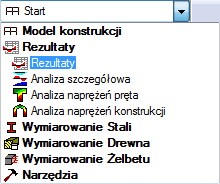
Układ jest podzielony na trzy części: Widok, okno dialogowe Wykresy i tabela Reakcje w układzie współrzędnych.
- Kliknij opcje Widok
 Tabele.
Możesz też kliknąć prawym przyciskiem myszy w oknie Widok—Przypadki, a następnie kliknąć w menu kontekstowym opcję Tabele.
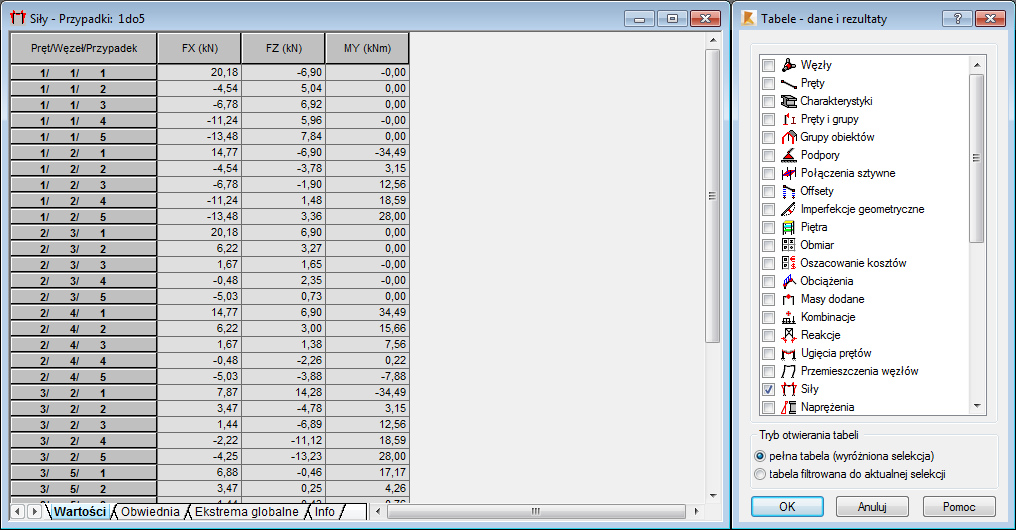
Zostanie otwarte okno dialogowe Tabele: dane i wyniki.
- Wybierz opcję Siły, a następnie kliknij przycisk OK.
Można również kliknąć opcję
 (Siły — tabela) na pasku narzędzi Model konstrukcji z prawej strony okna programu.
 Otwiera się tabela Siły, w której wyświetlają się informacje na temat sił wewnętrznych. Karty dostępne u dołu tabeli umożliwiają wizualizację danych z kolumn Wartości, Obwiednia i Ekstrema globalne.
- Na pasku narzędzi wyboru, w oknie Wybór przypadków, rozwiń menu rozwijane Przypadki i wybierz opcję 5: COMB1.
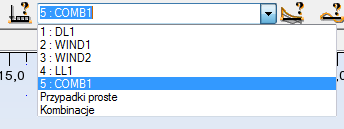
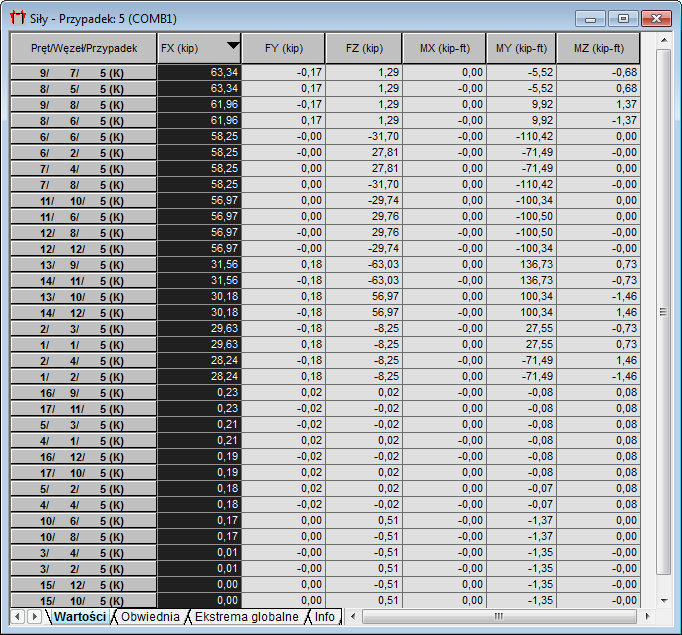
Tabela zostanie uaktualniona i będzie zawierała wyniki dla przypadku COMB1.
- W tabeli Siły kliknij dwukrotnie nagłówek kolumny FX, aby posortować siły od wartości maksymalnych do minimalnych.
- Kliknij opcje WidokTabele.
Możesz też kliknąć prawym przyciskiem myszy w oknie Widok—Przypadki, a następnie kliknąć w menu kontekstowym opcję Tabele.
Zostanie otwarte okno dialogowe Tabele: dane i wyniki.
- Wybierz opcję Przemieszczenia węzłów, a następnie kliknij przycisk OK.
Można również kliknąć przycisk
 (Przemieszczenia) na pasku narzędzi Model konstrukcji z prawej strony okna programu.
 - Kliknij prawym przyciskiem myszy w tabeli Przemieszczenia, a następnie w menu kontekstowym kliknij opcję Kolumny.
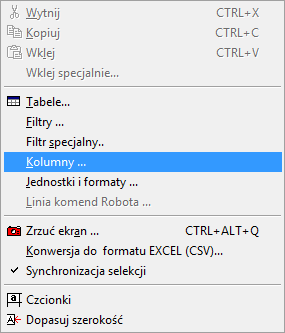
- W oknie dialogowym Wybór wielkości węzłowych:
- Przejdź do karty Przemieszczenie i wybierz opcję U — przemieszczenia całkowite
- Przejdź do karty Ogólne, a następnie wybierz opcję Współrzędne z grupy Selekcja informacji o węzłach.
- Kliknij przycisk OK.
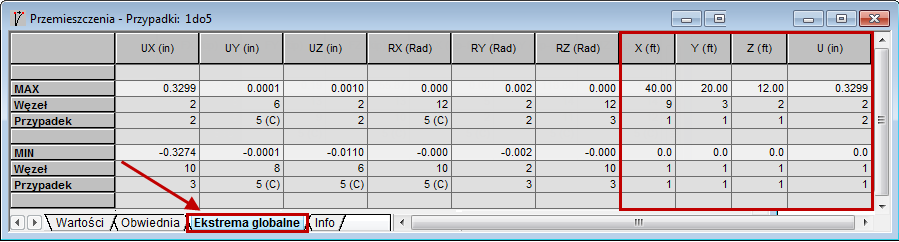
Do tabeli Przemieszczenia zostały dodane cztery nowe słupy (tak jak pokazano na poniższej ilustracji).
- W tabeli Przemieszczenia przejdź do karty Ekstrema globalne, znajdującej się u dołu tabeli.
- Zamknij tabele Przemieszczenia i Siły.