В данном упражнении некоторые из быстрых ссылок используются в новом чертеже.
Это упражнение продолжает Упражнение 2. Создание быстрых ссылок на данные.
Быстрые ссылки на данные на новом чертеже
- Откройте чертеж Project Management-2.dwg, доступный в папке чертежей для учебных пособий.
Этот чертеж пуст. На следующих этапах Вам предлагается создать ссылку на объекты, для которых в предыдущем упражнении были созданы быстрые ссылки на данные.
- В области инструментов на вкладке «Навигатор» в коллекции
 «Быстрые ссылки на данные»
 «Поверхности» щелкните правой кнопкой мыши элемент «EG». Выберите «Создать ссылку».
Обратите внимание, что в диалоговом окне «Создание ссылки для поверхности» для поверхности можно задать «Имя», «Описание», «Стиль» и «Материал для тонирования». Параметры, определяющие данный объект, невозможно изменить на текущем чертеже, однако есть возможность настройки свойств этого объекта. Для данного упражнения принимаются существующие настройки свойств за исключением стиля поверхности.
- В диалоговом окне «Создание ссылки для поверхности» в строке «Стиль» щелкните на столбце «Значение». Нажмите кнопку
 .
.
- В диалоговом окне «Выберите стиль поверхности» выберите Contours 5m and 25m (Background) (Горизонтали 5 м и 25 м (Фон)). Нажмите «OK».
- В диалоговом окне «Создание ссылки для поверхности» нажмите кнопку «OK».
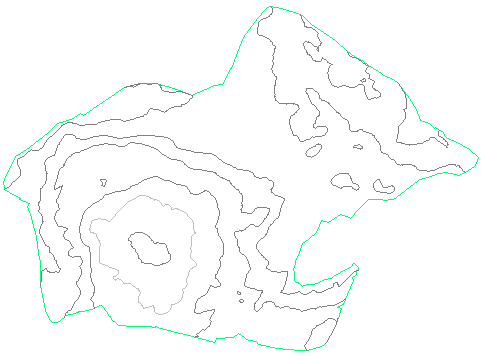
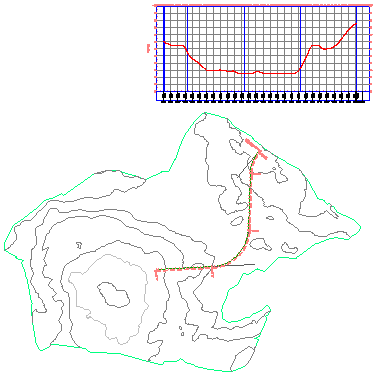
Поверхность EG отображается на чертеже с применением заданного стиля.
Прим.:Если поверхность не видна, в командной строке введите ZE.
Теперь, когда быстрые ссылки на данные снабжены связями, текущий чертеж связан с проектом быстрых ссылок на данные. Обратите внимание, что в строке заголовка Autodesk Civil 3D [Tutorial Data Shortcuts Project] (Учебный проект быстрых ссылок на данные) отображается после имени чертежа.
- В области инструментов на вкладке «Навигатор» разверните коллекцию Project Management-2
 «Поверхности».
Обратите внимание, что поверхность EG отображается в коллекции «Поверхности». Значок
указывает на то, что поверхность была создана из быстрой ссылки на данные.
- В коллекции «Быстрые ссылки на данные»
 «Трассы» щелкните правой кнопкой мыши элемент First Street (Первая улица). Выберите «Создать ссылку».
- В диалоговом окне «Создание ссылки для трассы» нажмите «OK».
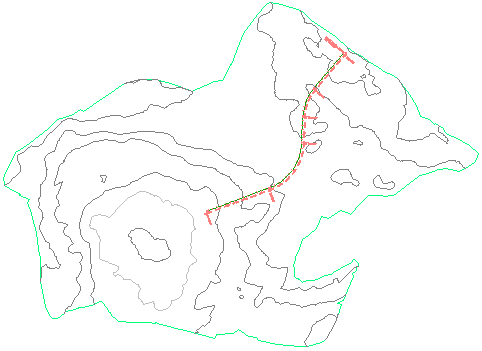
Трасса отображается на чертеже.
Перед началом выполнения этого упражнения необходимо создать быстрые ссылки на данные в соответствии с инструкциями предыдущего упражнения.
Создание объекта из опорных объектов
- Выберите вкладку найти.
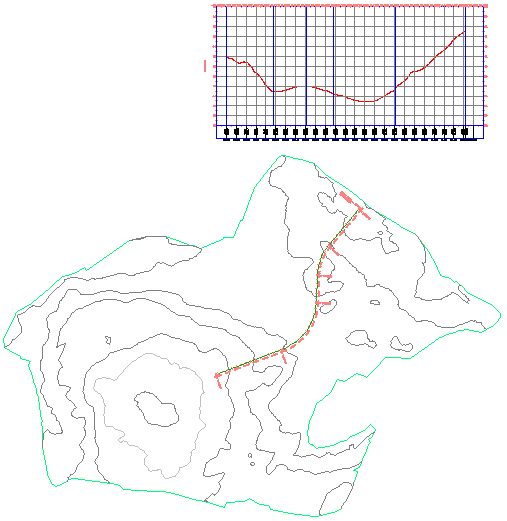
- В диалоговом окне «Создание профиля по поверхности» задайте следующие параметры:
- «Трасса»: First Street (Первая улица)
- «Выберите поверхности»: EG
- Выберите «Добавить».
- Щелкните на «Вычертить на виде профиля».
- В Мастере «Создание вида профиля» на странице «Общие» выберите для параметра «Стиль вида профиля» значение «Основные линии сетки».
- Щелкните на «Создание вида профиля».
- Щелкните мышью на чертеже для размещения сетки вида профиля.
Опорная поверхность и трасса являются защищенными от записи объектами чертежа и не требуют много места для хранения. Данные опорного объекта можно использовать для создания других объектов на текущем чертеже, но изменение исходных объектов невозможно.
Сохранение текущего чертежа
- Нажмите
 «Сохранить как».
- В диалоговом окне «Сохранить чертеж как» откройте папку проектов Civil 3D
\Tutorial Data Shortcuts Project\Production Drawings. Выберите «Сохранить».
Как и исходные чертежи, окончательные рабочие чертежи, содержащие ссылки на другие объекты, должны сохраняться с проектом быстрых ссылок на данные.
Затем изменяется трасса на исходном чертеже, после чего выполняется обновление текущего чертежа для отражения внесенных изменений.
Изменение опорного объекта на исходном чертеже
- В области инструментов, на вкладке «Навигатор» выберите файл Project Management-1.dwg. Щелкните правой кнопкой мыши. Выберите пункт «Перейти».
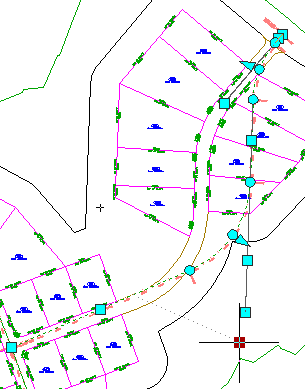
- Выберите трассу.
- Изменение компоновки трассы выполняется путем перемещения ручек.
- Нажмите кнопку Сохранить.
Синхронизация текущего чертежа с исходным
- В области инструментов, на вкладке «Навигатор» выберите файл Project Management-2.dwg. Щелкните правой кнопкой мыши. Выберите пункт «Перейти».
- Разверните коллекцию Project Management-2«Трассы»«Трассы осевых линий».
Значок
 указывает на то, что ссылка на исходный чертеж устарела.
- Нажмите правую кнопку мыши на трассе First Street. Выберите «Синхронизировать».
Обратите внимание на то, что трасса обновлена и в ней отражены изменения, внесенные в исходном чертеже. Был обновлен и профиль поверхности, созданный на основе этой трассы.
Конец учебного пособия по быстрым ссылкам на данные. В следующих учебных пособиях этого раздела описывается процесс структурирования проекта с помощью хранилища Autodesk Vault.
Для изучения следующего учебного пособия перейдите к разделу Настройка хранилища.