В этом упражнении вручную вводятся данные съемки для выполнения анализа топологии.
Этот метод выполнения анализа проверки топологии полезен при проверке данных съемки, которые не используются в качестве меток на чертеже. Например, этот способ можно использовать для ввода данных съемки с чертежа на бумаге.
Это упражнение является продолжением темы раздела Упражнение 2. Выполнение анализа топологии с использованием меток участка.
Настройка диалогового окна анализа топологии
- Выберите вкладку
 найти.
- При выводе сообщения о том, что режим командной строки не может использоваться при активной команде, нажмите «OK».
- В диалоговом окне «Анализ топологии» убедитесь, что отключен параметр
 «Использовать интерфейс командной строки».
- Нажмите
 «Введенный вид».
Этот режим обеспечивает интерфейс, с помощью которого можно добавить данные в анализ топологии.
В этом упражнении используется чертеж Survey-5B.dwg с изменениями, внесенными в предыдущем упражнении.
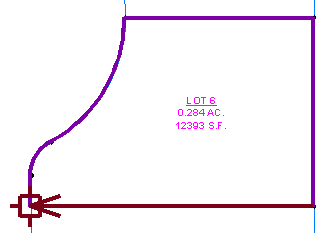
Сегменты участков в правой части площадки не имеют меток. Так как данные в метках участков недоступны, необходимые данные для проверки топологии надо ввести вручную.
Ввод данных участка
- Нажмите
 «Новая проверка топологии».
- В диалоговом окне «Анализ топологии» в качестве имени проверки топологии введите «Ввод участка вручную».
- Для указания точки начала введите следующие значения:
- Восточное положение: 5576.199
- Северное положение: 5291.0640
Значок
 обозначает точку начала.
- Нажмите
 «Новая сторона».
- Разверните коллекцию «Сторона 1». Задайте следующие параметры.
Прим.:
Обратите внимание, что рядом с коллекцией сторон, а также рядом с коллекцией проверок топологии верхнего уровня отображается значок
 . Это означает, что проверка топологии неполноценна, так как требуются дополнительные данные по стороне.
- Тип стороны: Линия
- Тип угла: Направление
- Угол: N00 00 10E
- Расстояние: 16.330
- Нажмите «Новая сторона».
- Разверните коллекцию «Сторона 2». Задайте следующие параметры.
- Тип стороны: Кривая
- Направление кривой: По часовой стрелке
- Радиус: 20.00
- Длина дуги: 21.550
- Нажмите «Новая сторона».
- Разверните коллекцию «Сторона 3». Задайте следующие параметры.
- Тип стороны: Кривая
- Направление кривой: Против часовой стрелки
- Радиус: 75.00
- Длина дуги: 80.800
- Нажмите «Новая сторона».
- Разверните коллекцию «Сторона 4». Задайте следующие параметры.
- Тип стороны: Линия
- Угол: N90 00 00E
- Расстояние: 99.990
- Нажмите «Новая сторона».
- Разверните коллекцию «Сторона 5». Задайте следующие параметры.
- Тип стороны: Линия
- Угол: S0 00 00E
- Расстояние: 100
- Нажмите «Новая сторона».
- Разверните коллекцию «Сторона 6». Задайте следующие параметры.
- Тип стороны: Линия
- Угол: N89 59 54W
- Расстояние: 149.990
Стрелка направления совпадает а точкой начала.
- Нажмите
 «Полученный вид».
В окне «Полученный вид» отображаются результаты анализа топологии. Описание принципов работы с выходными данными см. в разделе Упражнение 4. Работа с данными проверки топологии.
Чтобы продолжить работу с этим учебным пособием, перейдите к разделу Упражнение 4. Работа с данными проверки топологии.