В этом упражнении используются данные в метках сегмента участка для выполнения анализа топологии.
Команда Mapcheck («Проверка топологии») проверяет фигуру на длину, полигонометрический ход, периметр, площадь, ошибки невязки и точность. Проверка начинается с начала фигуры и продолжается вычислением координат вершин XY фигуры для каждого сегмента. Эти вычисления основаны на фактических помеченных значениях и на значениях линейной и угловой точности (задаваемых в разделе «Параметры базы данных съемки»). Здесь не используются данные по направлению инверсии и данные по расстояниям/кривым.
Этот метод выполнения анализа проверки топологии полезен в качестве последней проверки невязки. Данные для анализа топологии берутся из меток сегментов участков. Точность анализа топологии зависит от точности меток.
Это упражнение является продолжением темы раздела Упражнение 1. Просмотр инверсии и данных проверки топологии на фигуре съемки.
Настройка диалогового окна анализа топологии
- Откройте файл Survey-5B.dwg, расположенный в папке чертежей для учебных пособий.
В этом чертеже присутствует небольшая площадка с несколькими земельными участками. Все сегменты участков в левой части площадки имеют метки. Обратите внимание, что метки тупиков, линий и кривых были преобразованы в отметки, а их данные отображаются в таблице в левой части площадки. По элементу «ЗЕМЕЛЬНЫЙ УЧАСТОК 5» для участков выполняется анализ топологии.
- Выберите вкладку
 найти.
- При выводе сообщения о том, что режим командной строки не может использоваться при активной команде, нажмите «OK».
- В диалоговом окне Анализ топологии убедитесь, что включен параметр
 Использовать интерфейс командной строки.
- Нажмите
 «Введенный вид».
Этот режим обеспечивает интерфейс, с помощью которого можно добавить данные в анализ топологии.
Выполнение проверки топологии по меткам участков
- Нажмите
 «Новая проверка топологии».
- В командной строке в качестве имени проверки топологии введите «Метки участка».
- При появлении запроса указать точку начала щелкните на пересечении линий земельного участка под меткой участка L1.
Значок
 обозначает точку начала.
- Выберите обозначение метки L1 над точкой начала.
В точке начала отображается временное графическое изображение стрелки. Обратите внимание, что стрелка указывает направление от элемента «ЗЕМЕЛЬНЫЙ УЧАСТОК 5».
- В командной строке введите R для изменения направления стрелки на обратное.
- Выберите обозначение метки C1.
Обратите внимание, что временная линия и стрелка указывают неправильное направление.
- Введите F для разворота стрелки.
- Выберите обозначение метки C2.
- Выберите румб над меткой расстояния слева от стрелки Введите R для изменения направления на обратное.
- Выберите румбовую часть 100.00' над меткой расстояния под стрелкой.
В конце текущей линии отображается значок
 , и в командной строке появляется сообщение о недостаточности данных для определения сегмента. Это произошло из-за того, что текущий сегмент является линией земельного участка, которая совместно используется всеми участками в левой части площадки.
- Выберите румбовую часть в метке. Введите R для изменения направления на обратное.
- Выберите румб над меткой расстояния справа от стрелки.
Стрелка возвращается в точку начала.
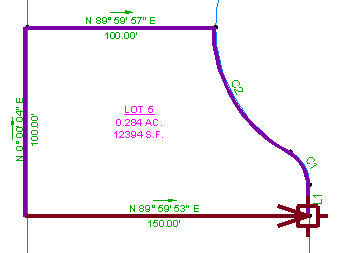
- Нажмите клавишу ENTER для завершения команды.
В диалоговом окне «Анализ топологии» обратите внимание на возможность редактирования любой стороны, созданной во время анализа топологии.
- Нажмите
 «Полученный вид».
В окне «Полученный вид» отображаются результаты анализа топологии. Описание принципов работы с выходными данными см. в разделе Упражнение 4. Работа с данными проверки топологии.
Чтобы продолжить работу с этим учебным пособием, перейдите к разделу Упражнение 3. Выполнение анализа топологии с помощью ввода данных вручную.