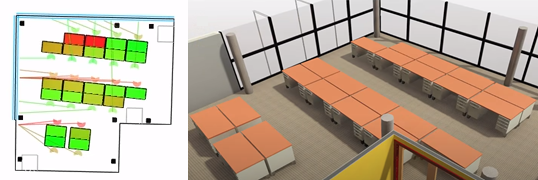
将此示例分析类型与 Revit 中的衍生式设计 结合使用,可为在大房间中放置桌子(按行组织)生成备选方案,例如办公空间或教室。
左图显示了衍生式设计中的结果。右图显示了将结果集成到 Revit 模型时的结果。
在本主题中
目标
使用“优化”方法创建分析时,可以从以下目标中进行选择:
- 最大化房间内的桌子数。(桌子数)
- 最大化从每个桌子到外部的视图质量的平均分数最大化。(朝向外部的视图)
- 最小化到出口的平均距离。
朝向外部的视图
此指标会尝试测量从放置桌子的位置到外部的视图质量。通过为每张桌子指定相对值,计算和平均所有桌子的视图分数。无视图的桌子将获得零值。具有最佳视图的桌子设置为 1,其余值位于此范围之间。
单个桌子的视图指标计算为从桌子的座位点到最近视图目标(落在窗或幕墙图元上的点)的距离。仅当视图目标位于距座位最小的距离(20 英尺或 6 米)内,并且位于定义的视图圆锥体内时,视图目标才被视为在范围内。视图圆锥体是 110 度圆弧,以桌面用户的朝向为中心。此过滤器可防止位于桌子后面的窗被视为在每个桌子的视图内。
到出口的平均距离
该分析计算从每张桌子到房间内每扇门的最短路径。如果房间有多扇门,则会为每张桌子选择最短路径。然后,它会添加所有路径的长度(每张书桌一个),并除以路径数。
访问分析类型
在“创建分析”对话框中,可从“Autodesk 样例”文件夹中获取分析类型。
要在 Dynamo 中打开分析类型,请导航到以下文件夹:
- %PROGRAMDATA%\Autodesk\AECGD\Revit\Samples <release>\<language-locale>
如果在该位置找不到分析类型,可以使用以下链接下载它。ZIP 文件包含 DYN 文件及其“依存关系”文件夹。将其内容解压缩(提取)到计算机上的某个文件夹。
准备模型
若要创建此类型的方案,Revit 模型必须包含以下内容:
- 工作空间布局的房间。房间应至少包含一扇门,以及与房间图元相邻的窗或幕墙。房间还可以包含柱,这些柱在放置桌子时被视为障碍物。柱在模型中是否隐藏无关紧要,它们仍将被视为障碍物。
- 所需族类型的桌子实例。桌子不需要位于目标房间中。如果桌子在目标房间中,则会在生成的设计备选方案中移动它。
在创建此类型的分析之前,请执行以下操作:
- 打开 Revit 模型。
如果需要,可以下载 rac_advanced_sample_project.rvt,并将其与此分析类型一起使用。
- 打开视图以显示目标房间。
在创建分析的过程中,您将选择目标房间和桌子实例。
例如,在“rac_advanced_sample_project.rvt”中,打开“03 - Floor”平面,然后放大左上角的房间(即“Open Office 321”)。
- 为了便于选择房间,请在视图中打开房间的可见性。
- 也可以打开视图中家具的可见性。
- 将桌子添加到房间(或房间附近)。
例如,在“rac_advanced_sample_project.rvt”中,在“Open Office 321”中添加一张学生桌。
输入
创建分析时,可以指定以下输入。
- 选择桌族实例:在 Revit 模型中,选择希望图形用作分析中所绘制桌子宽度和深度参照的桌子类型实例。当分析完成时,在放置图元时将使用此桌面类型。
- 选择房间:在 Revit 模型中,选择目标房间。有关更多详细信息,请参见准备模型。
- 桌行旋转:图形旋转每个桌行的角度(以度为单位)。值介于 -90 到 90 度之间。0 度意味着桌行与房间中最长的墙平行。使用“类似”方法时,可以使用数字滑块来指定开始值。使用其他方法时,清除该复选框以指定常量值。
- 行间距(英尺):要偏移每行中心线的距离(以英尺为单位)。值介于 10 到 16 英尺之间。此输入使桌子可以适应柱等障碍物。使用“类似”方法时,可以使用数字滑块来指定开始值。使用其他方法时,清除该复选框以指定常量值。
几何图形可视化
以下是工作空间布局示例。
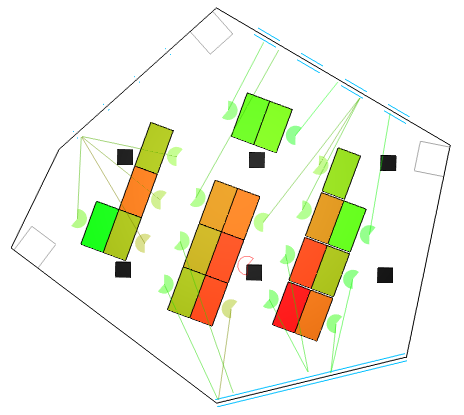
房间几何图形
- 实心黑线是房间核心边界的墙中心线。
- 双蓝线表示提供视图的窗或幕墙。
- 黑色填充矩形是柱障碍区。
- 灰色矩形是门障碍区。
桌子颜色
- 桌子颜色指示每张桌子离最近的出口多近(绿)或多远(红)。
- 比例:红色(最差)到绿色(最佳)。数字比例相对于生成的每个结果。
朝向外部的视图
- 每个桌椅圆锥体的形状表示座椅的朝向,并且考虑了从座椅查看的区域。
- 比例:红色(最差)到绿色(最佳)。数字比例相对于生成的每个结果。
- 每个桌椅圆锥体和其附着线的颜色由桌子视图的相对分数确定。
已知问题和限制
- 该分析类型已使用 Revit 随附的美国英制桌子族进行过测试。原点是桌子的左前角,桌面正面朝向 Y 轴负方向。如果衍生式设计创建的桌子图元与应用程序中显示的预览图像对齐方式不同,则编辑选定的桌子族以使用与 Revit 桌子族相同的放置点和方向。或者,可以编辑用于此分析的 Dynamo 图形,然后更新要与所需族类型配合使用的图形的“在 Revit 中放置桌子”部分中定义的节点。
- 在分析设置期间删除参考的桌子会导致分析结果的图元创建失败。
- 如果选定的房间没有门,则“到出口的平均距离”指标和相应的桌子颜色将失败。桌子仍将生成。
- 如果选定的房间没有窗(但具有所有其他预期图元),则“朝向外部的视图”指标和关联的几何图形显示都将失败。桌子仍将生成。
- 如果柱的周界曲线完全位于桌子周界曲线内,可将桌子放置在柱的顶部。
如果遇到此问题,请在集成结果以在 Revit 模型中创建桌子后,手动删除与柱冲突的桌子。