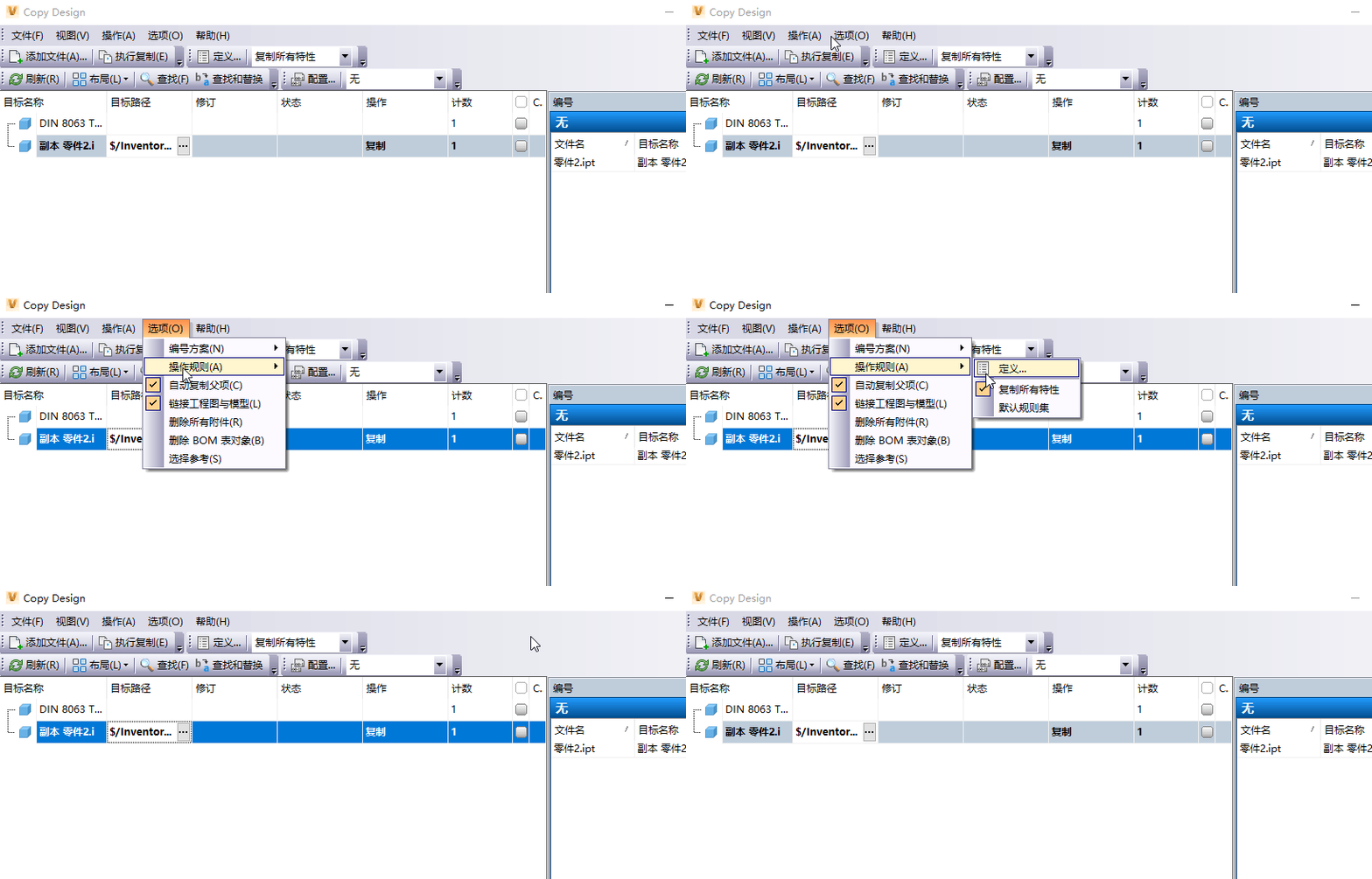
本主题将指导您使用 Copy Design 单机版应用程序完成典型的复制设计工作流。
重要: 本主题适用于 Vault Workgroup 和 Vault Professional 用户。Vault Basic 用户应查看 Copy Design (Vault Basic)。
- 在 Vault Client 中,在要复制的文件上单击鼠标右键,然后选择“复制设计”。
提示: 如果要复制文件的特定版本,请从“历史”选项卡中在该版本上单击鼠标右键,然后选择“复制设计”。
“复制设计”对话框将会打开。
注: 如果从属文件被隐藏,将显示以下消息:“所添加对象的某些子项不可访问”。管理员必须提供对从属文件的访问权限。获取访问权限后,刷新 Copy Design 主视图。 -
单击工具栏上“文件”菜单中的“添加文件”
 以添加要进行复制的其他文件。选择要复制的文件,然后单击“打开”。
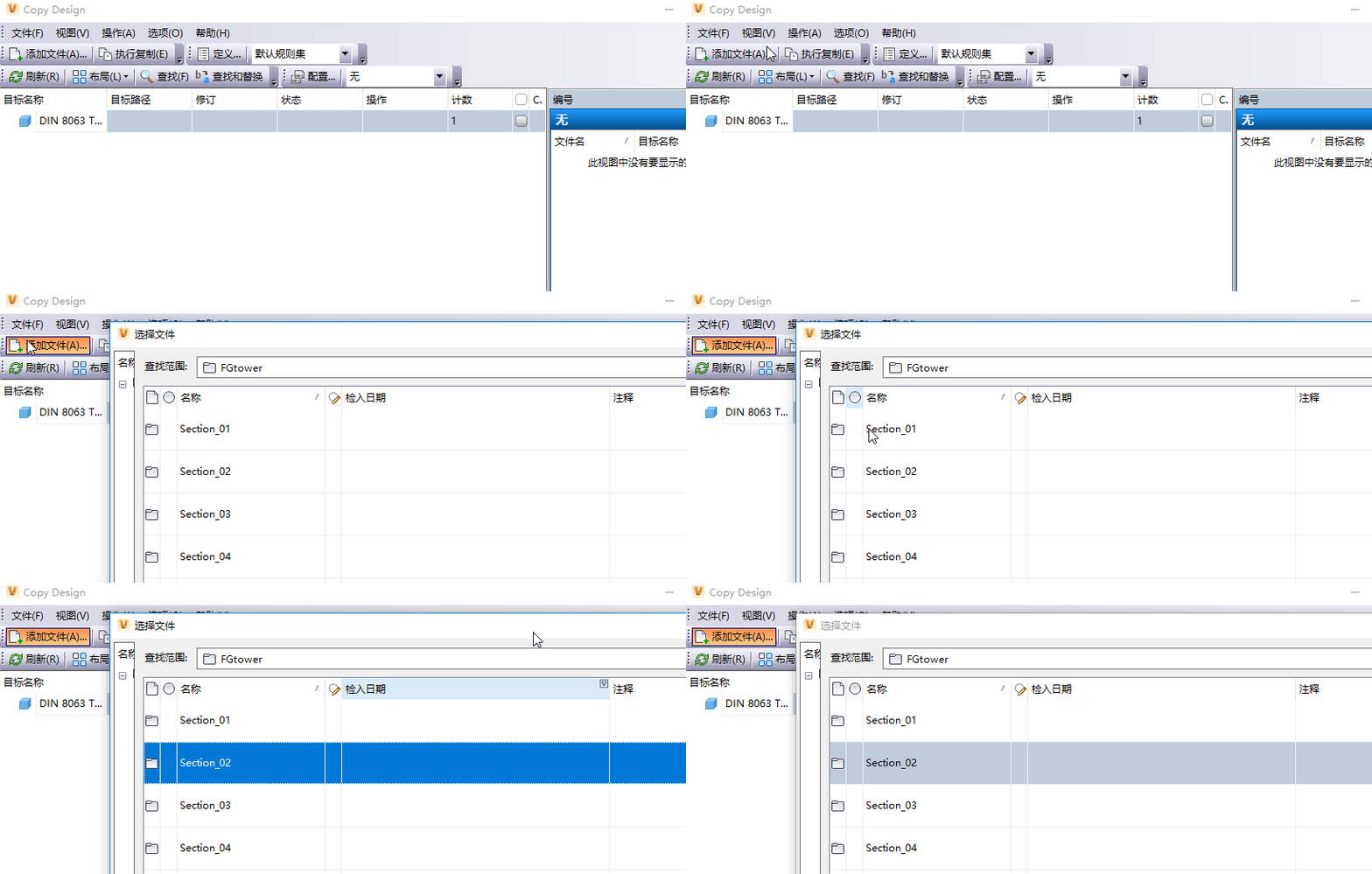 重要: AutoCAD Electrical 用户应选择 Electrical 项目 (WDP),而不是工程图。此外,所有项目支持文件(WDT、WDL、AEPX)应该具有与项目文件相同的名称。
这些文件将添加到“复制设计”对话框的主视图中。
-
在工具栏中,单击“操作”,然后为主视图中列出的文件选择所需的操作。
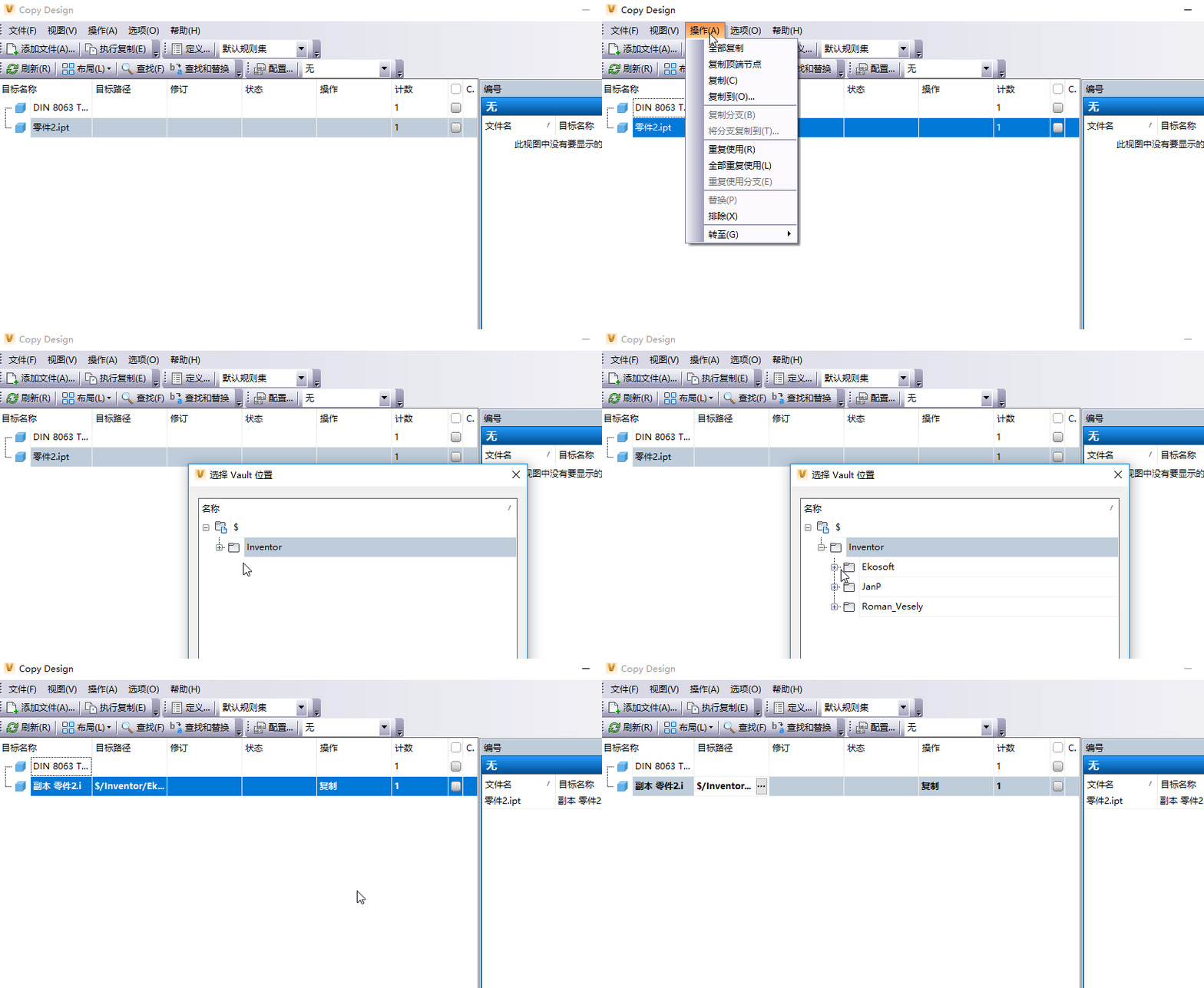
- 如果要对文件执行其他操作,请在该文件上单击鼠标右键,然后从关联菜单中选择操作。
提示: 可随时单击“刷新”捕获所列文件和文件结构的最新版本。
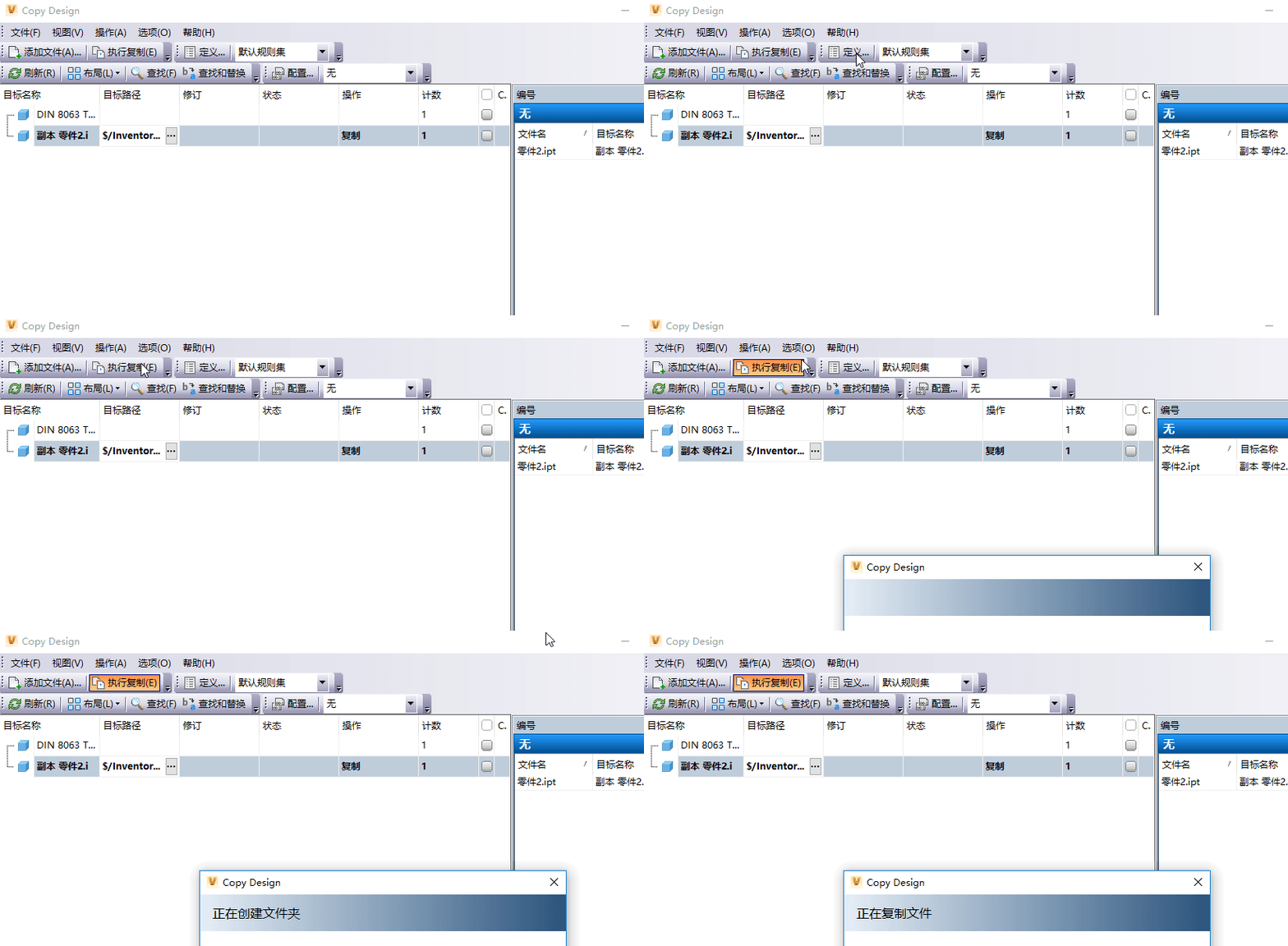
- 完成所有配置后,在工具栏上单击“执行复制”
 ”以启动复制操作。
需要执行几项预检查以确保:
”以启动复制操作。
需要执行几项预检查以确保:- 所有文件具有唯一名称(按文件夹)
- 满足 Vault 唯一文件名规则
- 选定的文件仍存在
- 需要编辑的文件已启用写入
- 需要编辑的文件由工作组站点所有
所有成功的复制操作在主视图中都显示绿色复选标记。如果复制操作失败,将会显示红色的十字。
若要执行其他复制操作,请修改您的设置,然后单击“执行复制”。