從線路圖元件清單或面板圖示功能表插入面板符號。加入銘牌、料件號碼和件號。使用「端子排編輯器」管理端子排。
圖面性質
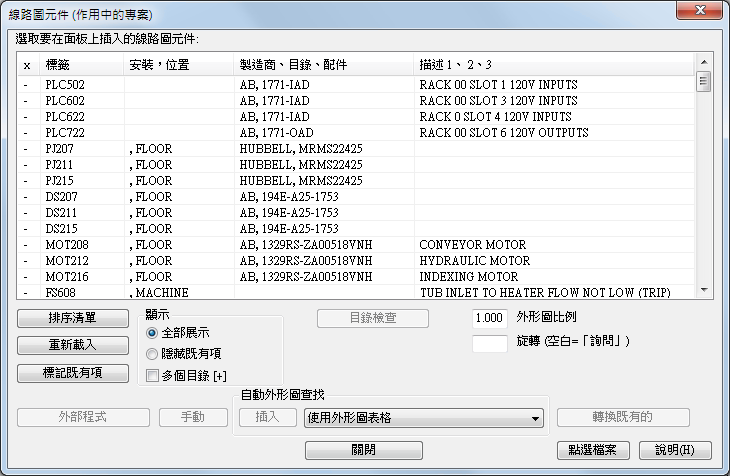
從線路圖清單插入
AutoCAD Electrical 工具集 在線路圖元件上使用目錄指定,以尋找正確的面板外形圖。
如果找不到外形圖符號,您可以瀏覽以尋找符號或動態繪製一個符號。AutoCAD Electrical 工具集 會加入所需的任何智慧,以便將其識別為面板符號。這樣可讓您從廠商下載面板符號,並將其用於 AutoCAD Electrical 工具集。
此對話方塊指示哪些線路圖元件已插入到面板配置中。
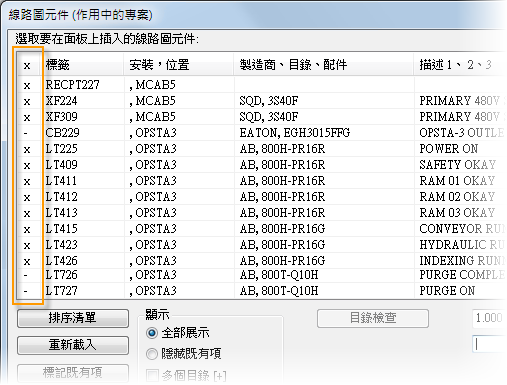
來自線路圖元件的所有值均會放到面板外形圖上。之後,如果您變更其中之一,另一個也會更新。
面板圖示功能表
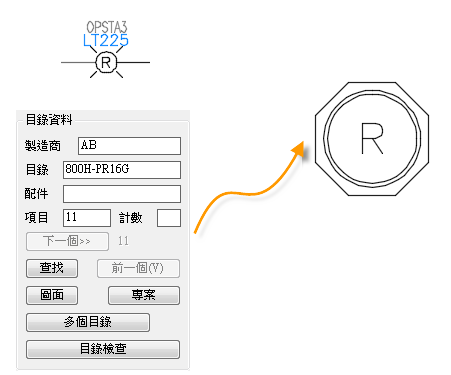
對於未展示在線路圖上的面板元件,請使用面板圖示功能表插入面板外形圖。 查找
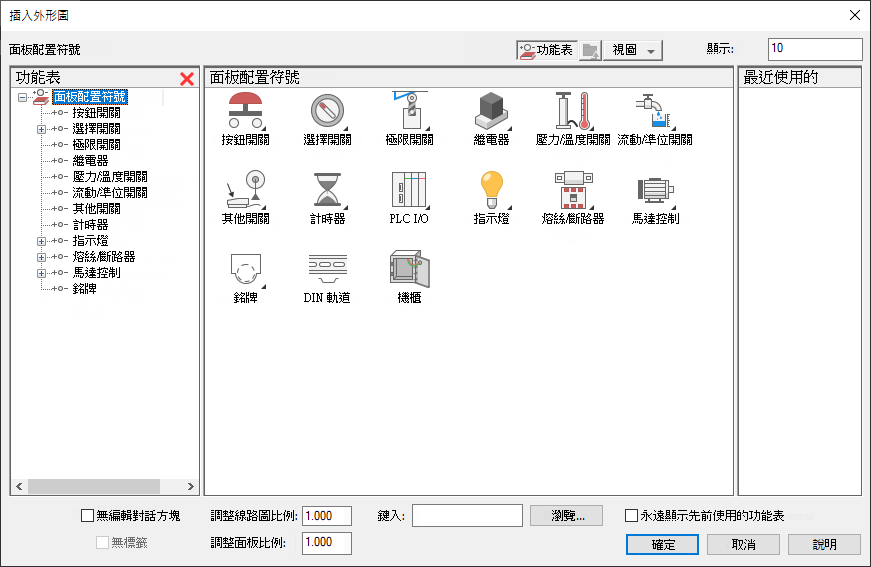
從圖示功能表插入外形圖時,您可以選取目錄值,並插入與該值相關聯的外形圖。如果沒有面板符號與該目錄相關聯,您可以瀏覽以尋找符號或動態繪製一個符號。
銘牌
使用面板圖示功能表插入銘牌。
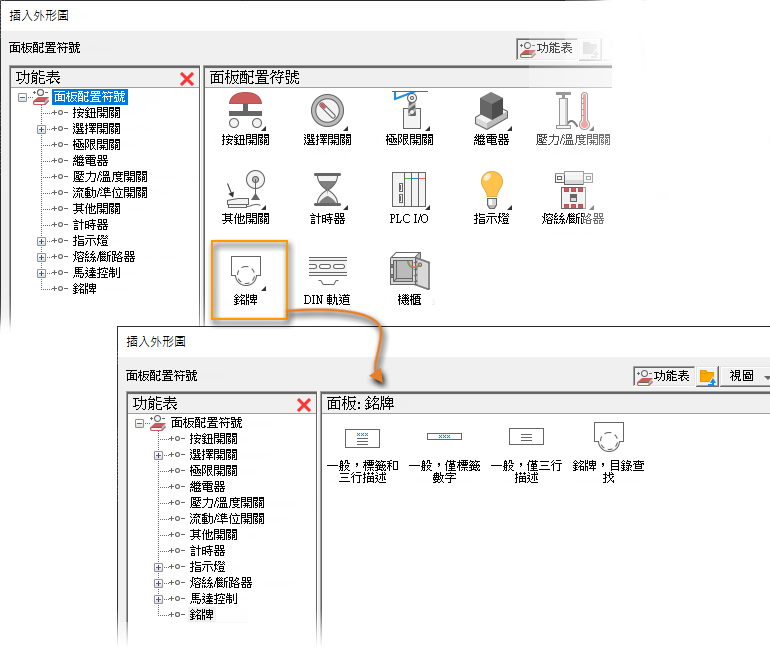
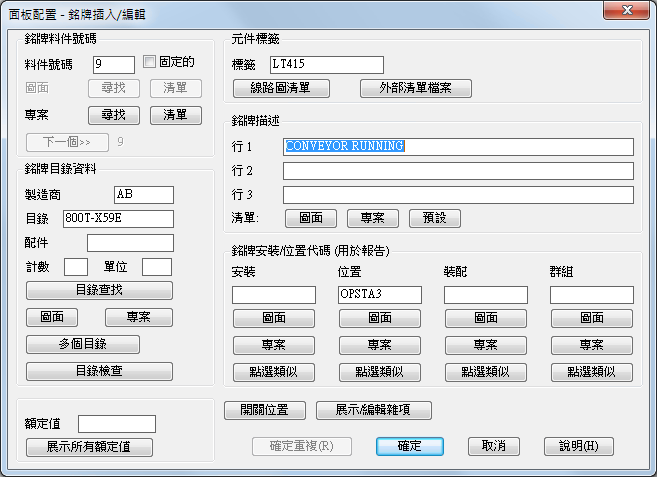
插入銘牌時,您可以將其與面板外形圖相關聯。會從外形圖複製值,例如標籤、安裝、位置和描述。但是,您可以指定特定於銘牌的料件號碼和目錄值。
料件號碼
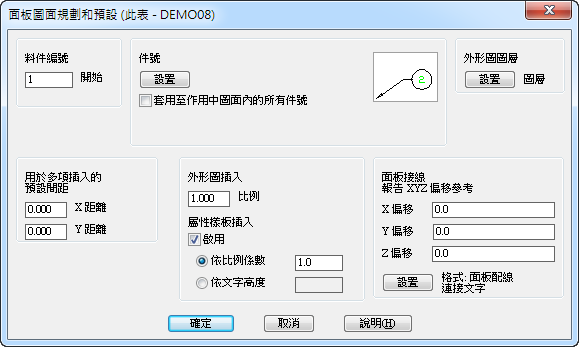
可以將料件號碼指定給面板和線路圖符號。當您為元件指定目錄值時,程式會檢查是否已在另一個元件上將料件號碼指定給此目錄值。如果是,將自動指定料件號碼。如果未自動指定料件號碼,您可以在編輯元件時進行指定。您也可以使用「對料件號碼重新排序」指令在專案級指定料件號碼。 查找
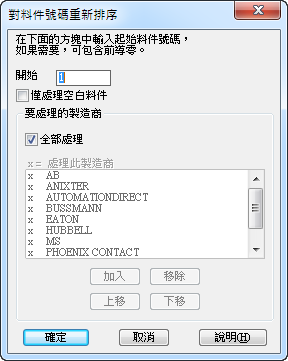
會先處理面板元件,然後再處理線路圖元件。具有相同目錄指定的元件會接收相同的料件號碼。
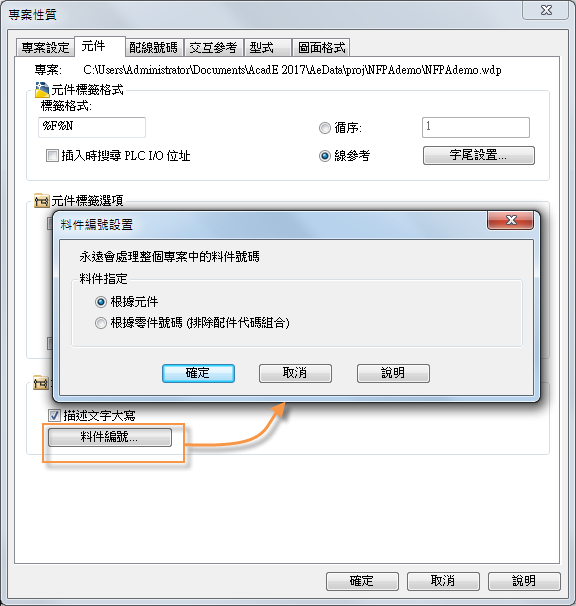
有幾個專案性質會影響料件編號。請確保根據您的偏好設定這些性質,然後再重新排序料件號碼。
料件件號
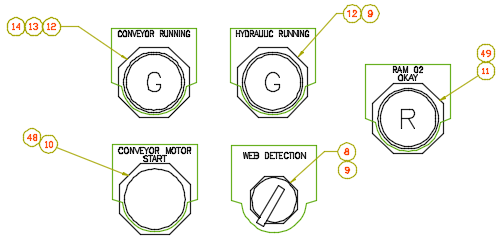
為元件指定料件號碼後,您可以插入件號以使料件號碼可見。 查找
請注意指令提示中的提示。如果所選元件中的多個目錄值帶有料件號碼,會提供選項來選擇額外件號的放置方向。
端子排編輯器
「端子排編輯器」可讓您管理整個端子排,而不是一次管理一個端子。 查找
此編輯器包含目錄值、連接元件、連接配線、配線號碼等的相關資訊。
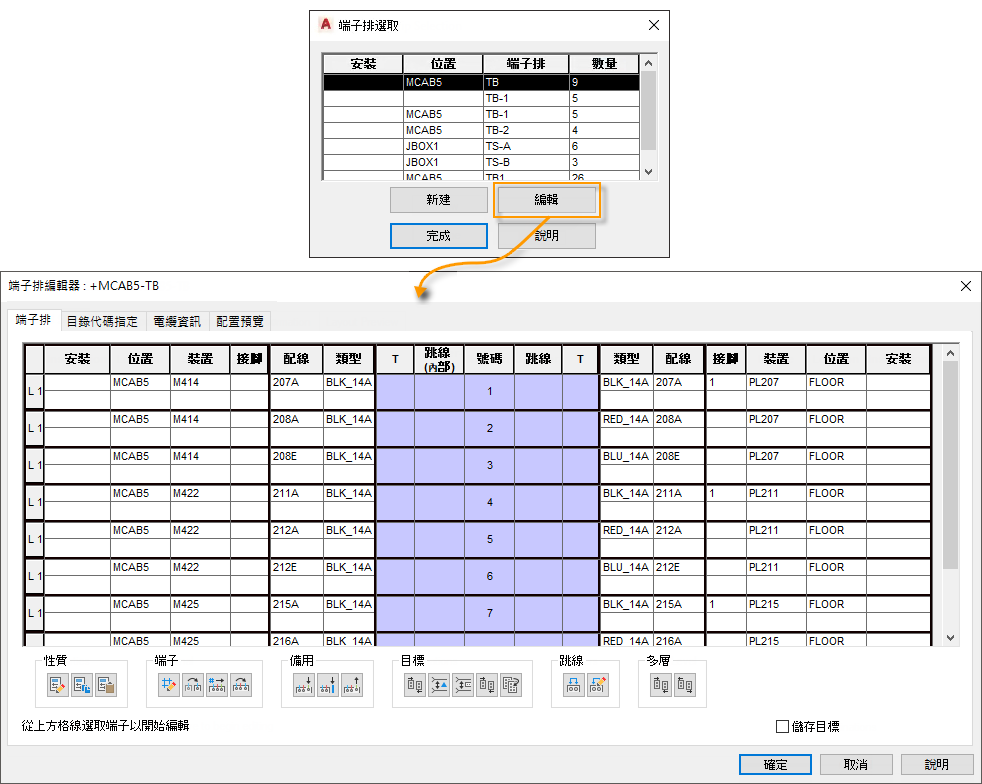
使用「端子排編輯器」可執行以下作業:
- 重新排序端子號
- 重新排序端子排中的端子
- 加入或編輯目錄指定和端子台性質
- 加入備用項和配件 (需要插入圖形化端子排配置)
- 加入、編輯和移除端子之間的跳線
- 將連接的元件定義為內部或外部元件
- 插入圖形化端子排配置
- 插入表格式端子排
- 插入跳線圖
- 建立端子排 (需要插入圖形化端子排配置)
端子排中展示的端子清單包括使用「端子排編輯器」和線路圖端子插入的面板端子。如果使用編輯器同時為端子插入了線路圖表現法和面板端子,則該端子僅會在編輯器中顯示一次。所做的任何變更都將套用至這兩種表現法。
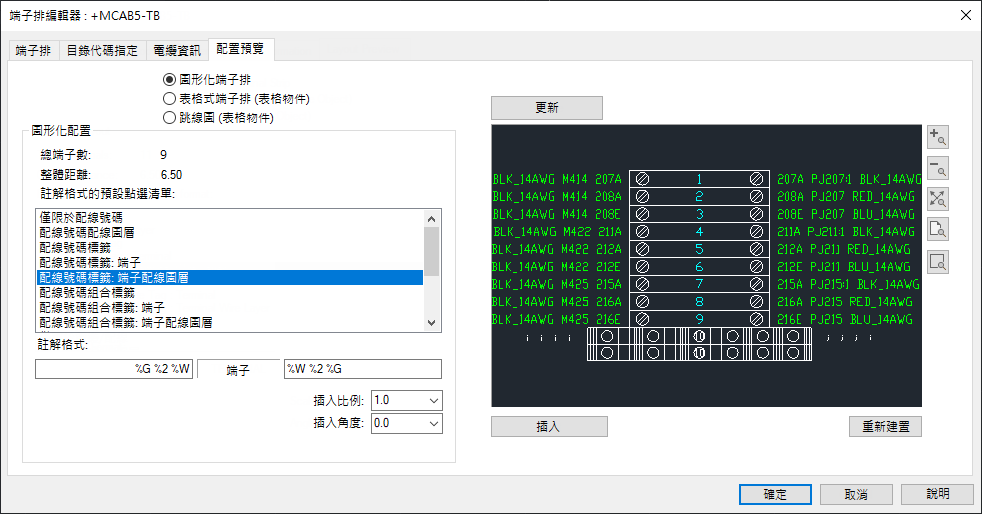
使用「配置預覽」頁籤插入端子排;選取類型與註解型式。使用預覽確保一切都按您所需進行設置。
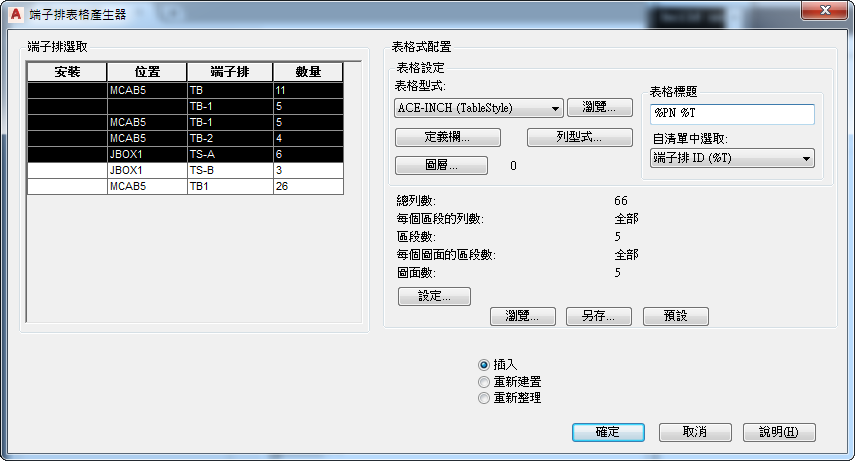
如果您想為一個或多個端子排插入表格式端子排,也可以使用「端子排表格產生器」 查找。