修改圖面,同時保留 AutoCAD Electrical 工具集 所需的智慧。
AutoCAD Electrical 工具集 提供了多種方法來修改既有元件。建議您使用 AutoCAD Electrical 工具集 指令進行變更,而不是使用標準的 AutoCAD 指令。
您可隨時編輯元件值;產品會將所有相關元件保持同步。 查找
將元件沿其連接配線滑動。配線會保持貼附至元件。快速移動僅限於具有一或兩條連接配線的元件。您也可以點選要快速移動的配線,配線上的所有元件將隨其一起移動。 查找
調整元件,以便其與選取的元件排成一行。 查找
將元件從一個位置移到另一個位置。元件標籤將會更新,且配線會視需要癒合和切斷。 查找
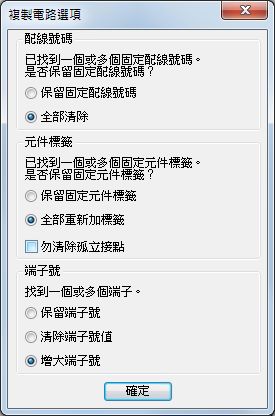
如果您要複製同一個圖面中的元件和配線,可以使用「複製電路」指令。 查找
您可以點選多個插入點,以製作多個複本。元件標籤會更新,以確保都是唯一的。您可以選擇更新端子號。
若要將元件和配線從一個圖面複製到另一個圖面,請使用「電路剪貼簿」上的指令。
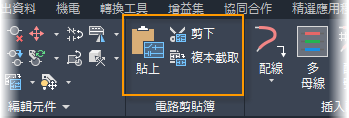
「複本截取」或「剪下」指令會將元件和配線放在「電路剪貼簿」上。使用「貼上」指令可將物件放置在作用中的圖面或其他圖面上。您可能需要更新端子號,因為此指令不允許您增加端子號。
您也可以使用以下指令迅速進行變更。
刪除元件並愈合連接配線。 查找
在常開和常閉接點狀態之間切換。 查找
置換圖塊,同時保留接線和屬性值。 查找
專案級更新
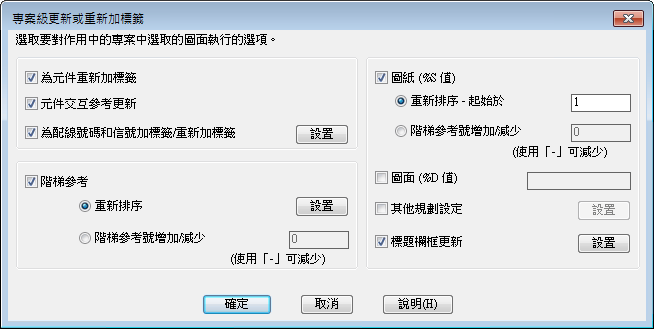
如果您的設計與先前的設計類似,可以在新專案中複製並使用這些圖面。您可能需要更新參考系統、為元件重新加標籤、重新指定配線號碼等等。
使用「更新/重新加標籤」指令,只需一個指令即可更新上述所有設定。 查找
追蹤變更
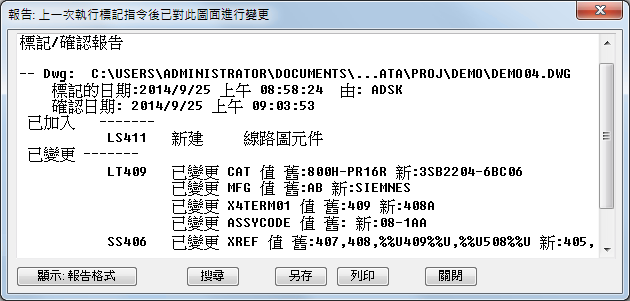
如果您要追蹤對圖面所做的變更,請使用「標記/確認」指令。 查找
此指令可以追蹤變更,包括不在 AutoCAD Electrical 工具集 中所做的變更。使用「標記」選項建立一個起點。AutoCAD Electrical 工具集 會在每個圖面和元件中加入一些不可見的智慧。
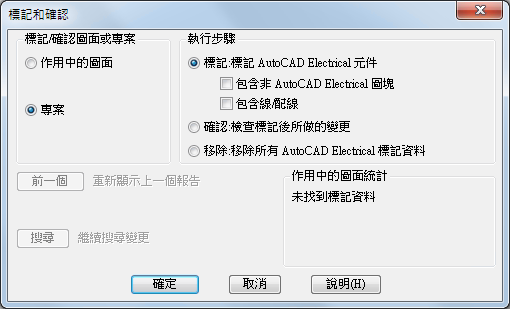
如果您要查看在該點之後所做的變更,請執行相同的指令,然後點選「確認」選項。隨即會顯示包含所有變更的報告,您可以列印或使用該報告來搜尋變更的物件。