Mithilfe des Dialogfelds Regelmodelle verlängern können Sie Verlängerungsabstände von Oberflächen bearbeiten, die an Netzmodelle angepasst wurden.
So bearbeiten Sie die Verlängerungsabstände angepasster Oberflächen
- Klicken Sie auf die Verlängerungsabstand ändern
 -Schaltfläche im Dialogfeld Netz aufteilen . Das Dialogfeld Regelmodelle verlängern wird angezeigt:
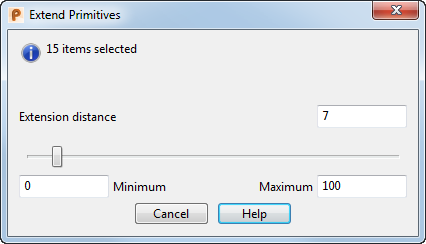
- Wählen Sie die Oberflächen aus, die Sie ändern möchten. Klicken Sie mit der linken Maustaste, um eine einzelne Oberfläche auszuwählen. Halten Sie die UMSCHALTTASTE gedrückt, und klicken Sie mit der linken Maustaste, um mehrere Oberflächen auszuwählen, oder ziehen Sie einen Rahmen um die Auswahl auf.
In dem Dialogfeld wird die Anzahl an ausgewählten Flächenelementen angezeigt, die verlängert werden können. Wenn Sie Elemente auswählen, die nicht verlängert werden können, zeigt PowerShape eine Fehlermeldung an.
- Verwenden Sie die Felder Minimum und Maximum, um die Spanne des Schiebereglers anzugeben. Vorgabemäßig sind diese Werte auf 0 und 100 mm festgelegt.
Anmerkung: Die verwendeten Einheiten werden von den Einstellungen im Optionen-Dialog auf der Seite Einheiten und Toleranzen bestimmt.
- Geben Sie einen Wert für den Verlängerungsabstand ein, oder verwenden Sie den Schieberegler, um den Abstand festzulegen, um den die Oberflächen verlängert werden.
PowerShape aktualisiert das Modell, um den neuen Verlängerungsabstand anzuzeigen, während Sie den Schieberegler verschieben.
Anmerkung: PowerShape setzt den Wert des Verlängerungsabstands bei jedem Öffnen des Dialogfelds auf 0 zurück. - Klicken Sie auf Abbrechen, um den Dialog zu schließen.
Anmerkung: Dies steht im Gegensatz zum Bearbeiten von Verlängerungsabständen mit den Optionen im Dialogfeld Segmentierungseinstellungen , wobei die Bearbeitung auf alle Oberflächen oder Volumenmodelle in Ihrem Modell angewendet wird.
Anmerkung: Sie können die Verlängerungsabstände nach der Segmentierung weiter bearbeiten, indem Sie die Regelmodelle verlängern-Option auf Ändern-Registerkarte > Begrenzung-Gruppe verwenden.