Verwenden Sie die automatische Aufteilung, um mehrere Flächen schnell in ein Netz aufzuteilen und einzupassen.
- Wählen Sie das Netz aus.
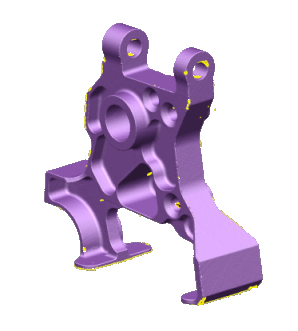
- Klicken Sie auf Netz-Werkzeuge-Registerkarte > Erstellen-Gruppe > Aufteilen.
- Verwenden Sie die folgenden Optionen im Dialogfeld Netz aufteilen, um den Aufteilungsprozess zu steuern:
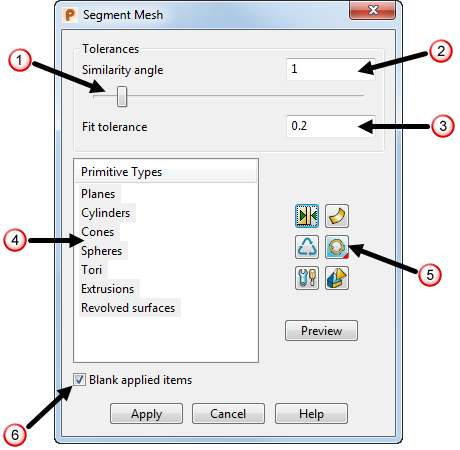
- Verwenden Sie den Schieber
 oder geben Sie einen Wert ein
 , um den Ähnlichkeitswinkel zu ändern.
- Geben Sie einen Wert für die Flächenpasstoleranz
 ein.
ein.
- Wählen Sie die Regelgeometrie für die Aufteilungsaufgabe aus der Primitive Typen-Liste
 aus.
aus.
- Klicken Sie auf
 , um das Dialogfeld Regelmodelle verlängern zu öffnen.
- Klicken Sie auf
 , gefolgt von Vorschau, um Regionen zurückzusetzen, an denen Regelmodelle angepasst wurden.
- Klicken Sie auf
 , um den Dialog Segmentierungseinstellungen anzeigen zu lassen.
- Klicken Sie auf
 /
/ , um zwischen dem Erstellen von Flächen und Volumenmodellen umzuschalten.
- Klicken Sie auf Passung
 , um die Passungs-Richtung auszuwählen. Wählen Sie:
 Innen einpassen, um die Regelfläche so einzupassen, dass sie knapp unterhalb des Inneren des Netzes liegt.
 Durch die Mitte einpassen, um die Regelfläche so nahe wie möglich der Mitte des Netzes einzupassen.
 Außen einpassen, um die Regelfläche so einzupassen, dass sie gerade oberhalb des Äußeren des Netzes liegt.
- Klicken Sie auf
 , um die Symbolleiste Das Netz manuell aufteilen anzuzeigen.
- Wählen Sie Ausgeführte Elemente ausblenden
 , um automatisch alle ausgeführten Flächen oder Volumenmodelle auszublenden.
Anmerkung: Niedrigere Ähnlichkeitswinkel helfen, Bereiche mit höherer Krümmung in glatten Netzen zu separieren. Höhere Ähnlichkeitswinkel sind für gröbere Netze mit stärkeren Unstetigkeiten geeignet. - Verwenden Sie den Schieber
- Klicken Sie auf Vorschau, um eine Vorschau der erstellten Elemente anzuzeigen.
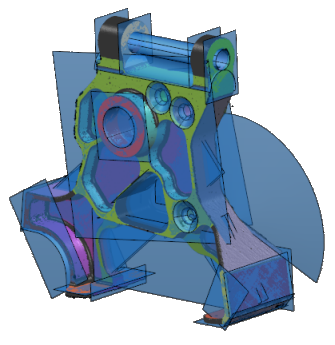 Tipp: Bewegen Sie den Mauszeiger über das erzeugte Element, um die Anpassungstoleranz anzuzeigen.Anmerkung: Wenn Sie Optionen im Dialogfeld ändern, klicken Sie erneut auf Vorschau, um die Vorschau zu aktualisieren.
 - Klicken Sie auf die erzeugten Elemente, die Sie behalten möchten, und klicken Sie auf Ausführen, um die Elemente zu erstellen.
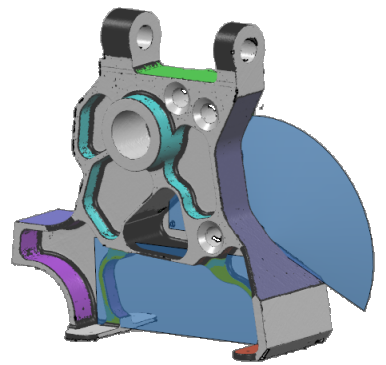 Tipp: Wenn Sie
 auf das Element anwenden, hat dies dasselbe Ergebnis wie das Klicken auf Anwenden.
- Um zusätzliche Elemente, die vorher nicht erkannt wurden, zu erstellen, gehen Sie wie folgt vor:
- Ändern Sie den Ähnlichkeitswinkel im Formular Netz aufteilen.
- Klicken Sie auf Vorschau.
- Wählen Sie die Elemente aus und klicken Sie auf Ausführen.
- Schließen Sie das Formular und blenden Sie das Netz aus, so dass nur die neu erstellten Elemente zurückbleiben.
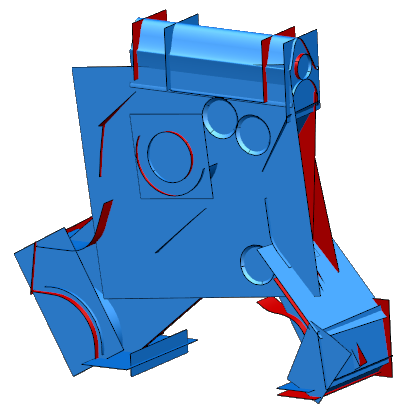
Wenn Sie eine Fläche löschen, bevor Sie zur Netzaufteilung zurückkehren, werden deren Bereiche freigegeben.
Wenn Sie das Netz rückgängig machen, wiederholen oder ändern, gehen die bestehen gebliebenen Daten verloren. In diesem Fall kann die Netzaufteilung sich nicht an die zuvor erstellten Flächen erinnern.