Cette procédure permet d'ajouter ou de supprimer des composants personnalisés d'une élévation.
- Cliquez deux fois sur l'élévation.
- Dans la palette des propriétés, cliquez sur l'onglet Affichage.
- Sous la catégorie Général, pour Composant d'affichage, vérifiez que *AUCUN* est sélectionné.
- Pour Affichage contrôlé par, sélectionnez Cet objet. Remarque : Pour appliquer les modifications à toutes les élévations du dessin, sélectionnez Paramètre de dessin par défaut. Pour n'appliquer les modifications qu'aux élévations de ce style, sélectionnez Style d'élévation:<nom du style>.
- Au besoin, développez Propriétés d'affichage de l'objet
 Avancé.
 - Cliquez sur
 Propriétés supplémentaires.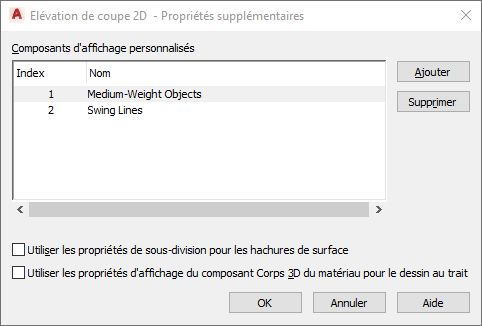
- Ajoutez/supprimez des composants ou modifiez des noms de composant :
Pour... Action... ajouter un nouveau composant cliquez sur Ajouter, cliquez deux fois sur Sans nom et entrez le nom du nouveau composant. supprimer un composant existant sélectionnez le composant et cliquez sur Supprimer. modifier le nom d'un composant existant cliquez deux fois sur le nom du composant et modifiez-le. - Une fois terminé, cliquez sur OK pour fermer la liste des composants d'affichage personnalisés. Pour spécifier des propriétés d'affichage pour un composant que vous avez ajouté, cliquez sur la valeur (*AUCUN*) du champ Composant d'affichage, sélectionnez le composant, puis ajustez à vos besoins les paramètres par défaut sous Propriétés d'affichage du composant.
Vous pouvez également accéder aux paramètres supplémentaires et les modifier par le biais du menu contextuel de l'élévation, comme suit :
- Sélectionnez l'élévation, cliquez dessus avec le bouton droit de la souris, puis choisissez Modifier l'affichage de l'objet.
- Dans la boîte de dialogue Affichage de l'objet, cliquez sur l'onglet Propriétés d'affichage.
- Sélectionnez la représentation d'affichage à modifier et sélectionnez Remplacement d'objet.
La représentation d'affichage en cours apparaît en gras.
- Si nécessaire, cliquez sur
 .
. - Dans la boîte de dialogue Propriétés d'affichage, cliquez sur l'onglet Autres et modifiez les paramètres de votre choix.
- Pour spécifier des propriétés d'affichage pour un composant que vous avez ajouté, cliquez sur l'onglet Calque/Couleur/Type de ligne, sélectionnez le composant, puis modifiez les valeurs des colonnes concernées.
- Cliquez deux fois sur OK.