L’onglet Jeux d’objets de la fenêtre Project Explorer principale permet de définir de manière permanente un ou plusieurs jeux d’objets dans votre dessin AutoCAD. Les jeux d’objets sont particulièrement utiles pour automatiser la génération d’un ou de plusieurs rapports à partir de votre dessin.
Vous pouvez associer des actions à chaque jeu d’objets et les déclencher par un simple clic de la souris. Par exemple, vous pouvez initier une action de génération de rapport pour créer un fichier de rapport en utilisant un style de présentation préconfiguré, un style de rapport, un nom de fichier de sortie et un chemin d’accès. 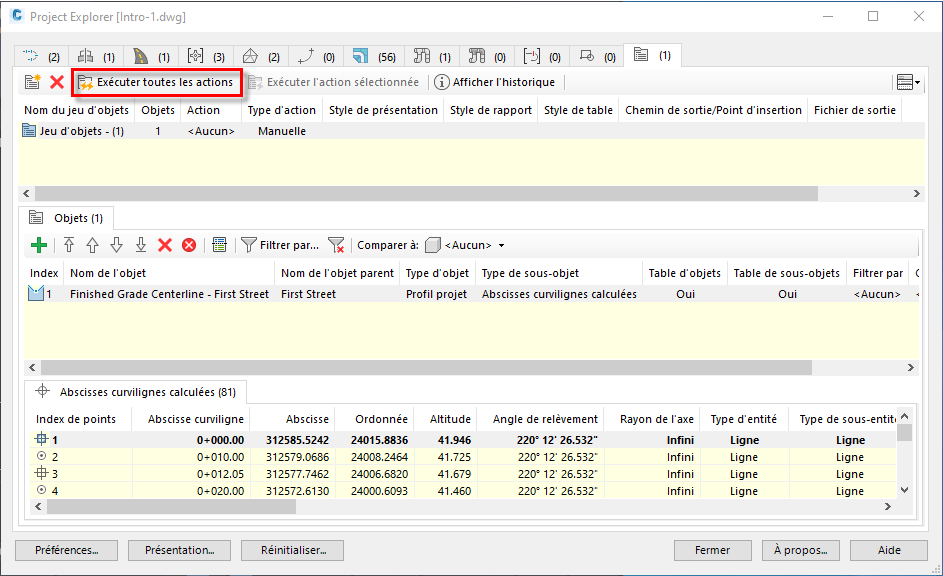
Qu’est-ce qu’un jeu d’objets ?
Un jeu d’objets est une liste d’objets Civil 3D que l’utilisateur peut définir et à laquelle vous pouvez affecter une action et d’autres détails associés. Les actions peuvent être déclenchées manuellement ou, dans certains cas, de manière dynamique lorsque l’Project Explorer détecte qu’un composant dépendant a été modifié dans votre conception. Les jeux d’objets sont généralement utilisés pour automatiser la production de rapports préconfigurés, de feuilles de calcul, de dessins AutoCAD ou de tables AutoCAD, et la combinaison exacte de styles, de filtres et d’instructions de sortie requis dépend du type d’action et de l’objet affecté.
Les définitions de jeux d’objets sont enregistrées dans votre dessin de manière permanente, ce qui signifie que n’importe qui peut déclencher une action s’il a accès au dessin et à une copie de l’Project Explorer. Le nombre de jeux d’objets pouvant être définis dans un seul dessin AutoCAD n’est pas limité.
Création d’un jeu d’objets
Vous pouvez créer des jeux d’objets dans la boîte de dialogue Créer un jeu d’objets, à laquelle vous pouvez accéder de deux manières.
- Accédez à l’onglet Jeux d’objets dans la fenêtre Project Explorer, puis cliquez sur le bouton Créer un jeu d’objets....
- Avec le bouton droit de la souris, cliquez sur un objet dans la fenêtre Project Explorer et sélectionnez l’élément de menu Ajouter au jeu d’objets
 Créer un jeu d’objets....
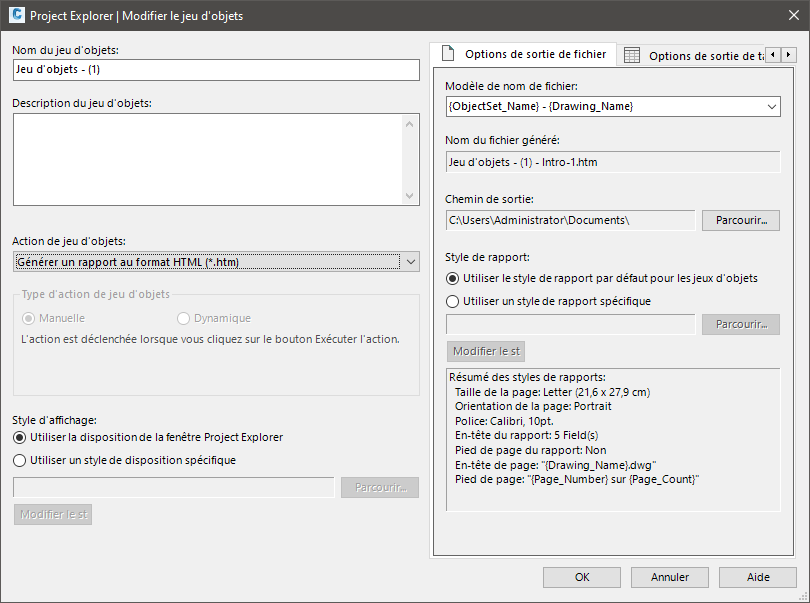
Nom du jeu d’objets
Vous devez attribuer un nom unique à chaque jeu d’objets.
Description du jeu d’objets
Vous pouvez associer une description facultative à chaque jeu d’objets.
Action de jeu d’objets et type d’action
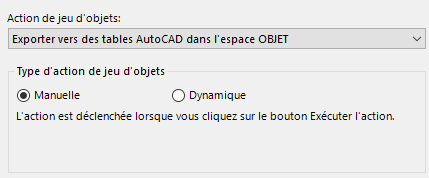
Vous pouvez affecter une action de jeu d’objets facultative à chaque jeu d’objets. Les actions permettent généralement d’automatiser le processus de génération de rapports, de feuilles de calcul ou de tables AutoCAD. Le paramètre Type d’action de jeu d’objets détermine la manière dont l’action attribuée doit être déclenchée, à savoir manuellement ou de manière dynamique.
La liste actuelle des actions de jeux d’objets disponibles dans la fenêtre Project Explorer est la suivante :
| Action | Description |
|---|---|
| Aucun | Si aucune action n’est affectée au jeu d’objets, il est utilisé comme jeu de sélection pour créer un groupe d’affichage d’objets à contrôler à des fins communes. |
| Générer un rapport au format texte | Utilisez l’option Générer un rapport au format texte pour générer un fichier de rapport sortant au format texte lorsque vous cliquez sur le bouton Exécuter l’action. Pour utiliser cette option, vous devez sélectionner un style de présentation qui détermine la présentation et le type de fichier du rapport, ainsi qu’un chemin de sortie. |
| Générer un rapport au format CSV | Utilisez l’option Générer un rapport au format CSV pour générer un fichier de rapport sortant au format CSV lorsque vous cliquez sur le bouton Exécuter l’action. Pour utiliser cette option, vous devez sélectionner un style de présentation qui détermine la présentation et le type de fichier du rapport, ainsi qu’un chemin de sortie. |
| Générer un rapport au format HTML | Utilisez l’option Générer un rapport au format HTML pour générer un fichier de rapport sortant au format HTML lorsque vous cliquez sur le bouton Exécuter l’action. Pour utiliser cette option, vous devez sélectionner un style de présentation qui détermine la présentation et le type de fichier du rapport, ainsi qu’un chemin de sortie. |
| Générer un rapport au format PDF | Utilisez l’option Générer un rapport au format PDF pour générer un fichier de rapport sortant au format PDF lorsque vous cliquez sur le bouton Exécuter l’action. Pour utiliser cette option, vous devez sélectionner un style de présentation qui détermine la présentation et le type de fichier du rapport, ainsi qu’un chemin de sortie. |
| Générer un rapport au format DOCX | Utilisez l’option Générer un rapport au format DOCX pour générer un fichier de rapport sortant au format Microsoft Word DOCX lorsque vous cliquez sur le bouton Exécuter l’action. Pour utiliser cette option, vous devez sélectionner un style de présentation qui détermine la présentation et le type de fichier du rapport, ainsi qu’un chemin de sortie. |
| Générer un rapport au format RTF | Utilisez l’option Générer un rapport au format RTF pour générer un fichier de rapport sortant au format Microsoft Word RTF lorsque vous cliquez sur le bouton Exécuter l’action. Pour utiliser cette option, vous devez sélectionner un style de présentation qui détermine la présentation et le type de fichier du rapport, ainsi qu’un chemin de sortie. |
| Exporter vers un fichier DWG AutoCAD 2D | Utilisez l’option Exporter vers un fichier DWG AutoCAD 2D pour générer un fichier DWG AutoCAD sortant lorsque vous cliquez sur le bouton Exécuter l’action. Le fichier DWG généré contient uniquement des entités de dessin AutoCAD natives, toutes converties en 2D. Le dessin obtenu doit ressembler dans le plan au dessin Civil 3D source, mais sa taille en octets sera considérablement inférieure à celle du dessin d’origine. |
| Exporter vers des tables AutoCAD dans l’espace OBJET | Utilisez l’option Exporter vers des tables AutoCAD dans l’espace OBJET pour générer une table AutoCAD dans l’espace objet du dessin courant lorsque vous cliquez sur le bouton Exécuter l’action. Pour utiliser cette option, vous devez sélectionner un style de présentation qui détermine la présentation du contenu de la table, ainsi qu’un style de table qui détermine le style de la table même. |
| Exporter vers des tables AutoCAD dans l’espace PAPIER | Utilisez l’option Exporter vers des tables AutoCAD dans l’espace PAPIER pour générer une table AutoCAD dans l’espace papier du dessin courant lorsque vous cliquez sur le bouton Exécuter l’action. Pour utiliser cette option, vous devez sélectionner un style de présentation qui détermine la présentation du contenu de la table, ainsi qu’un style de table qui détermine le style de la table même. |
Type d’action de jeu d’objets
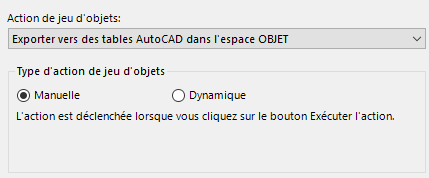
Il existe deux manières différentes de déclencher une action de jeu d’objets :
| Type | Description |
|---|---|
| Manuel | Dans ce cas, les actions sont déclenchées manuellement lorsque vous cliquez sur le bouton Exécuter l’action ou Exécuter les actions. Il s’agit du comportement par défaut, qui est disponible pour tous les types d’actions de jeu d’objets. |
| Dynamique | Dans ce cas, les actions sont déclenchées de manière dynamique lorsqu’un objet associé est modifié dans les fenêtres Civil 3D ou Project Explorer. Ce type d’action correspond actuellement uniquement aux actions de jeu d’objets qui génèrent des tables AutoCAD. |
Si la fenêtre Project Explorer n’est pas ouverte, les actions dynamiques sont déclenchées à la prochaine ouverture de l’Project Explorer. Si vous n’êtes pas sûr qu’une action dynamique ait été déclenchée depuis que votre conception a été modifiée, vous pouvez cliquer sur le bouton Exécuter l’action Exécuter toutes les actions à tout moment pour déclencher manuellement l’action.
Style de présentation
Lorsque vous utilisez l’action Générer un rapport, vous devez affecter un style de présentation au jeu d’objets. Ce style de présentation va déterminer la présentation et le formatage du contenu du rapport généré.
Options associées à la sortie de fichier
Vous pouvez saisir le nom de fichier du rapport ou de la feuille de calcul, il peut être généré à partir d’une liste de variables standard ou alors créé à l’aide des deux méthodes combinées. La liste déroulante des variables permet de générer la totalité ou une partie du nom de fichier à partir d’une liste de variables telles que le nom de l’objet sélectionné, le nom du jeu d’objets, le nom du dessin courant, la date du jour, le nom de l’utilisateur, le nom de l’ordinateur et la version d’AutoCAD ou de l’Project Explorer.
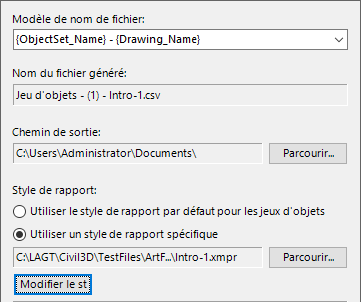
Lorsque vous utilisez l’action Générer un rapport, vous devez spécifier un chemin de sortie pour définir l’emplacement de création du fichier de rapport généré.
Lorsque vous saisissez des variables ou des combinaisons de variables dans le champ Modèle de nom de fichier, le nom de fichier résultant est prévisualisé dans le champ situé juste en dessous.
Vous devez utiliser un style de rapport pour définir la taille, l’orientation et les marges des pages, l’en-tête du rapport et l’en-tête ainsi que le pied de page du rapport ou de la feuille de calcul généré(e). Cliquez sur le bouton Parcourir pour sélectionner un style de rapport créé à partir d’un fichier et l’appliquer au rapport ou à la feuille de calcul généré(e). Vous pouvez également cliquer sur le bouton Modifier le style pour modifier ou définir un style à utiliser.
Options associées aux tables AutoCAD
Ce jeu d’options s’applique particulièrement à la création de tables AutoCAD statiques ou dynamiques dans l’espace objet ou papier.
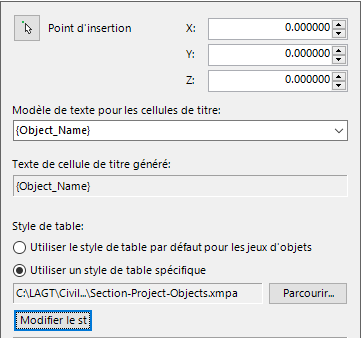
Utilisez cette option pour déterminer l’emplacement du coin supérieur gauche de la table AutoCAD ou des tables créées par chaque jeu d’objets. Vous pouvez spécifier l’emplacement en tapant une coordonnée XY dans la fenêtre ou en choisissant un point dans la fenêtre AutoCAD.
Vous pouvez saisir le texte pour les cellules de titre de la table AutoCAD, il peut être généré à partir d’une liste de variables standard, ou vous pouvez utiliser une combinaison des deux méthodes. La liste déroulante des variables permet de générer la totalité ou une partie du texte pour les cellules de titre à partir d’une liste de variables telles que le nom de l’objet sélectionné, le nom du jeu d’objets, le nom du dessin courant, la date du jour, le nom de l’utilisateur, le nom de l’ordinateur et la version d’AutoCAD ou de l’Project Explorer.
Lorsque vous saisissez des variables ou des combinaisons de variables dans le champ Modèle de cellule de titre, le texte pour les cellules de titre résultant apparaît dans le champ situé juste en dessous.
Vous avez besoin d’un style de table pour définir la couleur de la bordure, la taille et le type de la police, les marges des cellules et le style visuel général de toutes les tables AutoCAD générées. Cliquez sur le bouton Parcourir pour sélectionner un style de table créé à partir d’un fichier et l’appliquer au rapport ou à la feuille de calcul généré(e). Vous pouvez également cliquer sur le bouton Modifier le style pour modifier ou définir un style à utiliser.
Ajout d’objets à un jeu d’objets
Deux méthodes permettent de remplir un jeu d’objets avec des objets Civil 3D :
- Accédez à l’onglet Jeux d’objets dans la fenêtre Project Explorer, puis cliquez sur le bouton Ajouter des objets au jeu d’objets.
- Cliquez avec le bouton droit de la souris sur un objet dans la fenêtre Project Explorer et sélectionnez l’élément de menu Ajouter au jeu d’objets, puis sélectionnez l’entrée adaptée au jeu d’objets auquel vous souhaitez ajouter l’objet.
Gestion des éléments d’un jeu d’objets
Lorsque vous ajoutez un objet Civil 3D à un jeu d’objets, un élément du jeu d’objets est créé. Un jeu d’objets peut contenir un nombre illimité d’éléments de jeu d’objets que vous pouvez réorganiser, dupliquer et supprimer d’un jeu d’objets.
Application de filtres
Plusieurs options de filtrage sont disponibles pour certains éléments d’un jeu d’objets, selon le type d’objet Civil 3D référencé. Par exemple :
- Pour les axes ou les lignes de profil en long, vous pouvez spécifier l’intervalle d’abscisses curvilignes de départ et de fin.
- Pour les projets 3D, vous pouvez filtrer les lignes caractéristiques du terrain par code(s) de point.
- Pour les tronçons, vous pouvez modifier les regards de départ et de fin.
Suppression de la table d’objets ou de sous-objets
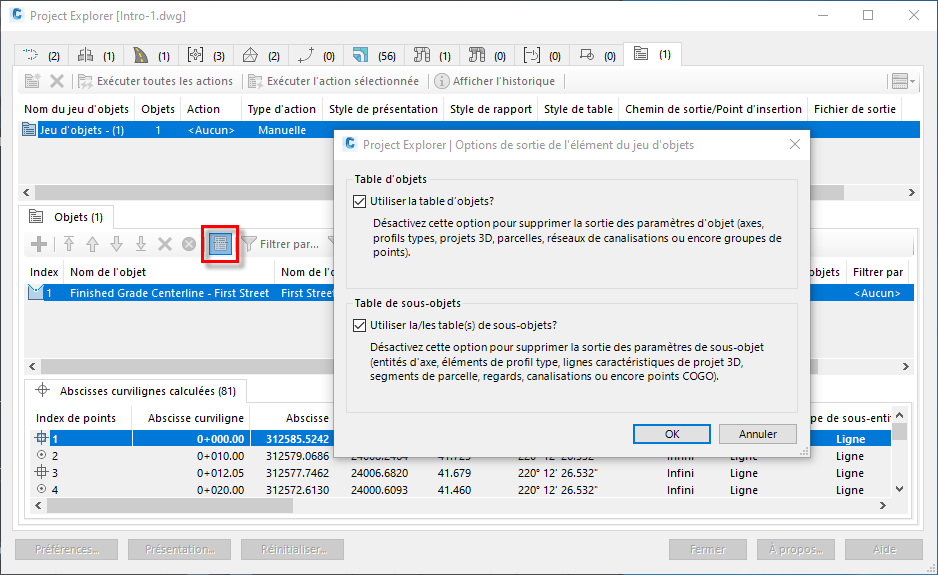
Pour chaque élément d’un jeu d’objets, au moins deux tables sont écrites par défaut dans une table, un rapport ou une feuille de calcul :
- Table d’objets : table contenant les paramètres de l’objet, tels qu’un axe, un projet 3D, une parcelle ou un réseau de canalisations.
- Table de sous-objets : table contenant des paramètres de sous-objet, tels que les abscisses curvilignes ou entités d’axe, les lignes caractéristiques de terrain et les points du projet 3D, les segments de parcelle ou les canalisations et regards du réseau de canalisations.
Ces options vous permettent de décider si vous souhaitez supprimer la création de la table d’objets ou de sous-objets. Cette option est utile lorsque vous souhaitez (par exemple) créer un rapport ou une table qui contient une liste de regards (qui apparaîtrait dans une table de sous-objets), sans avoir besoin de voir les détails du réseau de canalisations (qui apparaîtrait dans la table d’objets).
Modification du type de sous-objet
Pour certains types d’objets Civil 3D, plusieurs types de sous-objets sont disponibles pour un élément de jeu d’objets répertorié. Par exemple, pour les axes, vous pouvez générer un rapport qui inclut les abscisses curvilignes calculées, les entités d’axe, les PI d’axe ou les abscisses curvilignes critiques du dévers.
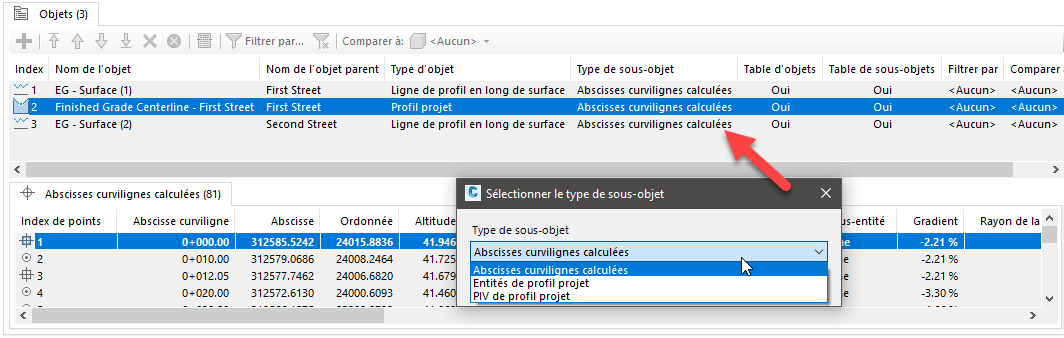
Pour les types d’objets pris en charge, vous pouvez modifier le type de sous-objet après l’ajout d’un objet à un jeu d’objets. Pour modifier un type de sous-objet, il suffit de double-cliquer sur un type de sous-objet modifiable et de sélectionner un des éléments de la liste.