Cliquez avec le bouton droit sur Déplacement dans un sous-cas et sélectionnez Modifier. Cliquez sur l'onglet Options de visibilité et le formulaire se présente comme illustré dans la figure ci-dessous.
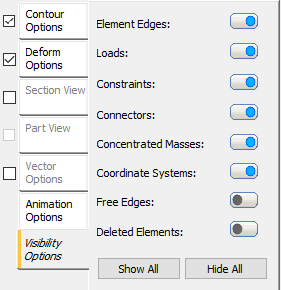
Ces options vous permettent d'activer et de désactiver les symboles ou la mise en surbrillance à l'aide de la bascule :
- Arêtes d'élément : lorsque cette option est activée (de couleur bleue), elle affiche les arêtes d'élément. Elle est équivalente à l'option Maillage dans les paramètres de visibilité de l'objet (accessible à partir du groupe de fonctions Affichage du ruban).
- Charges : lorsque cette option est activée (de couleur bleue), elle affiche les charges.
- Contraintes : lorsque cette option est activée (de couleur bleue), elle affiche les contraintes.
- Connecteurs : lorsque cette option est activée (de couleur bleue), elle affiche les connecteurs.
- Masses concentrées : lorsque cette option est activée (de couleur bleue), elle affiche les masses concentrées.
- Systèmes de coordonnées : lorsque cette option est activée (de couleur bleue), elle affiche les systèmes de coordonnées.
- Arêtes libres : lorsque cette option est activée (de couleur bleue), elle affiche les arêtes libres pour les éléments coques. Le programme superpose une ligne blanche épaisse sur les arêtes libres. Les arêtes libres sont celles qui ne sont associées à aucune arête d'un élément de type coque adjacent. Cette option est utile pour trouver des éléments de type coque mal connectés à l'endroit où les faces se recoupent.
 Vous pouvez également contrôler la visibilité de ces éléments en cliquant sur Afficher
 Visibilité de l'objet dans l'onglet de Autodesk Inventor Nastran ribbon et en y activant/désactivant les éléments individuels. Reportez-vous à la page Visibilité de l'objet pour plus d'informations.