Importez un modèle de pont ou de tunnel et convertissez sa géométrie en pièces afin de bénéficier d'un niveau de détail et d'analyse plus poussé.
Remarque : L'année des versions d'InfraWorks et de Revit installées doit être la même. Autodesk Revit et InfraWorks est également requise.
- Envoyez le modèle d'InfraWorks vers Revit.
- Pour envoyer un pont à Autodesk Revit
- Pour envoyer un tunnel vers Autodesk Revit
Une fois dans Revit, le modèle peut accepter des armatures.
Remarque : Afin d'assurer la cohérence du workflow, utilisez les mêmes unités de mesure dans vos modèles Autodesk Revit et InfraWorks lors de l'importation d'une géométrie dans Revit. Activez le filtre des catégories d'infrastructure dans la boîte de dialogue Remplacements visibilité/graphisme afin de contrôler la visibilité et les graphismes de la géométrie importée. - Sélectionnez les composants nécessitant davantage de détails et créez des pièces pour ces éléments.
- Une fois que des pièces sont créées, les composants du pont peuvent recevoir davantage de détails et être inclus dans des ensembles, comme les autres pièces créées dans Revit.
Remarque : La création d'une famille de modèles basée sur des catégories de modèles de pont n'est pas prise en charge dans Revit. Il est possible de créer une famille d'annotations basée sur des catégories d'annotations de pont.
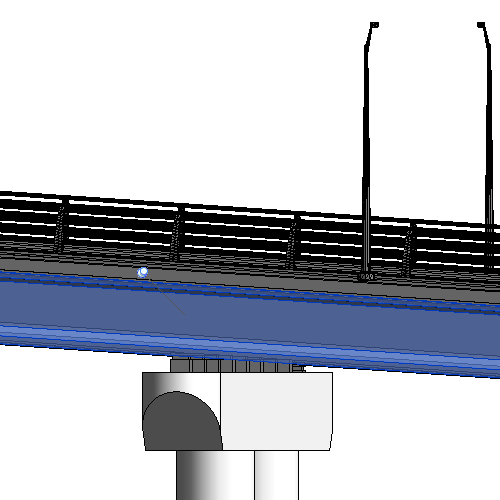
|
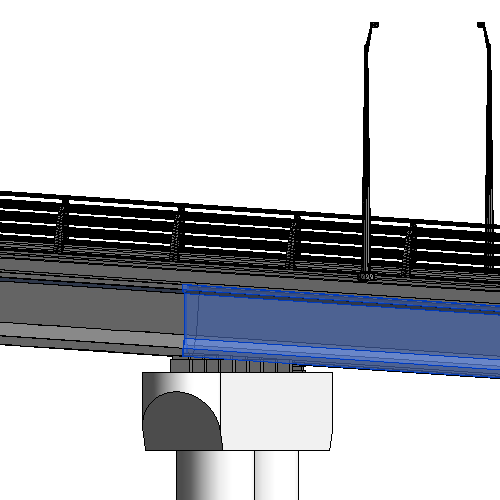
|