Amikor egy CAD-fájlt leadnak a Vault tárba, a Vault kliens közzétesz egy látványtervfájlt. A közzétételi beállítások funkció lehetővé teszi, hogy meghatározza, hogyan történik a látványtervfájlok közzététele az egyes CAD alkalmazások esetén.
Megadhat beállításokat a következő CAD alkalmazások számára:
- 2D Inventor
- 3D Inventor
- Minden AutoCAD alkalmazás
Megjegyzés: Ez a beállítás csak azokra a beállításokra érvényes, amelyek minden AutoCAD alkalmazásban közösek. Ha egy beállítás nem közös minden CAD alkalmazásban, akkor az nem jelenik meg.
- Csak AutoCAD
- Csak AutoCAD Mechanical
- Csak AutoCAD Electrical
2D Inventor beállítások
Ez a táblázat tartalmazza a 2D Inventor számára elérhető közzétételi beállításokat. Elképzelhető, hogy egyes beállítások csak az Inventor adott kiadására vonatkoznak.
|
Beállítás |
Leírás |
|
Összes lap |
Létrehozza az összes látható lapot az IDW-fájlban, ha engedélyezve van. Ha le van tiltva, akkor csak az aktuális lapot hozza létre. |
|
Megjelenítés a megtekintőben |
Megjeleníti a látványtervfájlt a megtekintőben a létrehozás után. |
|
DWF típusa |
Megadja, hogy a létrehozott fájl DWF- vagy DWFx-fájl lesz-e. |
|
Jelölő szerkesztésének engedélyezése |
Lehetővé teszi a jelölők szerkesztését egy DWF-ben. |
|
Jelölők engedélyezése |
Lehetővé teszi jelölők hozzáadását egy DWF-hez. |
|
Mérés engedélyezése |
Lehetővé teszi az adatok mérését a DWF megtekintőben. |
|
Nyomtatás engedélyezése |
Lehetővé teszi a nyomtatást a DWF megtekintőben. |
|
3D modell beágyazása |
Mellékeli a modell 3D verzióját a DWF-ben. |
|
Üres tulajdonságok beágyazása |
Mellékeli azokat a tulajdonságokat, amelyeknek nincs értéke a DWF fájlban. |
|
Lap színének felülírása |
A Lap színe piros, Lap színe zöld és a Lap színe kék meghatározott értékeit használja a DWF hátterének színezéséhez, ha engedélyezve van. |
|
Közzétételi mód |
Megadja a DWF-fájl közzétételi módját. |
|
Lap színe kék |
Meghatározza, hogy mennyi kék színt tartalmaz a háttér. Az tartomány 0 és 255 közötti egész szám. |
|
Lap színe zöld |
Meghatározza, hogy mennyi zöld színt tartalmaz a háttér. Az tartomány 0 és 255 közötti egész szám. |
|
Lap színe piros |
Meghatározza, hogy mennyi piros színt tartalmaz a háttér. Az tartomány 0 és 255 közötti egész szám. |
|
Kizárt lapok megmutatása |
Mellékeli a Nincs nyomtatás beállítású lapokat a DWF-fájlban. |
3D Inventor beállítások
Ez a táblázat tartalmazza a 3D Inventor számára elérhető közzétételi beállításokat. Elképzelhető, hogy egyes beállítások csak az Inventor adott kiadására vonatkoznak.
|
Beállítás |
Leírás |
|
Csak DBJ alkatrészek |
Minden alkatrész DBJ adatait mellékeli egyszerű formátumban. |
|
DBJ struktúra |
Az összes alkatrészt és részösszeállítást tartalmazó összeállításból származó DBJ adatokat strukturált formátumba rendezi. |
|
Részegység-tulajdonságok |
Tartalmazza a tulajdonságinformációkat az összeállítás egyes részegységeihez. |
|
Megjelenítés a megtekintőben |
Megjeleníti a DWF-fájlt a megtekintőben a létrehozás után. |
|
DWF típusa |
Megadja, hogy a létrehozott fájl DWF- vagy DWFx-fájl lesz-e. |
|
Jelölő szerkesztésének engedélyezése |
Lehetővé teszi a jelölők szerkesztését egy DWF-ben. |
|
Jelölők engedélyezése |
Lehetővé teszi jelölők hozzáadását egy DWF-hez. |
|
Mérés engedélyezése |
Lehetővé teszi az adatok mérését a DWF megtekintőben. |
|
Nyomtatás engedélyezése |
Lehetővé teszi a nyomtatást a DWF megtekintőben. |
|
Lapka minőség |
Meghatározza a DWF felbontását. |
|
Összes tag beágyazása |
Mellékeli egy iAlkatrész vagy iÖsszeállítás összes tagját a DWF-fájlban. |
|
Animációk beágyazása |
Animációkat mellékel egy bemutatón belül a DWF-fájlban. |
|
Üres tulajdonságok beágyazása |
Mellékeli azokat a tulajdonságokat, amelyeknek nincs értéke a DWF fájlban. |
|
Tervezési nézetek beágyazása |
Mellékeli az összes Tervezési nézetet a DWF-fájlban. |
|
Helyzetábrázolások beágyazása |
Mellékeli az összes Helyzetábrázolást a DWF-fájlban. |
|
Nagy összeállítás mód |
Javítja a teljesítményt és stabilitást a nagy összeállításokkal végzett munka során. Megjegyzés: Némi teljesítménycsökkenés fordulhat elő, ha ezt a módot kisebb összeállításokkal használja. Vegye figyelembe az összeállítások méretét, a nagy összeállítások számát, és az összeállítások adatainak típusát, mielőtt eldönti, hogy melyik módot használja. |
|
Tömegtulajdonságok |
Kiszámítja és tárolja a modell fizikai tulajdonságait a DWF-fájlban. |
|
Közzétételi mód |
Megadja a DWF-fájl közzétételi módját. |
|
Képernyőfotó közzététele |
Képernyőfotót készít egy 3D rajzról és közzéteszi egyszerű képként a DWF-fájlban. A kép nem forgatható el és nem jelölhető. Ez a tulajdonság a Képernyőfotó DPI tulajdonsággal együtt használható. |
|
Képernyőfotó DPI |
Meghatározza a készített képernyőfotó felbontását, DPI-ben, egész szám formátumban, amikor a Képernyőfotó közzététele tulajdonság engedélyezve van. |
|
Lemezalkatrész teríték |
Mellékeli a teríték modellt a DWF-fájlban. |
|
Lemezalkatrész stílusának adatai |
Mellékeli a lemezalkatrész stílusának adatait a DWF-fájlban. |
|
Hegesztési előkészítés |
Mellékeli a 3D hegesztési előkészítési információkat a DWF-fájlban. |
|
Hegesztési jelek |
Mellékeli a 3D hegesztési jeleket a DWF-fájlban. |
AutoCAD közös opciók
Ez a táblázat tartalmazza az összes AutoCAD alkalmazás számára közös közzétételi beállításokat.
|
Beállítás |
Leírás |
|
Fóliainformáció beágyazása |
Mellékeli a fóliakezelési információkat a DWF-fájlban úgy, hogy a fóliák megtekinthetők legyenek. |
|
Elrendezések indítása |
Inicializálja a fájlok elrendezéseit, és biztosítja, hogy azok megfeleljenek az aktuális elrendezési szabványoknak. Ez a tulajdonság különösen fontos a korábbi CAD-fájlok pontosságának megőrzéséhez, vagy amikor fájlokat ad a Vault tárhoz az Autoloader használatával. |
|
Naplófájl útvonala |
Meghatározza az elérési útvonalat, ahol tárolni szeretné a DWF-fájlt. |
|
Nyomtatási pecsét be |
Bekapcsolja a nyomtatási pecsételést, és nyomtatási pecsétet helyez el minden rajz sarkán, és/vagy naplózza azt egy fájlba. |
|
Oldalbeállítások használata felhasználói DWG-ből |
Figyelmen kívül hagy minden más beállítást a Közzétételi opciók párbeszédpanelen, és a közzétételi alkalmazás beállításait használja. |
|
Látványterv típusa |
Megadja, hogy a leadáskor létrehozott fájl DWF- vagy DWFx-fájl lesz-e. |
AutoCAD beállítások
Ez a táblázat tartalmazza az AutoCAD programra épülő alkalmazásoknál elérhető közzétételi beállításokat. Előfordulhat, hogy egyes beállítások csak egy adott AutoCAD alkalmazásra (pl. AutoCAD Electrical) vonatkoznak.
|
Beállítás |
Leírás |
|
Nyomat középre igazítása |
A rajzot az oldal közepére állítja. |
|
Rajz helyzete |
Megadja, hogy a rajz helyzete álló vagy fekvő. |
|
Papírhoz igazítás |
A rajzot a nyomtatáshoz használt papírhoz igazítja. |
|
Papírtér objektumainak elrejtése |
Elrejti a papírtér nézetablakokban található objektumokat. |
|
Elrendezés beágyazása |
Mellékeli az összes elrendezést a látványtervfájlban. |
|
Modelltér beágyazása |
Mellékeli a modellteret a látványtervfájlban. |
|
Papírméret (Angol) |
Meghatározza a papír méretét hüvelykben. Adja meg a papírméret nyomtatási konfigurációs fájlban (PC3) definiált belső nevét (nem a megjelenítési nevet). Például 11 x 17 hüvelykes papír megadásához ezt kell beírnia: ANSI_B_(11.00_x_17.00_Inches). |
|
Papírméret (Metrikus) |
Meghatározza a papír méretét milliméterben. Adja meg a papírméret nyomtatási konfigurációs fájlban (PC3) definiált belső nevét (nem a megjelenítési nevet). Például A4-es papírméret megadásához ezt kell beírnia: ISO_A4_(210.00_X_297.00_MM). |
|
Nyomtatási objektum vonalvastagsága |
Megjeleníti az objektum vonalvastagságát a képen. |
|
Papírtér nyomtatása utoljára |
Elsőként a modelltér geometriáját nyomtatja ki, nem pedig a papírtér geometriát. E beállítás bekapcsolása módosítja a Modell lap helyét az elrendezéssel és modellel rendelkező fájlokban. |
|
Nyomtatási stílus táblázat |
Megadja a nyomtatót vagy a nyomtató konfigurációs fájlját (PC3). |
|
Nyomtatás fejjel lefelé |
A rajzot 180 fokkal elforgatva nyomtatja ki. |
|
Nyomtatási stílusok alkalmazása |
Nyomtatja a stílusinformációkat a DWF-fájl létrehozásakor. |
|
Minőség |
Beállítja a megjelenítés minőségét a DWF fájlban. |
|
Méretezés vonalvastagságai |
A vonalvastagságokat a nyomtatási léptékhez méretezi. |
|
Árnyalt nyomtatás |
Meghatározza az árnyalt nyomtatás beállításait. |
|
Mit nyomtasson |
Meghatározza a nyomtatási területet. |
Revit beállítások
Ez a táblázat tartalmazza a Revit számára elérhető közzétételi beállításokat.
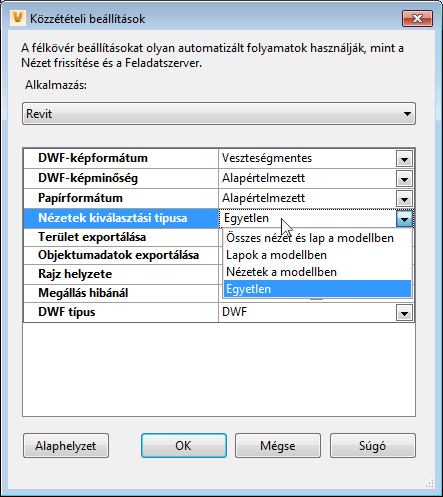
|
Beállítás |
Leírás |
|---|---|
|
DWF-képformátum |
Megadja, hogy a fájl veszteségmentes vagy veszteséges. |
|
DWF-képminőség |
Megadja, hogy a DWF képeinek exportálása PNG-fájlba (alapértelmezett) vagy tömörített JPG formátumba történik minőségi beállításokkal (alacsony, közepes, magas). |
|
Papírformátum |
Meghatározza a papír formátumát (ISOxx, ANSIxx, ARCHxx), a 2D nézetek és lapok számára. |
|
Nézetek kiválasztási típusa |
Adja meg, mely nézet(ek)et kell közzétennie.
|
|
Terület exportálása |
Megadja a területexportálási tulajdonságokat a geometriai ábrázolástól külön, így az egyes helyiségek és helyiségadatok megtekinthetők létesítménykezelő szoftverrel (például Autodesk FMDesktop), vagy DWF-jelölő szoftverrel (például Autodesk Design Review). |
|
Objektumadatok exportálása |
Megadja az objektumok példány- és típustulajdonságait az exportált nézetekben. További információ a Revit súgóban: Objektumadatok exportálása DWF-fájlokba. |
|
Rajz helyzete |
Megadja, hogy a rajzok álló vagy fekvő helyzetben vannak. |
|
Megállás hibánál |
Megadja, hogy a Job Processor leáll-e, amikor hiba történik. |
|
DWF típusa |
Megadja, hogy a létrehozott fájl DWF- vagy DWFx-fájl lesz-e. |
Közzétételi beállítások kezelése
- Kattintson az Eszközök
 Felügyelet Vault beállítások lehetőségre.
- A Vault beállítások párbeszédpanelen kattintson a Látványtervezés lapra.
- Kattintson a Beállítások gombra.
- A Közzétételi beállítások párbeszédpanelen az Alkalmazás listából válassza ki azt az alkalmazást, amely számára a megjelenítési beállításokat testre kívánja szabni.
- Jelölje be a jelölőnégyzetet minden engedélyezni kívánt közzétételi beállítás mellett. Ha a beállítás rendelkezik előre definiált értékekkel, válasszon egyet a listából az Egyéni oszlopban.
- Kattintson az OK gombra a módosítások mentéséhez, és zárja be a Közzétételi beállítások párbeszédpanelt.