Modifica del modello di Civil 3D
In questa esercitazione viene illustrato l'utilizzo degli strumenti di modifica in Project Explorer per applicare alcune modifiche di progettazione a condotte e modellatori.
La nuova funzionalità Scambio parti multiple verrà utilizzata per modificare una rete di condotte, quindi gli strumenti di modifica delle sezioni tipo verranno utilizzati per ampliare la sezione stradale su un modellatore. Facoltativamente, i rapporti generati in precedenza verranno aggiornati.
Introduzione
In Autodesk Civil 3D, aprire la Carta di esempio di Civil 3D standard Intro-1.dwg. Questa Carta sarà stata salvata alla fine della prima parte di questa esercitazione.
Questa Carta fa parte dell'installazione di Civil 3D standard e si trova generalmente nella seguente cartella:
C:\Programmi\Autodesk\AutoCAD 2022\C3D\Help\Civil Tutorials\
Per ulteriori informazioni sulle funzionalità di aggiornamento dei rapporti dei gruppi di oggetti, si consiglia di completare l'esercitazione Utilizzo dei gruppi di oggetti prima di iniziare questa esercitazione. In questo caso, è necessario utilizzare il risultato finale di tale esercitazione come punto di partenza per le attività illustrate di seguito.
Innanzitutto, aprire la finestra Project Explorer, se non è già aperta.
- Nella barra multifunzione di Civil 3D, selezionare la scheda Componenti aggiuntivi e aprire la finestra Project Explorer.
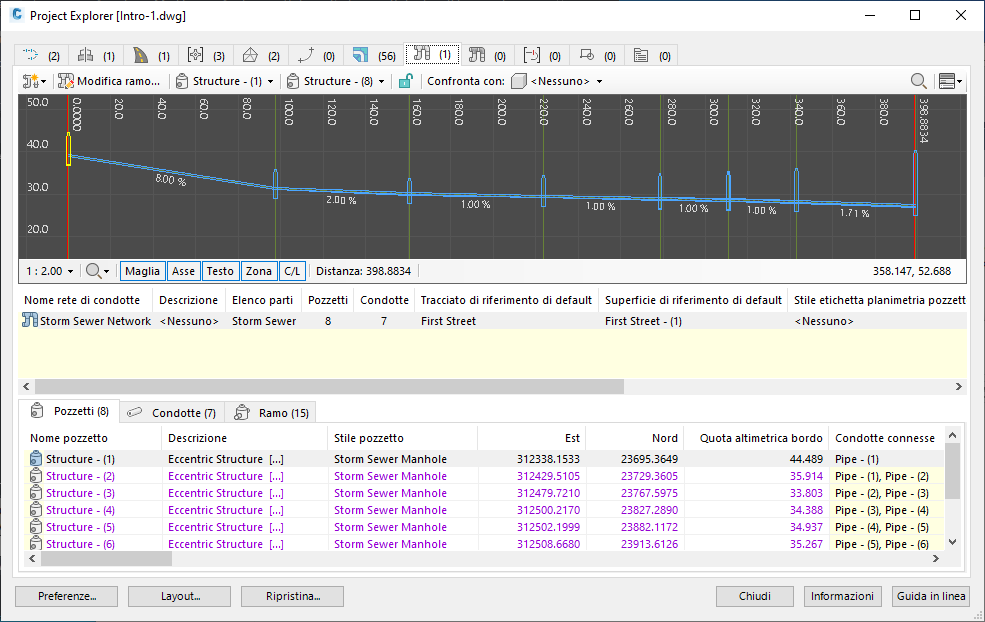
- Selezionare la scheda Reti di condotte nella finestra Project Explorer. Nell'elenco viene visualizzata una singola rete di condotte, denominata Storm Sewer Network. Questa rete di condotte verrà utilizzata durante questa esercitazione.
Impostazione della superficie di riferimento per più condotte e pozzetti
Alcuni passaggi successivi di questa esercitazione variano a seconda che una superficie di riferimento sia stata impostata per tutti i pozzetti e le condotte in questa rete di condotte. Project Explorer consente di impostare la superficie di riferimento per più parti di una rete di condotte in un'unica operazione.
- Assicurarsi che la scheda Pozzetti sia attivata a livello di oggetto secondario e selezionare tutti i pozzetti in Elenco di pozzetti.
- Dal menu di scelta rapida, selezionare Imposta superfici di riferimento e scegliere First Street - (1) dall'elenco a discesa.
- Selezionare la scheda Condotte e selezionare tutte le condotte in Elenco di condotte.
- Dal menu di scelta rapida, selezionare Imposta superfici di riferimento e scegliere First Street - (1) dall'elenco a discesa per impostare la superficie di riferimento per tutte le condotte selezionate.
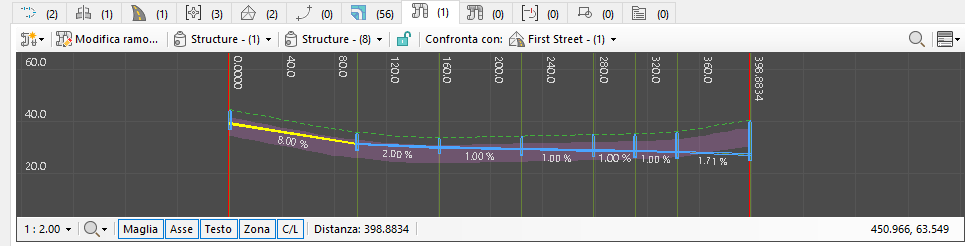
Osservare che nella vista profilo della rete di condotte viene ora visualizzata un'area ombreggiata. Quest'area ombreggiata indica l'intervallo di profondità minimo e massimo del ricoprimento condotta. Questo intervallo viene derivato dalla serie di regole condotta attualmente assegnata e verrà utilizzato in seguito in questa esercitazione per determinare se la profondità ricoprimento richiesta viene violata in base alle modifiche che verranno apportate alla pendenza delle condotte.
Modifica dei rami
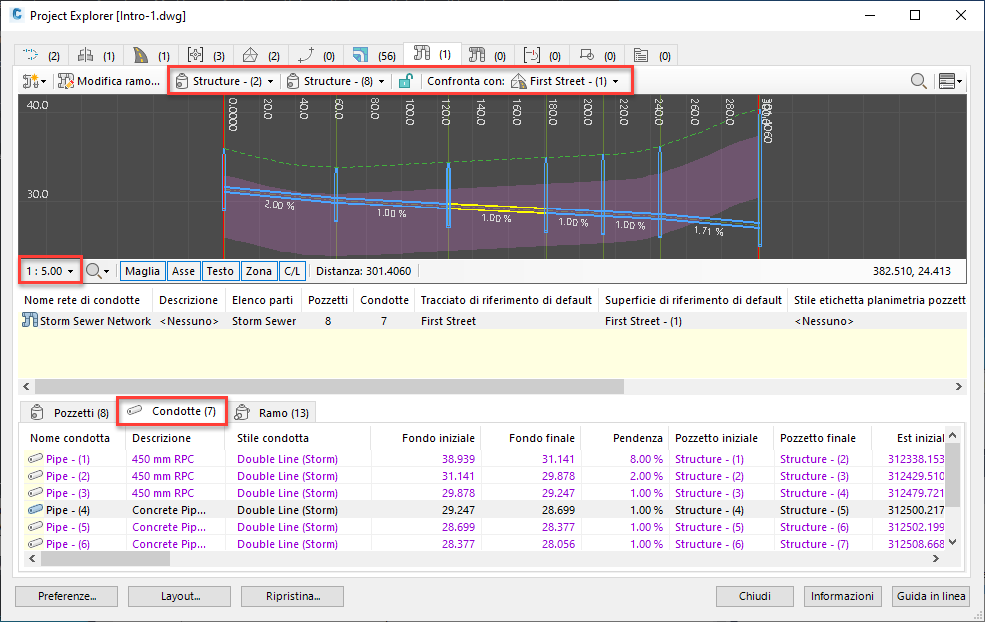
- Dalla barra degli strumenti della vista profilo della rete di condotte, impostare il pozzetto iniziale e finale del ramo su:
- Pozzetto iniziale: Structure - (2)
- Pozzetto finale: Structure - (8)
- Superficie di confronto: EG
- Aumentare l'amplificazione scala altimetrica della vista profilo a 1:5.
- Selezionare Condotte dalla scheda categoria parte, come indicato di seguito.
Nella vista profilo viene visualizzato un ramo che rappresenta il percorso più breve attraverso la rete di condotte tra il pozzetto iniziale e quello finale selezionati.
Scambio di più parti in una rete di condotte
Project Explorer consente di scambiare più parti della rete di condotte in un'unica operazione. Questo strumento verrà ora utilizzato per apportare alcune modifiche ai diametri condotta sul ramo.
- Selezionare le seguenti condotte nell'elenco Condotte nella finestra Project Explorer.
- Condotta - (5)
- Condotta - (6)
- Condotta - (7)
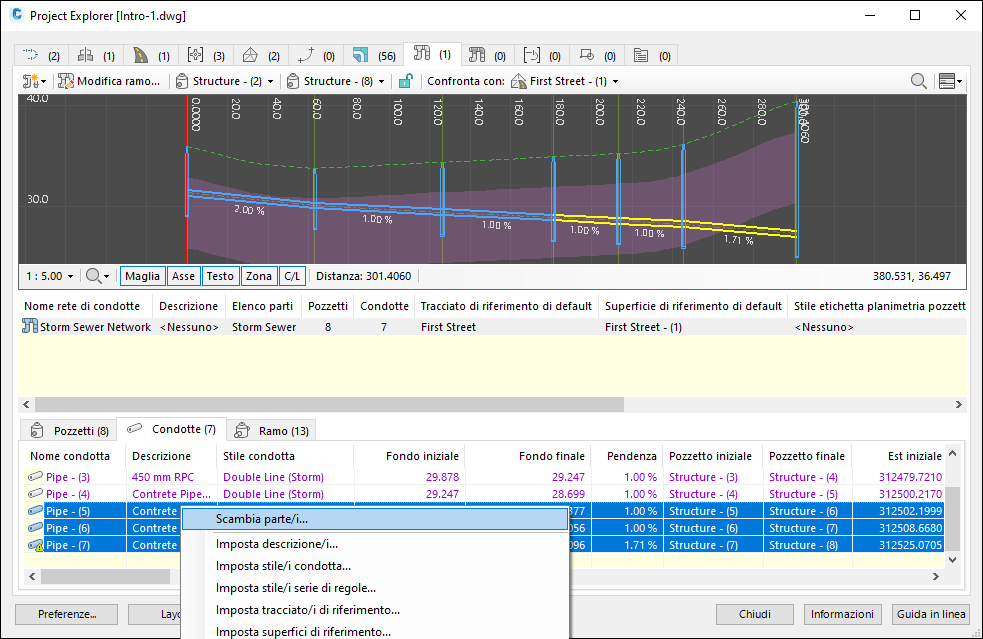
- Fare clic con il pulsante destro del mouse sulle condotte selezionate e scegliere Scambia parti dal menu di scelta rapida.
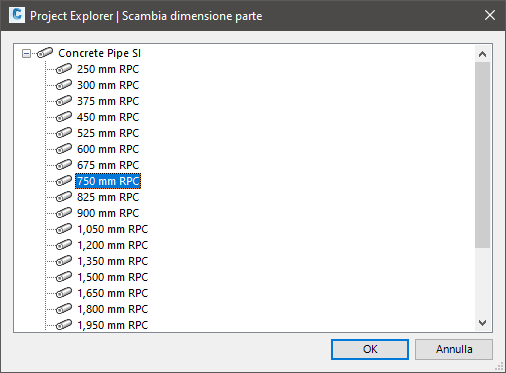
- Nella finestra di dialogo Scambia dimensione parte, selezionare la condotta in calcestruzzo RPC di 750 mm e fare clic su OK.
- Fare clic con il pulsante destro del mouse su Condotta - (4) dall'elenco Condotte nella finestra Project Explorer e selezionare Scambia parte/i dal menu di scelta rapida.
- Nella finestra di dialogo Scambia dimensione parte, selezionare la condotta in calcestruzzo RPC di 600 mm e fare clic su OK.
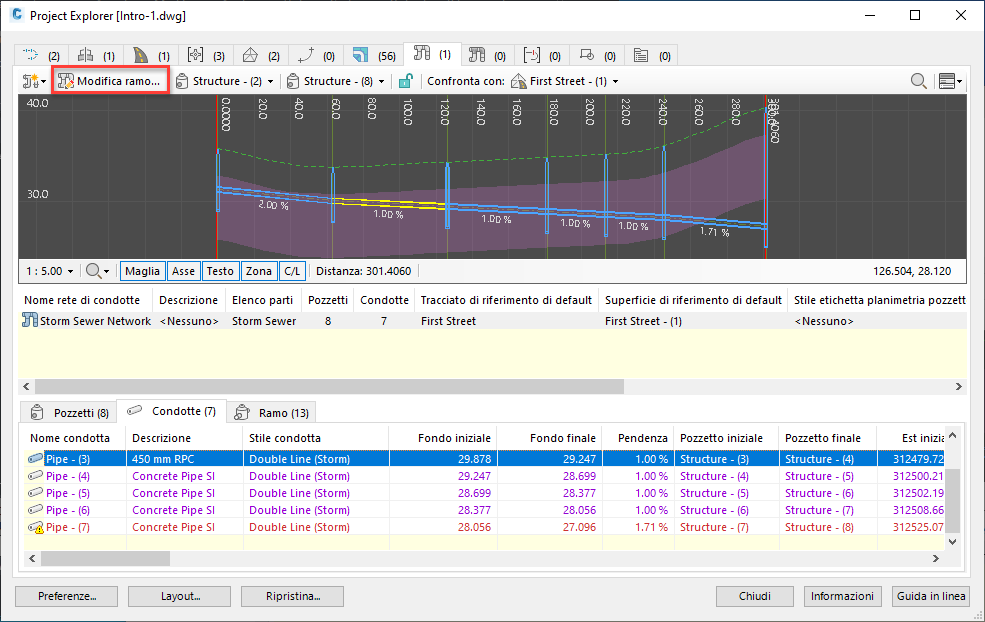
Il ramo deve ora essere simile a quello mostrato nell'immagine seguente.
Regolazione della pendenza condotta lungo un ramo
Project Explorer consente di regolare la pendenza di un intero ramo in un'unica operazione. Provare quanto riportato di seguito:
- Verificare che le impostazioni della vista profilo della rete di condotte siano ancora impostate su:
- Pozzetto iniziale: Structure - (2)
- Pozzetto finale: Structure - (8)
- Superficie di confronto: First Street - (1)
- Modificare l'amplificazione scala altimetrica della vista profilo della rete di condotte impostandola su 1:10 per semplificare la visualizzazione delle modifiche della pendenza condotta che verranno applicate.
- Fare clic sul pulsante Modifica ramo nella barra degli strumenti principale della scheda Reti di condotte.
- Viene visualizzata la finestra di dialogo Modifica pendenza e quote altimetriche del ramo.
- L'obiettivo è regolare la quota altimetrica iniziale del ramo, ma mantenere la quota altimetrica della condotta all'estremità del ramo. Inoltre, è necessario applicare una pendenza costante di 1,5% a tutte le condotte mantenendo la quota altimetrica sommità di ogni condotta in corrispondenza di ogni pozzetto intermedio.
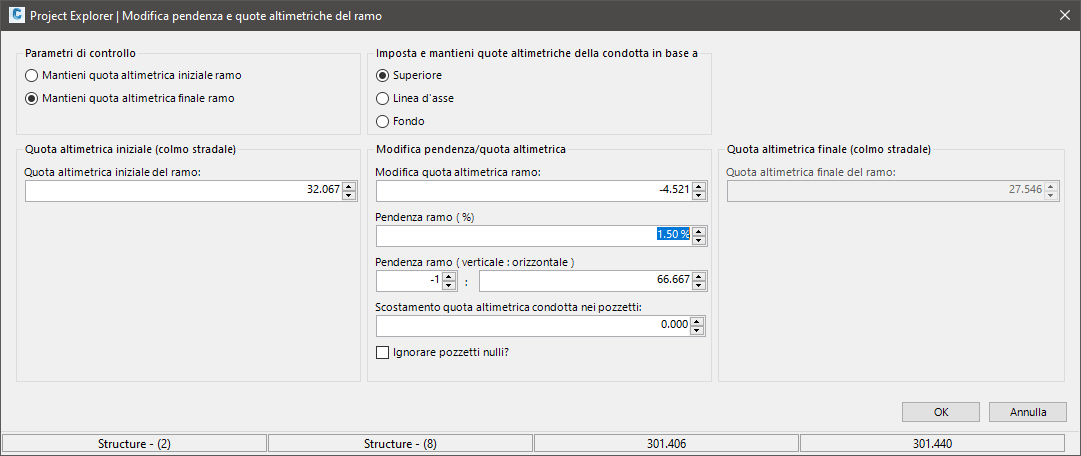
- Modificare i parametri di controllo del ramo in Mantieni quota altimetrica finale ramo.
- Modificare il metodo Mantieni quota altimetrica condotta nell'opzione Sommità.
- Modificare Pendenza ramo in 1,5%.
- Fare clic su OK per chiudere la finestra di dialogo e tornare alla finestra Project Explorer. Il ramo viene aggiornato per ottenere il seguente risultato.
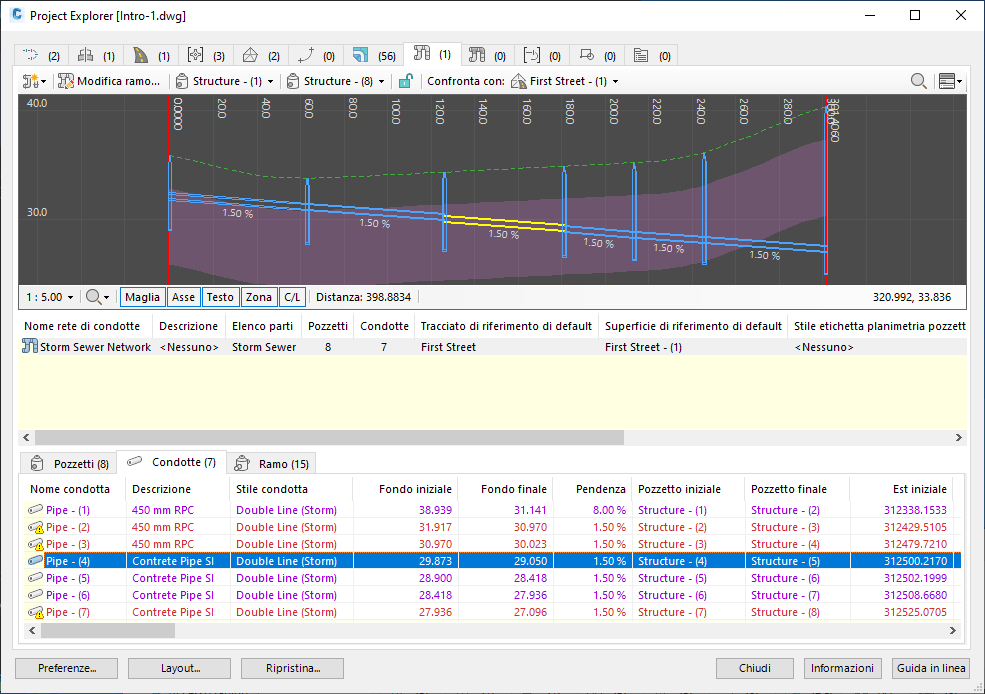
Osservare che tre condotte nell'elenco presentano violazioni. Posizionare il cursore del mouse su ogni violazione per scoprire quali regole di progettazione sono state violate.
A questo punto, potrebbe essere opportuno risolvere queste violazioni apportando ulteriori modifiche alla rete di condotte. Le violazioni verranno aggiornate dopo ogni modifica di progettazione, a prescindere che tali modifiche vengano eseguite in Project Explorer o mediante l'interfaccia utente di Civil 3D.
Poiché l'ulteriore modifica non rientra nell'ambito di questa esercitazione, la parte relativa alla rete di condotte di questa esercitazione è stata completata. Successivamente, si applicherà una modifica di progettazione ad un modellatore modificando la larghezza della sezione stradale principale.
Innanzitutto, assicurarsi che le eventuali modifiche applicate a questa sezione tipo vengano immediatamente riflesse nel modellatore associato.
- Selezionare la scheda Modellatori nella finestra Project Explorer.
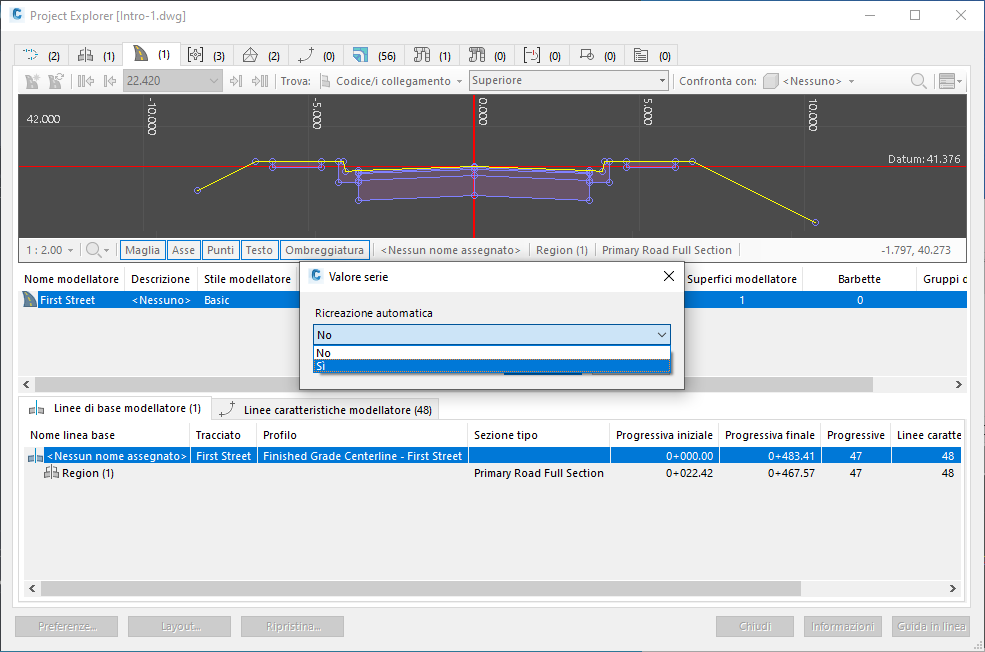
- Nell'elenco modellatori, selezionare First Street e scorrere l'elenco fino a visualizzare il parametro Ricreazione automatica. Fare doppio clic sul valore No esistente in questo campo e impostarlo su YES.
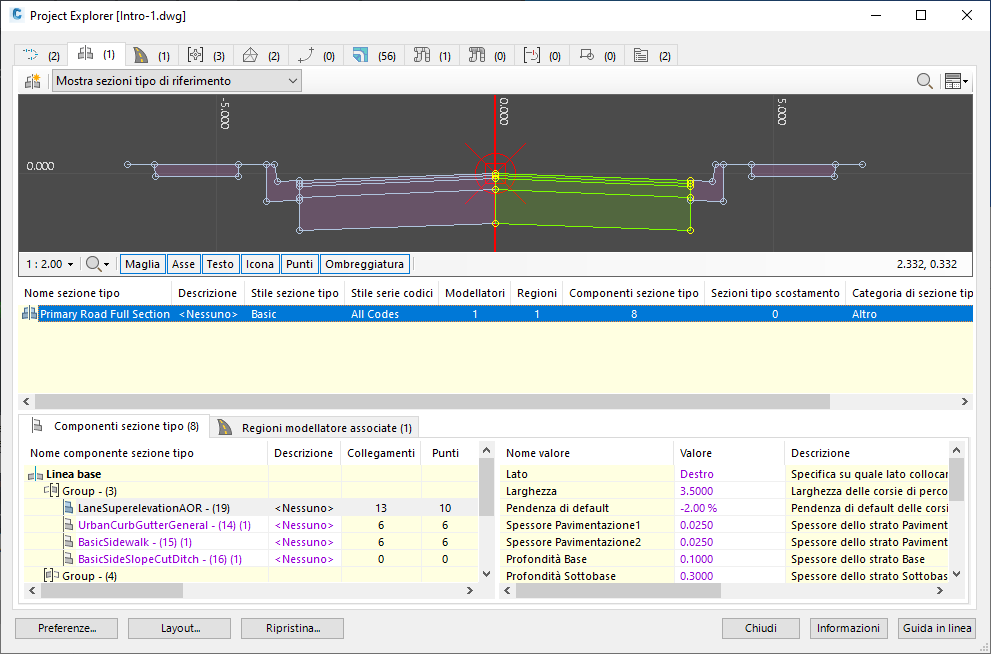
- Selezionare la scheda Sezioni tipo nella finestra Project Explorer.
- Nell'elenco sezioni tipo, selezionare Sezione completa strada principale.
- Nell'elenco componenti sezione tipo per questa sezione tipo, selezionare LaneSuperelevationAOR - (19).
- Vengono visualizzati i parametri per questo componente sezione tipo e la vista sezione della sezione tipo indica la geometria del componente sezione tipo selezionato.
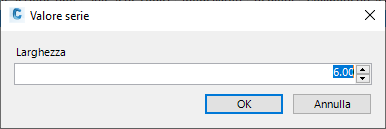
- Fare doppio clic sul parametro larghezza e modificare il valore da 3.500 a 6.000.
- Nell'elenco componenti sezione tipo di questa sezione tipo, selezionare LaneSuperelevationAOR - (19) (1) e apportare una modifica simile al parametro larghezza, aumentando il valore a 6.000.
- Osservare che le modifiche applicate qui si riflettono immediatamente nella vista sezione e nella finestra di AutoCAD.
- Selezionare la scheda Modellatori nella finestra Project Explorer principale.
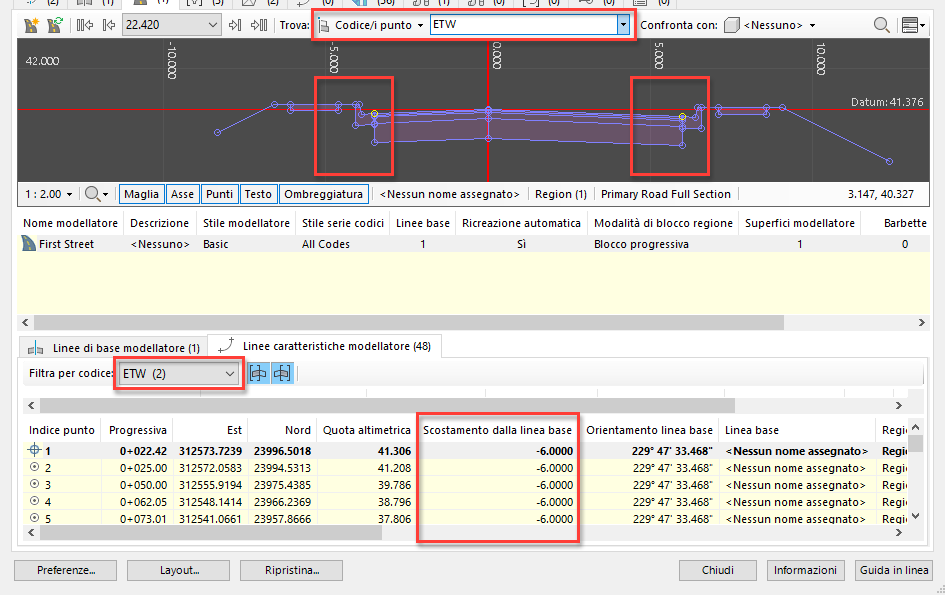
- Nella barra degli strumenti della vista sezione del modellatore, selezionare Codice/i punto dall'elenco a discesa Trova e selezionare ETW dall'elenco dei codici disponibili. Questa operazione consente di evidenziare la posizione dei codici punto ETW aggiornati nella vista sezione.
Suggerimento: Evidenziare la posizione di più codici punto in questo campo immettendo un elenco delimitato da virgole. È inoltre possibile immettere codici punto parziali quali ET*
- Nell'elenco linee caratteristiche del modellatore, scorrere verso il basso per individuare e selezionare ETW dall'elenco. Verificare che lo scostamento della linea base sia ora impostato su 6.000.
Tutte le modifiche di progettazione necessarie al modello di Civil 3D sono ora completate. Aggiornare i rapporti generati in precedenza per includere il progetto aggiornato.
Aggiornamento dei rapporti
Dopo ogni modifica di progettazione in Civil 3D, i rapporti generati in precedenza o altri file esportati prodotti dalla funzionalità Gruppi di oggetti in Project Explorer possono essere aggiornati in pochi semplici passaggi.
Il resto di questa esercitazione è applicabile solo se in precedenza è stata eseguita l'esercitazione Utilizzo dei gruppi di oggetti e se il risultato finale di tale esercitazione è stato utilizzato come punto di partenza per le attività precedenti.
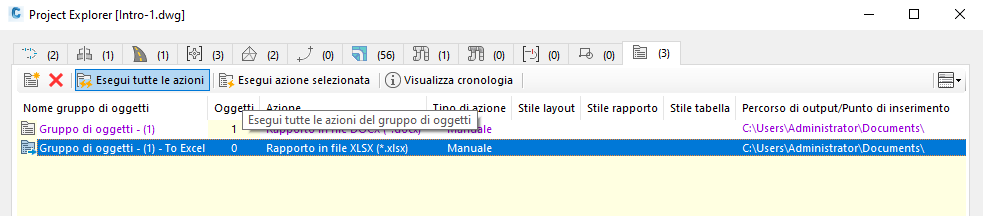
- Selezionare la scheda Gruppi di oggetti nella finestra Project Explorer principale.
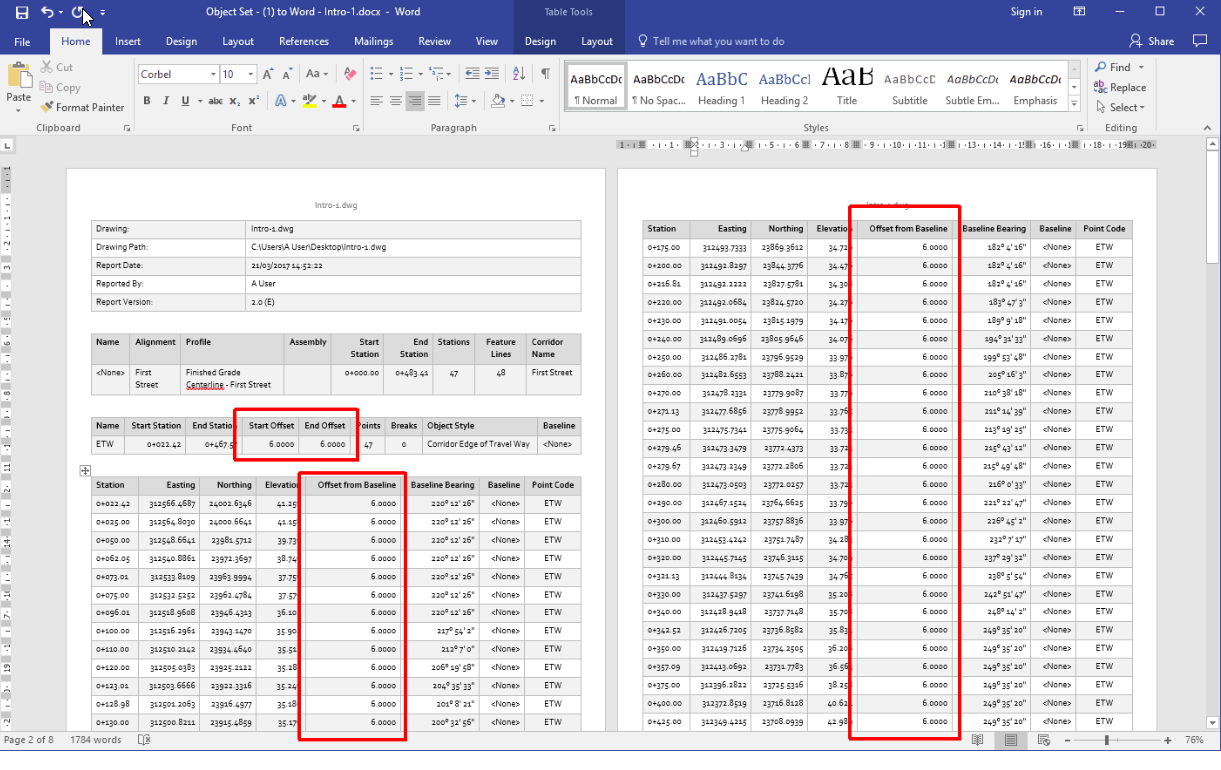
- Fare clic sul pulsante Esegui tutte le azioni. Entrambi i rapporti verranno aggiornati con le ultime modifiche di progettazione applicate alla rete di condotte e al modellatore.
- Rivedere i rapporti aggiornati per vedere il risultato di tali modifiche.
In Project Explorer viene mantenuto un record persistente di ogni rapporto generato da una determinata Carta AutoCAD. Questi record possono essere esaminati dalla finestra Cronologia di output. È possibile accedere a questa finestra di dialogo in due modi:
- Facendo clic sul pulsante Visualizza cronologia nella barra degli strumenti principale della scheda Gruppi di oggetti nella finestra Project Explorer.
- Accettando l'opzione per "rivedere i risultati nella finestra Cronologia di output" subito dopo aver fatto clic sui pulsanti Esegui tutte le azioni o Esegui azione selezionata.
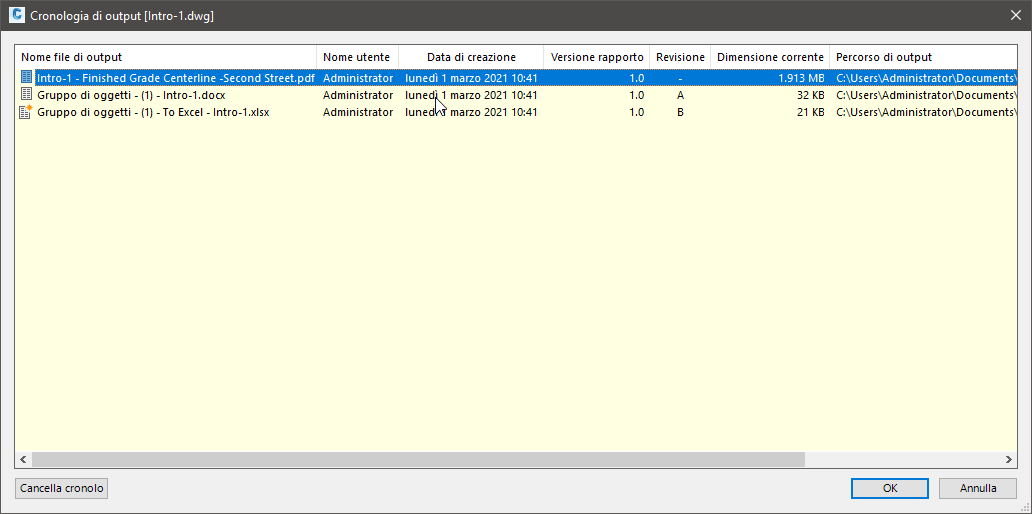
Da questa finestra di dialogo è possibile vedere il percorso e il nome del file di output di ogni rapporto generato, nonché la data di creazione del file e il nome dell'utente che ha generato il rapporto.
Fare doppio clic su una voce dell'elenco per aprire direttamente il file di rapporto associato. In alternativa, fare clic con il pulsante destro del mouse su una voce dell'elenco per aprire il percorso di output del file in Esplora risorse o rimuovere la voce dall'elenco Cronologia di output.
Controllo delle versioni in Project Explorer
Osservare che ad ogni rapporto generato da Project Explorer vengono assegnati un numero di versione rapporto e un numero di revisione rapporto univoci. Per default, questi valori vengono incrementati nei seguenti scenari:
- La versione rapporto viene incrementata ogni volta che si avvia una nuova sessione di AutoCAD.
- La revisione rapporto viene incrementata ogni volta che si aggiorna un rapporto.
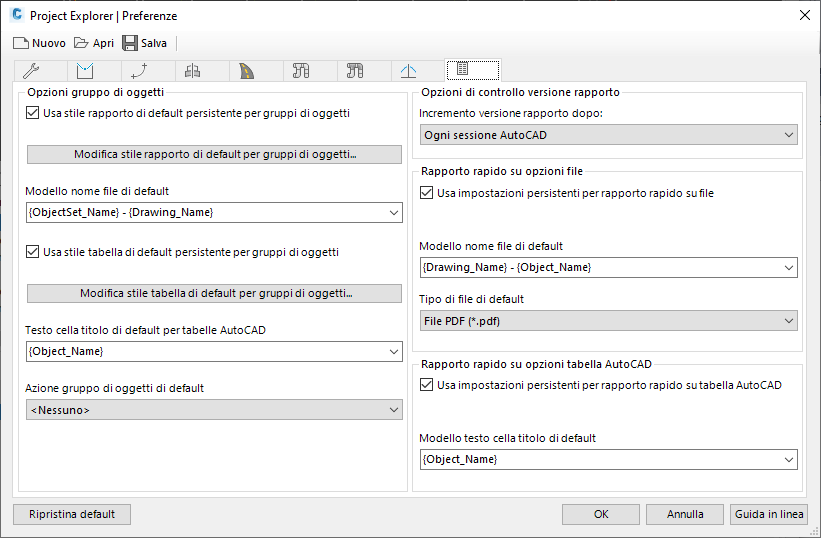
Questo comportamento può essere modificato dalla finestra di dialogo Preferenze di Project Explorer, che può essere aperta facendo clic sul pulsante Preferenze nella finestra Project Explorer principale.