[パーティクル スポーン](Particle Spawn)ロールアウトのオプションを使用して、パーティクルが消えたり、パーティクル ディフレクタ(歪み)と衝突したときに何が生じるかを指定できます。このロールアウトのオプションを使用することで、衝突または消滅後にパーティクルから何世代ものパーティクルを次々に発生させることができます。
-
 [作成](Create)パネル >
  ([ジオメトリ](Geometry)) > ドロップダウン リストから[パーティクル システム](Particle Systems)を選択 > [オブジェクト タイプ](Object Type)ロールアウト > [SuperSpray]、[ブリザード](Blizzard)、[P アレー](Parray)、[P クラウド](PCloud) > [パーティクル スポーン](Particle Spawn)ロールアウト
-
[SuperSpray]、[ブリザード](Blizzard)、[P アレー](Parray)、[P クラウド](PCloud)エミッタを選択 >
 [修正](Modify)パネル > [パーティクル スポーン](Particle Spawn)ロールアウト
インタフェース
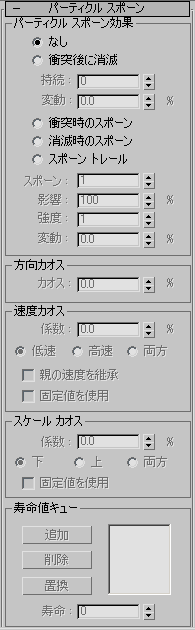
[パーティクルスポーン効果](Particle Spawning Effects)領域
以下のオプションから 1 つを選択して、衝突または消滅時にパーティクルに何が生じるかを決定します。
- [なし](None)スポーン コントロールはいずれも使用しません。パーティクルは通常どおりに動作します。 つまり、衝突すると、パーティクルはディフレクタのパーティクル バウンドの設定に応じてバウンドまたは固着し、消滅後に消えます。
- 衝突後に消滅パーティクルは、S ディフレクタなどのディフレクタに当たって跳ね返ると消失します。
持続パーティクルが衝突後に持続する寿命をフレーム単位で表します。 この値を 0 (既定値)に設定すると、パーティクルは衝突後に即座に消滅します。
[変動](Variation)[持続](Persist)が 0 (ゼロ)よりも大きい場合、各パーティクルの[持続](Persist)値は変動します。 これにより、パーティクル密度の消滅を「ブラシング」します。
- [衝突時のスポーン](Spawn on Collision)境界ディフレクタと衝突すると、スポーン効果が生じます。
- 消滅時のスポーン各パーティクルの寿命が尽きたときにスポーン効果が生じます。
- スポーン トレール パーティクルは、そのパーティクルの寿命のフレームごとに既存のパーティクルからスポーンされます。 [強度](Multiplier)編集ボックスで、各パーティクルからスポーンされるパーティクルの個数を指定します。スポーンされたパーティクルの基本方向は、親の速度の反対向きです。[スケール カオス](Scale Chaos)、[方向カオス](Direction Chaos)、および[速度カオス](Speed Chaos)の係数がその基本方向に適用されます。 注: [強度](Multiplier)編集ボックスの値が 1 よりも大きい場合、次々にスポーンされてゆくパーティクルを確認するために、3 つのカオス係数のうちの少なくとも 1 つは 0 よりも大きくなければなりません。そうでない場合、複数が同じ空間を占有することになります。警告: このオプションにより、多数のパーティクルが生成されます。 最適な結果を得るためには、まず[パーティクル生成](Particle Generation)ロールアウトの[パーティクル量](Particle Quantity)で[率を使用](Use Rate)を選択して 1 に設定します。
- スポーン
- 元のパーティクルの世代を超えたスポーンの数。たとえば、これを 1 に設定し、消滅時にスポーンする場合、各パーティクルのオリジナルの寿命を超えるスポーンが 1 回生じます。
- 影響
- スポーンするパーティクルのパーセントを指定します。この値を小さくすると、スポーン パーティクルを生成するパーティクルの数が減少します。
- 強度
- スポーン イベントごとにスポーンされるパーティクルの数を増やします。
- 変動
- フレームごとに[強度](Multiplier)値が変化するパーセント範囲を指定します。
[方向カオス](Direction Chaos)領域
- カオス
- スポーンされたパーティクルの方向が親パーティクルの方向から変化する量を指定します。0 (ゼロ)を設定しても変動はありません。100 を設定すると、発生されたパーティクルはランダム方向で移動します。50 を設定すると、スポーンされたパーティクルはその親のパスから最大 90 度まで逸脱します。
[速度カオス](Speed Chaos)領域
この領域のオプションを使用すると、スポーンされたパーティクルの速度をその親の速度に関して変化させることができます。
- 係数
- これは、スポーンされたパーティクルの速度のその親に関する変化の割合の範囲です。0 (ゼロ)を設定すると変化しません。
- 低速速度係数をランダムに適用して、スポーンされたパーティクルの速度を遅くします。
- 高速速度係数に基づいてパーティクルの速度をランダムに高めます。
- 両方速度係数に基づいて、高速になるパーティクルもあれば、低速になるパーティクルもあります。
- 親の速度を継承
- スポーンされたパーティクルは、速度係数の効果に加えて、親の速度を継承します。
- 固定値を使用
- [係数](Factor)の値を各パーティクルにランダムに適用された範囲としてではなく設定値として使用します。
[スケール カオス](Scale Chaos)領域
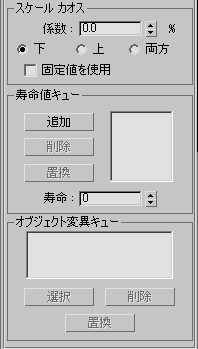
この領域のオプションでは、ランダム スケールをパーティクルに適用します。
- 係数
- 親に関して、以下のオプションを設定してスポーンされたパーティクルのスケールのランダムなパーセント範囲を決定します。
- 下[係数](Factor)の値に基づいて、スポーンされたパーティクルを親よりも小さくなるようにランダムにスケール ダウンします。
- [上](Up)親よりも大きくなるようにスポーンされたパーティクルをランダムにスケール アップします。
- 両方スポーンされたパーティクルを、親よりも大きいものと親よりも小さいものの両方にスケールします。
- 固定値を使用
- [係数](Factor)の値を範囲としてではなく固定値として使用します。
[寿命値キュー](Lifespan Value Queue)領域
この領域のオプションでは、パーティクルのスポーン世代ごとに代替寿命値のリストを指定します。スポーンされたパーティクルは、[パーティクル生成](Particle Generation)ロールアウトの[寿命](Life)編集ボックスでオリジナルのパーティクルについて指定した寿命ではなく、これらの寿命を使用します。
- リスト ウィンドウ
- 寿命値のリストを表示します。リストの最初の値は、スポーンされたパーティクルの最初の世代に使用され、その次の値は次の世代に使用され、というように続きます。リストに含まれる値がスポーンよりも少ない場合は、最後の値が残りのすべてのスポーンに繰り返し使用されます。
- 追加
- リスト ウィンドウに[寿命](Lifespan)編集ボックスの値が追加されます。
- 削除
- リスト ウィンドウで現在ハイライト表示されている値を削除します。
- 置換
- キューの中の値を[寿命](Lifespan)編集ボックスの値で置き換えます。まず、[寿命](Lifespan)編集ボックスに新しい値を入れて、置換するキューの値を選択し、[置換](Replace)ボタンをクリックします。
- 寿命
- この編集ボックスを使用して値を設定し、[追加](Add)ボタンをクリックして、リスト ウィンドウに値を追加します。
[オブジェクト変異キュー](Object Mutation Queue)領域
この領域内のオプションでは、それぞれのスポーンを含むインスタンス化オブジェクト パーティクルを切り替えることができます([パーティクル スポーン](Spawns)編集ボックスによる設定)。これらのオプションは、[インスタンス化ジオメトリ](Instanced Geometry)が現在のパーティクル タイプである場合にのみ使用できます。
- リスト ウィンドウ
- パーティクルとしてインスタンス化されるオブジェクトのリストを表示します。リストに載っている最初のオブジェクトは最初のスポーン操作に使用され、2 番目のオブジェクトは 2 番目のスポーン操作に使用されます。リストに含まれるオブジェクトがスポーンよりも少ない場合は、リストに載っている最後のオブジェクトが残りのすべてのスポーンに対し使用されます。
- 選択
- このボタンをクリックして、リストに追加するオブジェクトをビューポート内で選択します。使用するオブジェクトの種類は[パーティクル タイプ](Particle Type)ロールアウトの[インスタンス化パラメータ](Instancing Parameters)領域内の設定に基づいていることに注意してください。たとえば、その領域内の[サブツリー](Subtree)チェック ボックスにチェックマークが付いていると、オブジェクト階層を選択することができます。同様に、グループを選択した場合、グループをスポーンされたパーティクルとして使用できます。
- 削除
- リスト ウィンドウで現在ハイライト表示されているオブジェクトを削除します。
- 置換
- キューの中にあるオブジェクトを別のオブジェクトで置き換えます。キュー内のオブジェクトを選択して、[置換](Replace)ボタンを使用可能にします。[置換](Replace)ボタンをクリックして、シーン内のオブジェクトを選択し、キュー内のハイライト表示されている項目を置換します。