[P アレー](PArray) (パーティクル アレー)パーティクル システムを使用すると、ジオメトリ オブジェクト上でパーティクルを分散させることができます。複雑なオブジェクトの爆発を作成する場合にも使用できます。
-
 [作成](Create)パネル >
  ([ジオメトリ](Geometry)) > ドロップダウン リストから[パーティクル システム](Particle Systems)を選択 > [オブジェクト タイプ](Object Type)ロールアウト > [P アレー](PArray)
ヒント: P アレーを使用してオブジェクトの爆発を作成する場合は、パーティクル タイプを[オブジェクト フラグメント](Object Fragments)に設定してから、[パーティクル爆発](PBomb)スペース ワープを適用することをお勧めします。
選択したジオメトリ オブジェクトをエミッタのテンプレート(パターン)として使用してパーティクルを放出させることができます。この場合は、このオブジェクトを分配オブジェクトと呼びます。
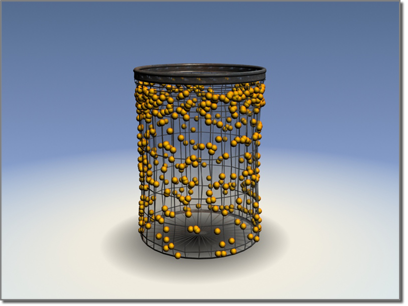
サーフェスでランダム パーティクルの分配オブジェクトとして使われるバスケット
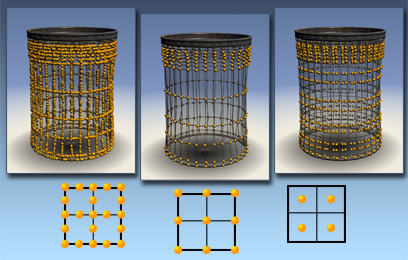
パーティクルがオブジェクトに分配される方法:
.
左: エッジ
中央: 頂点
右: 面
手順
パーティクル アレーを設定するには:
- 分配オブジェクトになるオブジェクトを作成してパーティクル アレー用のエミッタ パターン(または分解オブジェクト)を用意します。
- [作成](Create)パネルで、 ([ジオメトリ](Geometry))がアクティブになっていて、オブジェクト カテゴリ リストで[パーティクル システム](Particle Systems)が選択されていることを確認し、[P アレー](PArray)ボタンをクリックします。
- ビューポート内の任意の場所でマウスをドラッグし、パーティクル システム オブジェクトを作成します(パーティクル エミッタの作成を参照してください)。
- [基本パラメータ](Basic Parameters)ロールアウトで[オブジェクトを選択](Pick Object)ボタンをクリックし、分配オブジェクトとして使用するオブジェクトをクリックします。
- パーティクル アレーのロールアウトにあるいろいろなオプションを調整して、必要な効果を出します。
分配オブジェクトは、レンダリング可能な面を含むオブジェクトであれば使用できます。
パーティクル システム オブジェクトは、レンダリングされたシーンには表示されません。シーン内での配置、方向、またはサイズは、パーティクル効果には影響しません。作成後パーティクル アレーのパラメータにアクセスするには、[修正](Modify)パネルを開いて、パーティクル システム オブジェクトを選択します(または、ビューポート内で表示されているパーティクルをクリックします)。分配オブジェクトを変換したり、修正する場合は、その分配オブジェクト自体を選択します。
なお、複数のパーティクル システム オブジェクトの間で共有できる分配オブジェクトは 1 つです。分配オブジェクトだけでは、実際にはパーティクル システムによって生成されるパーティクルのテンプレートになるにすぎません。
例: 3 種類のマッピングされたマテリアルをフラグメントに割り当てるには:
- マッピング座標を分配オブジェクトに適用します(必要に応じて[マッピング座標を生成](Generate Mapping Coords)チェック ボックスにチェックマークを付けるか、または[UVW マップ](UVW Map)モディファイヤを適用します)。
- マルチ/サブオブジェクト マテリアルを分配オブジェクトに割り当てます。
- 最初の 3 つのサブマテリアルがマッピング マテリアルになるように設定します。
- [P アレー](PArray)アイコンを
 選択します。
 - [パーティクル タイプ](Particle Type)ロールアウトの[マテリアル マッピングとソース](Mat'l Mapping And Source)領域の中で、[選択されたエミッタ](Picked Emitter)を選択します。
- [パーティクル タイプ](Particle Type)ロールアウト
 [パーティクル タイプ](Particle Type)領域で、[オブジェクト フラグメント](Object Fragments)を選択します。
 - [マテリアルを断片化](Fragment Materials)領域内の 3 つの編集ボックスの値がそれぞれ 1、2、および 3 に設定されている(または、マルチ/サブオブジェクト マテリアルで割り当てたサブマテリアルと数が一致している)ことを確認します。 ヒント: オブジェクト フラグメント パーティクルに対し複雑な分配オブジェクトを使用すると、ビューポートの動作がかなり遅くなります。分配オブジェクトとして単純な代替オブジェクトを使用し、その後で、[ファイル](File)メニューの[置換](Replace)コマンドを使用して、分配オブジェクトを同じ名前の複雑なオブジェクトで置換します。