検査ダイアログの 測定 セクションで、フィーチャーの測定に使用する、プローブパスを指定します。
測定ストラテジー / 方法
測定方法は、ストラテジーごとにまとめられています。測定ストラテジーが、プローブパスの作成方法を決定します。また、測定方法が、アイテム測定に使用されるパスの形状を決定します。以下のストラテジーから、測定方法を選択します。
 AutoTouchTrigger: アイテムの測定に必要なサーフェスおよび中間ポイントを作成します。これは、円弧、円錐、円筒、球などのジオメトリックフィーチャーに対する既定のストラテジーですが、検査グループに対して選択することもできます。
 UserDefined - プローブパス編集 を使用し、手動でプローブパスを指定します。 これは、平面で使用できる唯一の方法です。ただし、他のジオメトリック フィーチャーまたは検査グループに対して選択することもできます。
 CollisionAvoidance - パーツのフィーチャー間に 干渉なし中間プローブパス を作成します。
 AutoScan: フィーチャーのスキャン プローブ パスを作成します。
 UserScan: 選択フィーチャーの測定に使用するスキャン プローブ パスを指定します。
また、アイテムの元の方法が現行プローブと互換性がない場合、または使用中の PowerInspect バージョンでは利用できない場合、PowerInspect は AutoDefined 測定方法の Fallback を選択します。この方法により、不適切なプローブパスが作成される場合があるため、パーツの測定前の変更を推奨します。
プローブ パスの計算方法を制御するパラメーターの確認および変更を行う場合は、[パラメーター]  ボタンをクリックします。
プローブ方向
割出し可能なプローブヘッドの使用時には、フィーチャーの測定角度を指定します。
 新規角度使用 - フィーチャーのプローブ方向を手動で指定します。
 プローブヘッド自動方向設定 - フィーチャーの測定に対し、最適な方向を自動的に選択します。 たとえば、平面測定時の方向は、平面の法線ベクトルと同一になります。円錐測定時の方向は、円錐の軸と同一になります。
プローブ方向の作用を確認するには、プログラムシミュレーション タブを使用します。
プローブパス詳細
[詳細]  ボタンをクリックして[プローブパス詳細]ダイアログを開き、プローブ パスの詳細を表示します。このダイアログには、アプローチ、検索距離、リトラクト距離、各移動の XYZ、IJK 値などが表示されます。
測定深さ
フィーチャー測定の既定深さは、プローブ直径、および、コンポーネントの厚さに基づいて算出されます。深さを変更するには、[測定深さ]  ボタンをクリックします。
変更の効果が CAD ビューに表示されます。円弧のプローブ深さを 1mm から 3mm に変更すると、2D フィーチャーのポイント位置が低くなります。
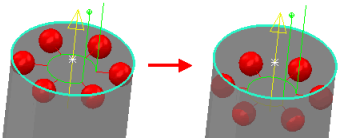
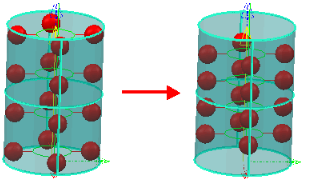
円筒、または、円錐のプローブ深さを変更すると、上部と底部のポイントの深さが変更されます。この例では、円筒のプローブ深さを 1 mm から 3 mm に変更し、その効果を表示しています。
安全高さ
[安全高さ]  ボタンをクリックし、フィーチャーの測定時に使用する安全高さを指定します。
この例では、安全高さを 1 mm から 5 mm に変更し、その効果を表示しています。
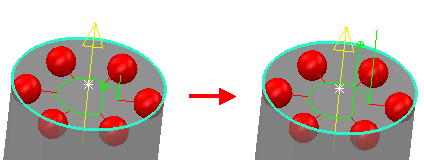
これにより、最初の測定位置へのアプローチ位置、および、最後の測定位置からのリトラクト位置を設定します。
値はフィーチャーの上部から取得されます。この設定は、フィーチャーの測定時に、プローブによる回避が必要なオブジェクトがある場合に有用です。中間プローブパスでは、安全高さ の値が、中間パスへの中間位置の追加時に適用される中間安全距離を指定します。