Revitのジェネレーティブデザイン を使用して作成された代替デザインを確認して比較する場合に、[成果を検討]ダイアログを使用します。
手順については、「ジェネレーティブ デザイン スタディの成果を検討する」および「選択した成果を統合する」を参照してください。
 ビデオ: ジェネレーティブデザイン スタディの成果を検討する
スタディ リスト
左ペインには、完了したスタディまたは進行中のスタディが一覧表示されます。スタディの進行状況を確認したり、検討するスタディを選択できます。

リストの上部にある[リストをスタディ タイプでフィルタ]オプションを使用して、スタディをタイプ別にフィルタします。フィルタを使用すると、目的のスタディを長いリストから簡単に見つけることができます。
スタディ リストを非表示にするには、 アイコンをクリックします。リストを表示するには、再度クリックします。
各スタディについて、次のような内容が表示されます。
- スタディ名とタイプ
- 開始日時
- 完了した成果の数/成果の合計数
([最適化]方法の場合、これらの数値は個々の成果数ではなく生成数を示します。)
- 緑色のチェック マーク(スタディの完了時に表示)
 メニュー([書き出し]と[削除]が含まれています。)
リスト内のスタディにカーソルを合わせると、次の項目が表示されます。
- スタディのファイル サイズ
新しいスタディを作成するには、[スタディを作成]をクリックします。同じスタディ タイプまたは別のスタディ タイプを選択したり、設計基準の新しいセットを指定することができます。
成果
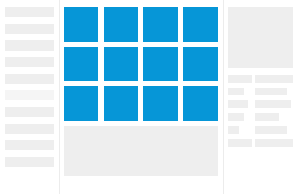
中央のペインには、スタディによって生成された成果のサムネイルが表示されます。
ペインの上にあるコントロールから次の操作を行うことができます。
- 成果をサムネイルまたはリストとして表示する
- 選択した基準で昇順または降順に並べ替える
- サムネイルの次のページを表示する
詳細
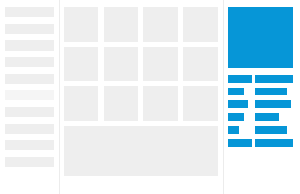
右ペインには、中央のペインで選択した成果の詳細が表示されます。成果の生成に使用された変数および定数が、結果の出力とともに表示されます。
[詳細]ペインが表示されていない場合は、ペインの上にある[詳細]オプションを選択します。
前および次の成果を表示するには、ペインの下部にある左右の矢印をクリックします。
[Revit 要素を作成]を使用して、モデルに選択した成果を統合します。
チャート
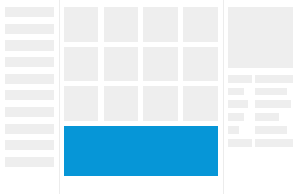
中央のペインの下にチャートを表示するには、[詳細]ペインの上にある[チャート]オプションを選択します。
[チャート]セクションで、次の操作を実行します。
- アイコンをクリックして、散布図または平行座標チャートを表示する。
- チャートで点をクリックして、対応する成果を確認する。
- チャートで、軸に沿ってドラッグして、その値の範囲で成果をフィルタする。
- 適用したフィルタをクリアするには、[フィルタをクリア]をクリックする。