Revitのジェネレーティブデザイン でスタディの作成を完了した後、成果を検討して、ニーズに最も適したソリューションを見つけます。
ジェネレーティブ デザインのプロセスには反復性があります。設計上の課題に対する最適なソリューションを見つけるために、さまざまな方法と基準を使用して複数のスタディを作成することができます。
 ビデオ: ジェネレーティブデザイン スタディの成果を検討する
| 成果を検討するには | |

|
1. [成果を検討]ダイアログを開きます。
|

|
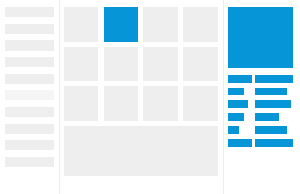
2. 左ペインで、検討するスタディを選択します。 ヒント: 目的のタイプのスタディを表示するには、スタディ タイプ オプションでフィルタ リストを使用します。
成果を書き出したり、スタディを削除するには、スタディにカーソルを合わせて[オプション]メニューを選択します。 |
|
3. 結果の詳細を表示するには、サムネイルをクリックします。
|

|
4. 成果の比較に役立つグラフを表示するには、次の操作を行います。
たとえば、次の操作を実行することができます。
|

 [成果を検討]をクリックします。
次に行う手順を決定します。
- そのスタディの他の成果も検討し、詳細を確認する。
- 成果を書き出し、データを操作してさまざまな種類の表示情報を作成します。書き出した成果を他のユーザと共有します。
- 異なる基準を使用して新しいスタディを作成する。その場合は、ウィンドウの左下にある[スタディを作成]をクリックします。
- Revitモデルに、選択した成果を統合する。