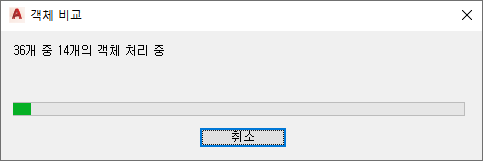
검토 도면과 프로젝트 도면 간의 비교가 시작되면 객체 비교 진행 표시기가 다음과 같이 표시됩니다.
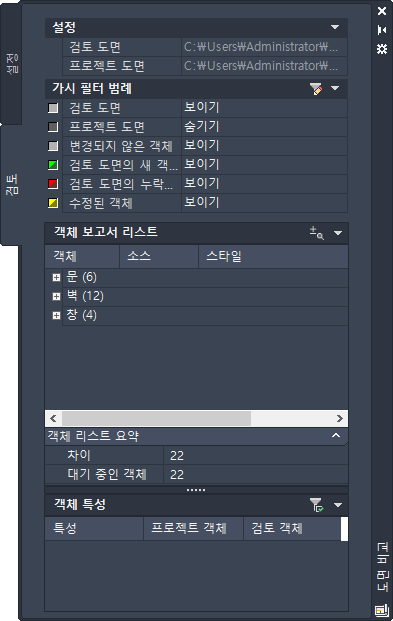
도면의 모든 객체가 비교되면 다음과 같은 이벤트가 발생합니다.
- 도면 비교 팔레트의 검토 탭이 활성화됩니다. 이 탭에는 도면 영역에서 사용된 색상에 대한 범례가 있고 차이점이 발견된 모든 객체가 나열됩니다. 리스트에서 객체를 선택하여 두 도면에서 해당 특성에 대한 비교 리스트를 보고 선택적으로 도면 영역의 객체를 확대할 수 있습니다.
- 비교 결과는 검토 도면 형상이 프로젝트 도면에 중첩된 상태로 도면 영역에 그래픽으로 표시됩니다. 차이점이 발견된 객체는 검토 탭의 가시 필터 범례에 따라 색상으로 표시됩니다.
- 비교 결과를 검토하기 위한 도구 세트가 있는 도면 비교 패널이 홈 탭에 표시됩니다.
아이콘 설명 
도면 비교 세션을 끝냅니다. 기존 도면 비교에 대한 명령취소 옵션이 없으며 컴파일된 데이터는 저장되지 않습니다. 검토한 정보를 다시 캡처하려면 비교를 다시 시작해야 합니다. 
도면 비교 세션을 플롯합니다. 검토 도면의 현재 비교 결과를 현재 화면표시 시스템, 도면층 및 필터 설정에 따라 2D DWF로 게시하거나 전경 플로팅을 사용하여 플롯할 수 있습니다.
주: 플롯 버튼을 선택하는 경우 기본적으로 전경 플로팅이 사용되고 배경 플로팅은 비활성화됩니다. 배경 플로팅을 사용하여 플롯 또는 게시하는 경우 비교 결과가 플롯되지 않으며 주제 결과가 손실됩니다.

객체 보고서 리스트에서 이전 또는 다음 객체를 선택하고 줌 대상 옵션이 활성화된 경우 도면 영역에서 객체를 확대합니다. 
도면 영역에서 객체를 선택하고 객체 보고서 리스트에서 해당 객체를 강조 표시합니다. 
줌 대상 옵션을 활성화/비활성화합니다. 객체 보고서 리스트에서 앞뒤 객체로 이동하려면 이 옵션을 활성화합니다. 
도면 비교 팔레트를 숨기거나 표시합니다. 객체를 볼 때 도면 비교 팔레트를 최소화하고 리본의 홈 탭에 있는 도면 비교 패널을 사용하여 탐색할 수 있습니다. 필요한 경우 팔레트를 확장하여 객체 및 특성에 대한 정보를 검토합니다.
검토 탭 사용
도면 비교 팔레트의 검토 탭을 사용하여 도면 비교 세션의 결과를 객체별로 검토할 수 있습니다. 또한 도면 영역의 화면표시를 필터링하는 메커니즘을 사용하여 특정 범주의 객체나 전체 도면을 표시하거나 숨길 수 있습니다. 이 탭에는 다음과 같은 섹션이 포함되어 있습니다.
- 설정: 이 섹션에는 비교되는 검토 도면과 프로젝트 도면에 대한 전체 경로가 표시됩니다. 여러 비교가 활성화되어 있는 경우 도면 간을 전환할 때 이 정보가 업데이트됩니다.

- 가시 필터 범례: 가시 필터 범례는 도면 및 객체의 서로 다른 범주를 나타내는 데 사용되는 색상을 식별합니다. 숨기기/표시 설정을 전환하여 도면 영역에 표시될 내용을 조정할 수 있습니다. 새로 만들기, 누락 및 수정된 객체에 대한 아이콘은 두 가지 색상으로 표시됩니다. 아이콘 왼쪽 위 구석의 색상은 열람하지 않은 객체에 사용되고 오른쪽 아래의 색상은 열람한 객체에 사용됩니다.
도면 비교 세션을 시작할 때는 이전 세션에서 마지막으로 사용된 필터가 계속 적용됩니다. 범례에서 임의의 범주에 대해 색상이나 플롯 스타일을 변경하려면 가시 필터 범례 제목 막대에서 가시 필터 편집 아이콘(
 )을 클릭하여 가시 필터 대화상자를 엽니다.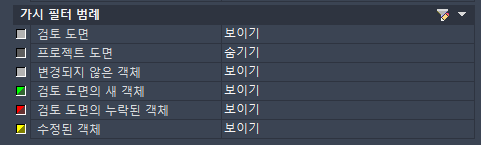
- 가시 필터: 가시 필터 대화상자는 가시 필터 범례 제목 막대에서 가시 필터 편집 아이콘()을 클릭하면 표시됩니다. 이 대화상자에서는 도면 비교 세션 동안 객체가 표시되는 방식에 영향을 주는 필터를 지정할 수 있습니다.
포함된 객체 아래에서 비교할 객체를 선택합니다. 예를 들어 수정된 창만 비교에 포함하도록 가시 필터를 설정할 수 있습니다. 다른 모든 객체는 변경되지 않은 상태로 표시됩니다. 가시 필터링 색상 주제에서는 수정된 모든 창과 같은 여러 객체 그룹에 대해 색상 구성표를 조정하고 플롯 스타일을 할당할 수 있습니다. 색상 열에는 선택하기 전에 대기 중인 객체에 대한 색상이 나열되고 본 색상 열에는 선택한 후의 객체에 대한 색상이 나열됩니다.

- 객체 보고서 리스트: 선택한 검토 도면에서 변경된 객체는 원, 문, 다중 뷰 블록 및 폴리선과 같은 범주별로 알파벳순으로 나열됩니다. 처음에 모든 정보는 객체가 미정(아직 열람되지 않음)임을 나타내는 굵은 문자로 표시됩니다. 객체를 열람한 후에는 관련 정보가 일반 문자로 표시됩니다.
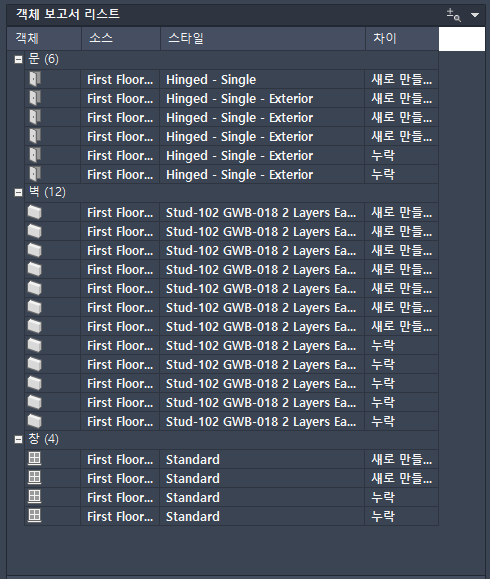
리스트에서 객체를 선택하여 상태를 미정 또는 열람으로 재설정합니다. Shift 키를 사용하여 여러 객체를 선택하거나 Ctrl 키를 사용하여 객체를 한 번에 하나씩 선택한 다음 마우스 오른쪽 버튼을 클릭하여 미정으로 재설정 또는 본 것으로 표시를 클릭합니다. 객체를 재설정하면 객체 보고서 리스트의 문자 스타일이 변경되고 객체 리스트 요약의 값이 업데이트됩니다.
객체 보고서 리스트 제목 막대나 도면 비교 패널에서 줌 대상 활성화/비활성화 아이콘(
 )을 클릭하면 객체를 확대하는 옵션이 설정/해제됩니다. 이 옵션이 설정되어 있는 경우 객체 보고서 리스트에서 객체를 선택하면 자동으로 객체가 확대됩니다.
 도면 영역에서 변경된 객체를 선택하면 객체 보고서 리스트에서 해당 객체가 강조 표시됩니다. 도면에서 새 객체 또는 수정된 객체 위에 커서를 놓으면 이러한 객체를 변경할 수 없음을 나타내는 자물쇠 아이콘이 표시됩니다.
객체 보고서 리스트는 객체 리스트 요약 및 객체 특성과 함께 작동합니다. 보고서 리스트에서 객체를 선택하면 대기 중인 객체 수가 변경되고 객체의 특성이 객체 특성 아래에 표시됩니다.
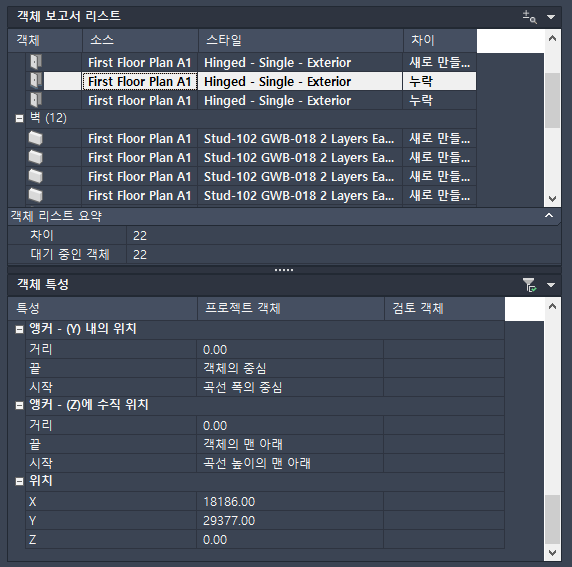
- 객체 리스트 요약: 이 요약에는 변경된 총 객체 수와 열람을 위해 대기 중인 총 객체 수가 표시됩니다. 다음 예에서는 검토 도면에서 총 209개의 객체가 변경되고 이 중 7개가 검토되었으며 나머지 202개 객체는 미정 즉, 객체 보고서 리스트에서 아직 선택되지 않은 상태로 남아 있습니다. 객체 보고서 리스트에서 객체 상태를 변경하면 대기 중인 객체 수가 이에 따라 줄어들거나 늘어납니다.

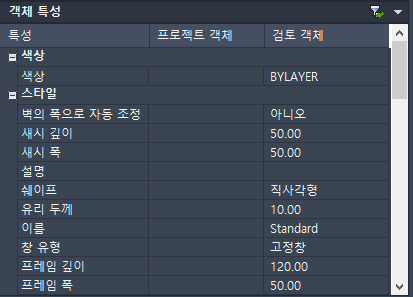
- 객체 특성: 이 옵션은 기본적으로 설정되어 있으며 객체 보고서 리스트에서 선택한 객체에 대한 변경된 특성을 표시합니다. 선택한 객체의 모든 특성을 보려는 경우 객체 특성 제목 막대에서 검토된 객체의 화면표시 특성 아이콘(
 )을 클릭하여 이 옵션을 해제합니다.
 객체가 누락된 경우 데이터가 프로젝트 객체 열에만 나열됩니다. 새 객체인 경우 데이터가 검토 객체 열에만 나열됩니다. 수정된 객체의 경우 프로젝트 및 검토 특성이 모두 표시됩니다.