Przed przeprowadzeniem optymalizacji energetycznej szczegółowego modelu architektonicznego przygotuj model, aby upewnić się, że wynikowy model energetyczny jest możliwe najbardziej kompletny i dokładny.
Poniższe czynności należy wykonać w podanej kolejności. Szczegóły każdego kroku znajdują się w poniższych rozdziałach.
- Izoluj elementy, które będą używane podczas tworzenia modelu energetycznego.
- Skoncentruj model, aby ograniczyć czas przetwarzania.
- Zidentyfikuj i rozwiąż problemy, na przykład oczywiste elementy brakujące i duże przerwy.
- Utwórz model energetyczny i oceń wyniki.
- Zgodnie z potrzebami zmniejsz rozdzielczości przyrostowo.
1. Izoluj elementy
W przypadku, gdy są one ustawione na ograniczanie pomieszczeń, do utworzenia modelu energetycznego w programie Revit używane są następujące elementy:
- Sufity
- Słupy
- Panele ścian osłonowych
- Systemy ścian osłonowych
- Szprosy ścian osłonowych
- Drzwi
- Stropy
- Masa
- Dachy: wspólne krawędzie, ukryte linie, krawędzie wewnętrzne, podbicia dachu
- Otwory szybowe
- Teren: płyty
- Słupy konstrukcyjne
- Ściany: wspólne krawędzie, ukryte linie
- Okna
Aby odizolować elementy
- Stwórz nowy widok modelu 3D
- W widoku ustaw nadpisania widoczności/grafiki, aby wyświetlić tylko elementy wymienione powyżej, w określonych przypadkach również podkategorie.
Więcej informacji znajduje się w temacie Tworzenie modeli energetycznych z elementów architektonicznych.
2. Skoncentrowanie modelu
Zmaksymalizuj dokładność modelu energetycznego i zminimalizuj czas przetwarzania poprzez wprowadzenie zmian w modelu architektonicznym.
- W widoku 3D określ wszystkie elementy, które znajdują się na zewnątrz budynku i nie mają wpływu na zużycie energii budynku.
Przykładowo, kondygnacje można użyć do modelowania dróg, ścieżek lub ścian podczas projektowania krajobrazu.
- Wybierz te elementy i wyłącz właściwość Definiuje pomieszczenie.
Ten krok nie zawiera danych elementów z procesu tworzenia modelu energetycznego.
- Aby ukryć te elementy w oknie Widok, kliknij na nie prawym przyciskiem myszy i wybierz opcję Ukryj w widoku.
Czynność pomaga zminimalizować czas przetwarzania wymagany do utworzenia modelu energetycznego. Więcej informacji znajduje się w temacie Informacje o procesie tworzenia modelu energetycznego.
3. Zidentyfikuj i rozwiąż problemy
Aby utworzyć model energetyczny na podstawie modelu architektonicznym, elementy budynku muszą zostać odpowiednio zamknięte. Model nie musi być idealnie szczelny. Niewielkie odstępy i nakładanie się są naturalną cechą rzeczywistych modeli architektonicznych. Są one przewidziane i dozwolone podczas tworzenia modelu energetycznego.
Jeśli jednak brakuje dachu nad całą przestrzenią, całej ściany lub istnieje duża przerwa (większa niż jednokrotność lub dwukrotność ustawienia Rozdzielczości przestrzeni analitycznej ), wówczas problem ten należy odpowiednio rozwiązać.
- Obróć widok 3D i poszukaj oczywistych elementów brakujących lub dużych przerw w powierzchni ogólnej.
- Sprawdź model ze wszystkich stron, od góry i od dołu.
Nie wszystkie przerwy są łatwe do zauważenia. Nie można oczekiwać, że wszystkie zostaną odnalezione podczas tego kroku. Należy wyszukać tylko oczywiste przerwy.
- Rozwiąż problem oczywistych przeoczeń lub przerw.
Jeśli uznasz, że model jest wystarczająco zamknięty, przejdź do kroku 4: Utwórz model energetyczny i oceń wyniki.
4. Utwórz model energetyczny i oceń jego jakość
- Kliknij kartę Analiza,
 panel Optymalizacja energetyczna
 (Utwórz model energetyczny).
Wyświetlany jest komunikat z wyjaśnieniem, że tworzenie modelu energetycznego może potrwać dłuższy czas, w trakcie którego program Revit będzie niedostępny. Więcej informacji znajduje się w temacie Informacje o procesie tworzenia modelu energetycznego.
- W oknie dialogowym wybierz opcję Stwórz model energetyczny.
Gdy model energetyczny jest gotowy, wyświetla się widok modelu energetycznego 3D.
- Otwórz okno dialogowe Widoczność/grafika.
- W karcie Kategorie modelu analitycznego wykonaj następujące czynności:
- Wyczyść Przestrzenie analityczne.
- Dla powierzchni analitycznych wybierz tylko Cienie. Usuń zaznaczenie wszystkich pozostałych podkategorii dla powierzchni analitycznych.
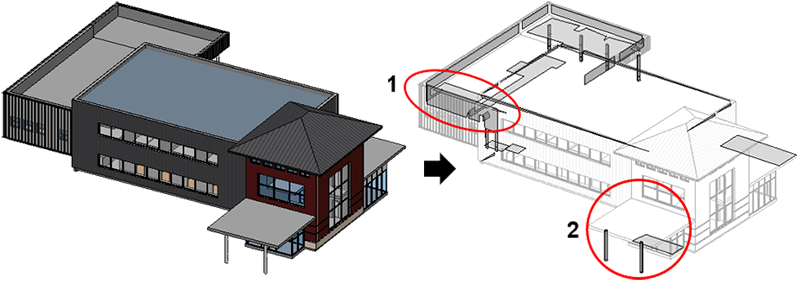
Powierzchnie ocieniające występują, gdy architektoniczne elementy Revit (lub ich część) leżą poza głównymi ścieżkami wymiany ciepła w budynku, takich jak gzyms ściany lub okap dachu. Wszystkie powierzchnie ocieniające powinny być obecne tylko w uzasadnionych miejscach.
- Przeanalizuj widok, wyszukując powierzchni ocieniających, które istnieją w miejscu, w którym nie powinny.
- Po znalezieniu nieprzewidzianych powierzchni ocieniających przejdź do tego obszaru modelu architektonicznego, aby przyjrzeć się mu bliżej i poszukać przerw lub brakujących elementów.
Zwróć uwagę na elementy, których właściwość Ograniczenie pomieszczenia jest wyłączona. Elementy te nie są brane pod uwagę podczas tworzenia modelu energetycznego, więc mogą być przyczyną niepoprawnego cieniowania.
- Rozwiąż zidentyfikowane problemy.
- Aby sprawdzić, czy zmiany doprowadziły do poprawy modelu energetycznego, wykonaj następujące czynności:
- Kliknij kartę Analizapanel Optymalizacja energetyczna
 (Pokaż model energetyczny).
- Powtórz czynności opisane w punktach od 1 do 7, aby ponownie sprawdzić nieprzewidziane powierzchnie ocieniające.
- Kliknij kartę Analiza
- Po uzyskaniu satysfakcjonującego modelu energetycznego przejdź do kroku 5: Zgodnie z potrzebami zmniejsz rozdzielczość przyrostowo.
5. Zgodnie z potrzebami zmniejsz rozdzielczość przyrostowo.
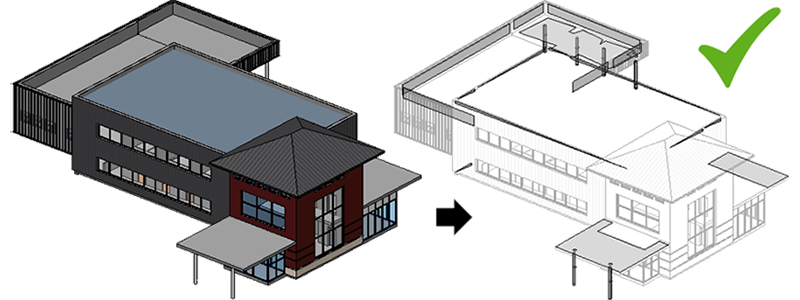
Po upewnieniu się, że wymagany analityczny model energetyczny zawiera wszystkie przestrzenie analityczne oraz czy wszystkie powierzchnie analityczne znajdują się w odpowiednich miejscach, sprawdź przerwy pomiędzy elementami modelu energetycznego.
Przewiduje się niewielkie odstępy między elementami modelu energetycznego – nie mają one negatywnego wpływu na analizę. Jeśli przerwy są duże, lub znaczne części budynku nie zostały w pełni poddane sprawdzeniu, wówczas należy zwiększyć ustawienia Rozdzielczości przestrzeni analitycznej i Rozdzielczości powierzchni analitycznej. Zmiana ta zwiększa czas przetwarzania. Może ona również wykryć więcej przerw lub przeoczenia w modelu architektonicznym.
Więcej informacji znajduje się w temacie Informacje o przestrzeniach w modelu energetycznym i Informacje o powierzchniach w modelu energetycznym.
- W widoku Model energetyczny 3D, otwórz okno dialogowe Widoczność/grafika.
- W karcie Kategorie modelu analitycznego wykonaj następujące czynności:
- Wybierz Model przestrzeni analitycznych.
- Dla Powierzchni analitycznych wybierz wszystkie podkategorie.
- Obróć model energetyczny, wyszukując nieprzewidzianych dużych przerw pomiędzy elementami.
- Jeśli znajdziesz duże przerwy, wykonaj następujące czynności:
- Kliknij kartę Analizapanel Optymalizacja energetyczna
 (Ustawienia energii).
- W oknie dialogowym Ustawienia energii, zmień Rozdzielczość przestrzeni analitycznej na 1' lub 457,2 mm, a Rozdzielczość powierzchni analitycznej, na 6" lub 152,4 mm.
Zachowaj te parametry w stosunku około 2:1. Minimalne wartości to 6" i 3" (152,4 i 76,2 mm). Ustawienia rozdzielczości 8" i 4" (203,2 i 101,6 mm) są zazwyczaj odpowiednie dla większości szczegółowych modeli architektonicznych.
- Kliknij kartę Analiza
- Utwórz model energetyczny i ponownie oceń wyniki, wielokrotnie dopasowuj ustawieniaRozdzielczości przestrzeni analitycznej i Rozdzielczości powierzchni analitycznej , aż osiągniesz odpowiedni model energetyczny.
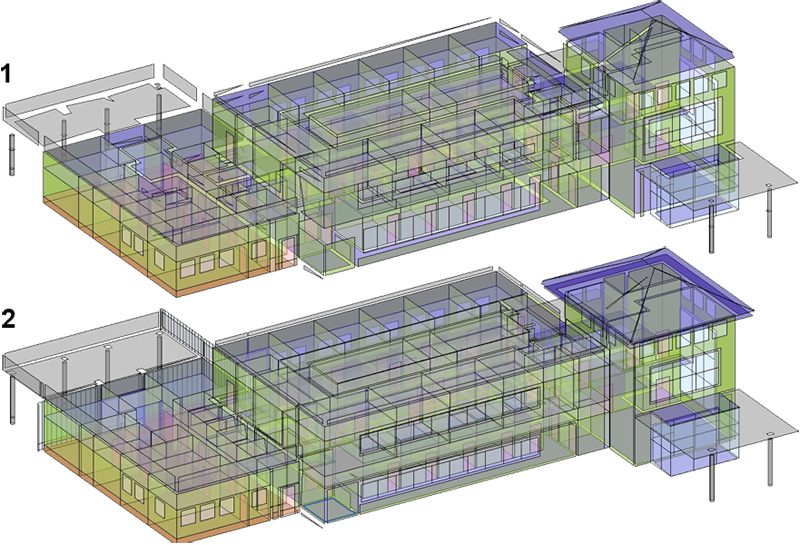
Na przykład #1 na ilustracji poniżej pokazuje początkowy model energetyczny a #2 poprawiony model energetyczny, będący wynikiem odpowiedzi na zidentyfikowane problemy.
- Przejdź do następnego kroku: Generuj analizę energetyczną.