Jeśli planujesz przeprowadzić optymalizację energetyczna dla modelu architektonicznego, który zawiera bryły i szczegółowe elementy, należy wówczas zrozumieć, w jaki sposób program Revit używa tych elementów, aby wygenerować model energetyczny.
W przypadku, gdy są one ustawione na ograniczanie pomieszczeń, do utworzenia modelu energetycznego w programie Revit używane są następujące elementy:
- Sufity
- Słupy
- Panele ścian osłonowych
- Systemy ścian osłonowych
- Szprosy ścian osłonowych
- Drzwi
- Stropy
- Masa
- Dachy: wspólne krawędzie, ukryte linie, krawędzie wewnętrzne, podbicia dachu
- Otwory szybowe
- Teren: płyty
- Słupy konstrukcyjne
- Ściany: wspólne krawędzie, ukryte linie
- Okna
Aby włączyć tworzenie kompletnego modelu energetycznego, projekt Revit musi spełniać 2 wymagania:
- Elementy budynku muszą być odpowiednio zamknięte. Model nie musi być idealnie szczelny. Niewielkie odstępy i nakładanie się są naturalną cechą rzeczywistych modeli architektonicznych. Są one przewidziane i dozwolone podczas tworzenia modelu energetycznego.
- Ustawienia Rozdzielczość przestrzeni analitycznych i Rozdzielczość powierzchni analitycznych zostają zmienione, aby odpowiadały poziomowi szczegółów modelu.
Ponadto przeczytaj informacje dotyczące wskazówek pomagających uzyskać kompletny i uzasadniony model energetyczny.
Pomieszczenia i przestrzenie
Model architektoniczny nie musi zawierać elementów pomieszczenia lub elementów przestrzeni w celu stworzenia modelu energetycznego. Geometria 3D, tworząca przestrzenie i powierzchnie analityczne, jest generowana bezpośrednio z elementów architektonicznych, niezależne czy pomieszczenia lub przestrzeni są przedstawione w 2D lub 3D.
Jeśli model architektoniczny zawiera pomieszczenia lub przestrzenie, które znajdują się wewnątrz przestrzeni analitycznej modelu energetycznego, przestrzenie analityczne przyjmują dane pomieszczenia/przestrzeni. Użyj ustawień Kategorii eksportowania pomieszczeń/przestrzeni w oknie dialogowym Zaawansowane ustawienia energii, aby określić, czy dane pomieszczenia lub przestrzeni są używane w tym przypadku. Zobacz temat Zaawansowane ustawienia energii.
Cieniowanie
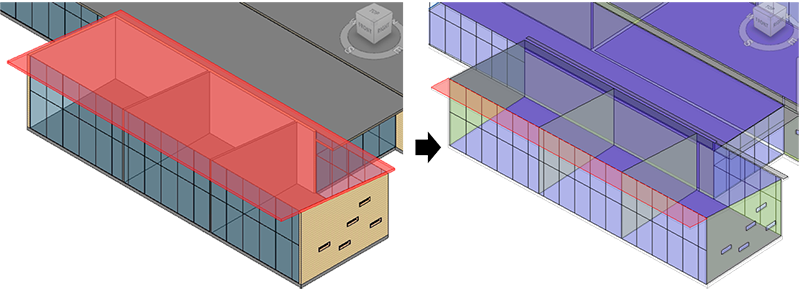
W programieRevit nie ma architektonicznej kategorii dla elementów ocieniających. Zamiast tego program zapewnia Kategorię modelu analitycznego: Typ powierzchni analitycznych: Elementy ocieniające. Elementów ocieniających nie można utworzyć ręcznie. Zamiast tego tworzone są jako części modelu energetycznego wszędzie gdzie:
- elementy lub części elementów znajdują się na zewnątrz budynku
- bryły koncepcyjne istnieją bez zakresów kondygnacji
Elementy blisko przylegają do siebie
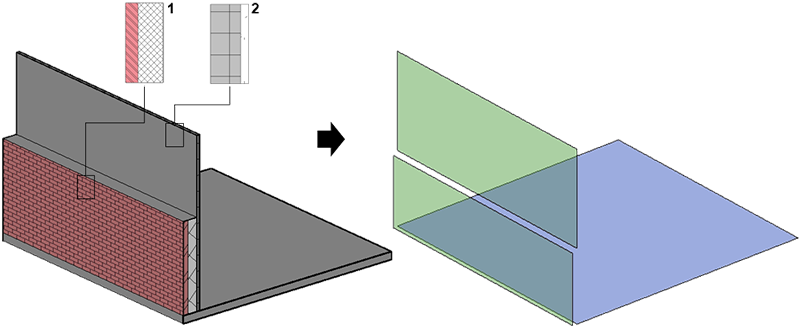
Dwa lub więcej elementów przylega do siebie podczas działania w sposób równoległy lub bliski równoległemu oraz w jednokrotności lub dwukrotności ustawień Rozdzielczości przestrzeni analitycznych. W tych przypadkach tworzona jest osobna powierzchnia analityczna odpowiedniego typu. Jeśli oddzielne, blisko przylegające do siebie elementy posiadają właściwości cieplne materiału, są one przekształcane w odpowiedni zestaw danych budowy, warstw i materiałów w formacie gbXML, DOE2 i EnergyPlus.
Przestrzenie międzystropowe
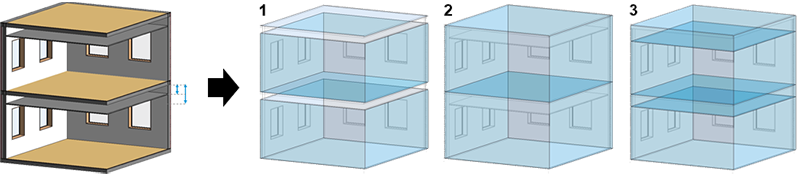
Podczas tworzenia modelu energetycznego sufity są traktowane jak inne elementy budynku, tworzące powierzchnie analityczne. Przestrzenie analityczne są także tworzone w taki sposób, aby odpowiadały przestrzeniom międzystropowym.
Poniższy przykład przedstawia typowe rozwiązanie sufitu podwieszanego, którego wysokość różni się w zależności od przypadku. W zależności od tej głębokości i ustawień Rozdzielczości przestrzeni analitycznej, postępowanie wobec poszczególnych przestrzeni międzystropowych jest wynikiem 3 warunków:
- Mniejsza głębokość lub mniejsza rozdzielczość: przestrzenie analitycznego nie są tworzone dla przestrzeni międzystropowych.
- Opcja Definiuje pomieszczenie jest wyłączona dla paneli sufitowych: przestrzenie analityczne nie są tworzone dla przestrzeni międzystropowych.
- Większa głębokość lub większa rozdzielczość: oddzielne przestrzenie analitycznego są tworzone dla przestrzeni międzystropowych i są symulowane, gdy średnia głębokość jest mniejsza niż 6,5' (2m).
Słupy
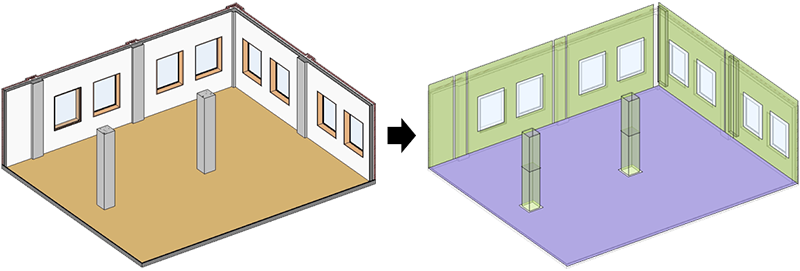
Podczas tworzenia modelu energetycznego słupy są traktowane jak inne elementy budynku tworzące powierzchnie analityczne. Jednak w zależności od rozmiaru i szczegółowej geometrii, słup może nie być istotny w symulacji energetycznej.
W poniższym przykładzie słupy można uznać za część ścian zewnętrznych. Jednak wewnętrzne słupy ograniczają powierzchnię użytkową, co wpływa na inne dane dot. energii, takie jak oświetlenie i gęstość wyposażenia zasilającego. Zakres uwzględniania słupów zależy od rodzaju i rozmiaru słupa i rozdzielczości przestrzeni analitycznej.
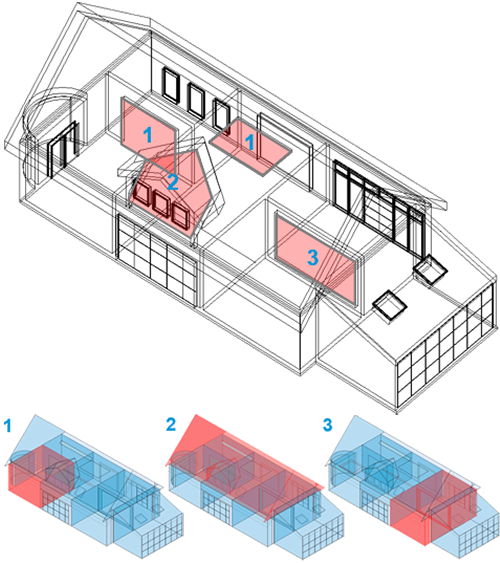
Otwory i edytowane profile
Podczas tworzenia modelu energetycznego w programie Revit otwory (według powierzchni, wału, ścian, pionu i lukarn) są traktowane jak inne elementy budynku, tworzące powierzchnie analityczne z jedną różnicą: elementy te tworzą powierzchnię analityczną: Otwory powietrzne.
Gdy profile elementów budynku są edytowane, powierzchnie te są wciąż widoczne jako otwarte (nieobudowane) i zachowanie przestrzeni analitycznych jest różne.
Poniższa ilustracja zawiera 3 przykłady tego zachowania:
- Otwór w programie Revit według powierzchni, szybu, ściany lub pionu: oddzielne przestrzenie analityczne z powierzchnią typu Otwór powietrzny
- Otwór facjatki: brak oddzielnej przestrzeni modelu analitycznego lub powierzchni typu Otwór powietrzny
- Profil edytowany: Brak oddzielenia powierzchni analitycznej
Modele podłączone
Podczas tworzenia modelu energetycznego elementy podłączonych modeli są używane, gdy model podłączony jest ustawiony na Definiuje pomieszczenie. Zobacz temat Używanie obwiedni pomieszczeń w podłączonym modelu .
Warianty projektu
Model energetyczny używa elementów architektonicznych modelu głównego i głównego wariantu projektu.
Aby zbadać inny wariant projektu, w oknie dialogowym Opcje projektu użyj narzędzia Stwórz narzędzie główne, aby zresetować główny wariant projektu. Następnie odtwórz model energetyczny.
Jeśli warianty projektu używane są dla dokumentów budowy, nie można wówczas zmienić wariantu głównego, ponieważ zakłócałoby to opisy.