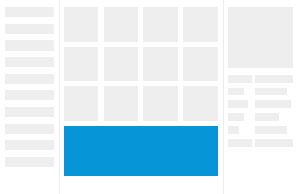
Okno dialogowe Przeglądaj wyniki umożliwia sprawdzanie i porównywanie projektów alternatywnych utworzonych przy użyciu dodatku projektowanie generatywne w programie Revit.
Instrukcje można znaleźć w artykułach Przeglądanie wyników badania projektowania generatywnego i Integracja wybranego wyniku.
 Nagranie wideo: przeglądanie wyników badania projektowanie generatywne
Lista badań
Lewe okienko zawiera ukończone i trwające badania. Sprawdź postępy badania lub wybierz badanie, które chcesz eksplorować.
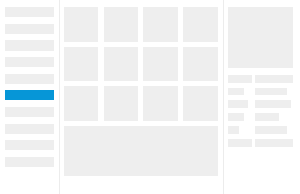
Opcja Filtruj listę według typu badania u góry listy pozwala filtrować badania według typu. Filtr ułatwia znalezienie odpowiedniego badania na długiej liście.
Aby ukryć listę badań, kliknij ikonę  . Ponowne kliknięcie tej ikony powoduje wyświetlenie listy.
Dla każdego badania jest dostępne podsumowanie zawierające te informacje:
- Nazwa i typ badania
- Data i godzina rozpoczęcia
- Liczby ukończonych i wszystkich wyników
W przypadku metody Optymalizuj te liczby wskazują liczbę generacji, a nie poszczególnych wyników.
- Zielony znacznik w przypadku ukończonego badania
- Menu
 , które zawiera opcje Eksportuj i Usuń.
Wskaż kursorem badanie na liście, aby wyświetlić następujące informacje:
- Rozmiar pliku badania
Aby utworzyć badanie, kliknij przycisk Utwórz badanie. Można wybrać ten sam lub inny typ badania, a także podać nowy zestaw kryteriów projektu.
Wyniki
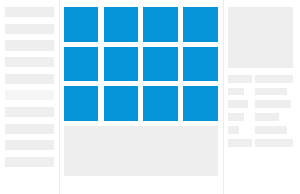
Środkowe okienko zawiera miniatury wyników wygenerowanych przez badanie.
Powyżej tego okienka znajdują się kontrolki o następujących funkcjach:
- Wyświetlanie wyników jako miniatur lub listy
- Sortowanie rosnąco lub malejąco wg wybranych wartości
- Wyświetlanie następnej strony miniatur
Szczegóły
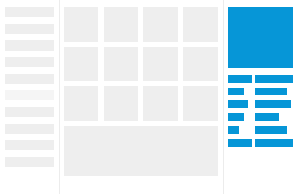
Prawe okienko zawiera szczegóły wyniku, który wybrano w środkowym okienku. Można tu sprawdzić zmienne i stałe, na podstawie których powstał wynik, a także wygenerowane dane wyjściowe.
Jeśli okienko szczegółów nie jest widoczne, wybierz opcję Szczegóły powyżej okienka.
Aby sprawdzić poprzednie lub następne wyniki, kliknij strzałkę w lewo lub w prawo u dołu okienka.
Przy użyciu funkcji tworzenia obiektów programu Revit można zintegrować wybrany wynik z modelem.
Wykresy
Aby wyświetlić wykresy poniżej środkowego okienka, wybierz opcję Wykresy nad okienkiem szczegółów.
W sekcji Wykresy wykonaj następujące czynności:
- Aby wyświetlić wykres punktowy lub wykres współrzędnych równoległych, kliknij odpowiednią ikonę.
- Aby sprawdzić wynik odpowiadający wykresowi, kliknij punkt na wykresie.
- Na wykresie można filtrować wyniki według zakresu wartości, przeciągając po osi.
- Aby usunąć zastosowane filtry, kliknij opcję Wyczyść filtry.