Po zakończeniu tworzenia badania projektowanie generatywne w programie Revit eksploruj wyniki, aby znaleźć rozwiązanie, które najlepiej spełnia Twoje potrzeby.
Proces projektowania generatywnego jest iteracyjny. Można utworzyć wiele badań przy użyciu różnych metod i kryteriów, aby znaleźć najlepsze rozwiązanie danego problemu projektowego.
 Nagranie wideo: przeglądanie wyników badania projektowanie generatywne
| Przeglądanie wyników | |
|
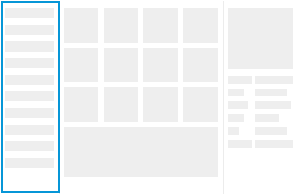
1. Otwórz okno dialogowe Przeglądaj wyniki.
|
|
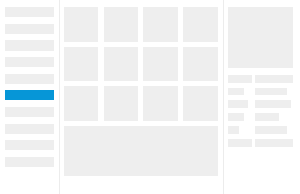
2. W lewym okienku wybierz badanie do eksplorowania. Wskazówka: Użyj opcji Filtruj listę według typu badania, aby wyświetlić badania żądanego typu.
Aby wyeksportować wyniki lub usunąć badanie, ustaw kursor na badaniu i wybierz menu Opcje. |
|
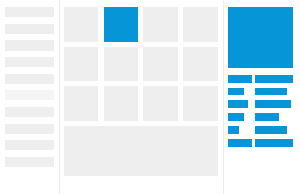
3. Aby wyświetlić szczegóły wyniku, kliknij jego miniaturę.
|
|
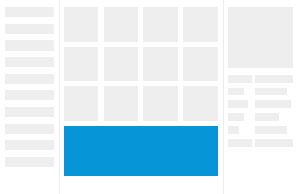
4. Aby wyświetlić wykresy pomocne w porównaniu wyników, wykonaj następujące czynności:
Można na przykład:
|

 Przeglądaj wyniki.
Określ następne kroki:
- Eksplorować więcej wyników badania. Sprawdzić ich szczegóły.
- Eksportuj wyniki, aby przetwarzać dane i tworzyć różnorodne wizualizacje. Udostępnij eksportowane wyniki innym osobom.
- Utworzyć nowe badanie przy użyciu innych kryteriów: kliknij przycisk Utwórz badanie w lewej dolnej części okna.
- Zintegrować wybrany wynik z modelem programu Revit.