Dowiedz się, jak rozwiązywać typowe problemy dotyczące typu badania w dodatku Dynamo.
Podczas pracy w dodatku Dynamo otwórz okienko Stan wykresu za pomocą polecenia Rozszerzenia Pokaż stan wykresu. Przed utworzeniem typu badania kliknij przycisk Uruchom, aby sprawdzić jego poprawność.
Jeśli w okienku Stan wykresu zostaną wyświetlone jakieś zagadnienia, rozstrzygnij je przed kontynuowaniem:
- Aby uzyskać szczegółowe informacje, kliknij sekcję zagadnień dotyczących węzłów i sekcję zagadnień dotyczących wykresu w okienku Stan wykresu.
- Klikając łącza w opisach problemów, można przejść do odpowiednich sekcji.
- Wprowadź wymagane zmiany i ponownie uruchom typ badania.
- Po rozstrzygnięciu wszystkich zagadnień zapisz wykres.
| Błąd | Opis i sugestie |
|---|---|
| Dane wejściowe i wyjściowe | |
| Powielone dane wejściowe | Dwie lub więcej pozycji danych wejściowych mają tę samą nazwę. Zmień nazwy wszystkich danych wejściowych, tak aby ich nazwy były niepowtarzalne. |
| Powielone dane wyjściowe | Dwie lub więcej pozycji danych wyjściowych mają tę samą nazwę. Zmień nazwy wszystkich danych wyjściowych, tak aby ich nazwy były niepowtarzalne. |
| Brakujące dane wejściowe | Typ badania nie zawiera węzłów z ustawieniem „Is Input”. Co najmniej jeden węzeł musi być węzłem wejściowym.
Znajdź węzły wejściowe i ustaw dla nich opcję „Is Input”. |
| Brakujące dane wyjściowe | Typ badania nie zawiera węzłów z ustawieniem „Is Output”. Co najmniej jeden węzeł musi być węzłem wyjściowym.
Znajdź węzły wyjściowe i ustaw dla nich opcję „Is Output”. |
| Nieobsługiwane dane wejściowe | Węzeł nieobsługiwanego typu ustawiono jako „Is Input”. Dane wejściowe muszą być suwakami liczb dziesiętnych lub całkowitych, przełącznikami logicznymi albo węzłami wyboru obiektów programu Revit. |
| Nieobsługiwane dane wyjściowe | Możliwe przyczyny:
|
| Wartość kroku | Dane wejściowe na suwaku mają niemożliwą wartość kroku, np. 0 lub -1.
Sprawdź dane wejściowe i popraw je, aby wyeliminować niemożliwą wartość kroku. |
| Węzły | |
| Węzły aktywnych bram | Dla wszystkich węzłów Data.Gate ustaw wartości na „Close”, aby można było utworzyć lub zaktualizować typ badania. |
| Wymagane buforowanie (węzły mają czerwony obrys) | Niektóre dane w tym typie badania należy umieścić w pamięci podręcznej za pomocą węzła Data.Remember.
W typie badania znajdź węzły mające czerwony obrys i ikony + na złączach. Te ikony wskazują, gdzie są wymagane węzły Remember. Kliknij ikonę 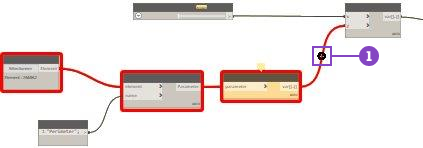 |
| Niemożliwe węzły | Ten błąd występuje zazwyczaj, gdy węzeł odczytujący dane z programu Revit występuje za węzłem wejściowym (np. suwakiem), którego wartość może się zmieniać podczas generowania danych wyjściowych. Ten węzeł programu Revit należałoby wtedy uruchomić ponownie, co nie jest możliwe, gdy typ badania jest uruchomiony w dodatku projektowanie generatywne.
 Aby rozwiązać ten problem, należy zmodyfikować typ badania tak, aby wszystkie wymagane dane programu Revit były wybierane przed jakimikolwiek zmiennymi danymi wejściowymi. |
| Węzły w stanie błędu | Niektóre węzły w typie badania są w stanie błędu. Sprawdź komunikat o błędzie wyświetlany w węźle. |
| Nierozstrzygnięte węzły niestandardowe | Typ badania zawiera odniesienia do węzłów niestandardowych, które nie są obecnie dostępne w dodatku Dynamo.
Jeśli brakujący węzeł niestandardowy pochodzi z pakietu innego dostawcy, użyj programu Package Manager lub opcji Odniesienia do obszaru roboczego, aby pobrać ten pakiet. Jeśli brakujący węzeł niestandardowy jest opublikowany lokalnie, znajdź go i dodaj do dodatku Dynamo za pomocą polecenia Plik > Importuj bibliotekę lub dodaj folder, w którym znajduje się ten węzeł, za pomocą polecenia Ustawienia > Zarządzaj ścieżkami do węzłów i pakietów. Zobacz temat Dodawanie do biblioteki. |
 , aby umieścić węzeł Remember.