Badanie dodatku projektowanie generatywne można utworzyć za pomocą dodatku Dynamo for Revit. Ten dostęp nie wymaga subskrypcji kolekcji z zakresu architektury, inżynierii i budownictwa ani spełnienia innych kryteriów. Wymagany jest tylko dostęp do programu Revit.
Kroki
- Otwórz i przygotuj model w programie Revit.
- Otwórz typ badania za pomocą dodatku Dynamo.
- Utwórz kopię w innej lokalizacji.
- Rozmieść okna dodatku Dynamo i programu Revit.
- Określ, czy elementy programu Revit są wymagane.
- Wybierz elementy programu Revit.
- Uruchom typ badania, aby sprawdzić jego poprawność.
- Utwórz badanie.
Otwórz i przygotuj model w programie Revit
- Otwórz model programu Revit.
Jest to model programu Revit, który ma zostać użyty na potrzeby badania projektowania generatywnego.
- Przeczytaj informacje o typie badania, aby poznać jego sposób działania i dowiedzieć się, co jest wymagane, aby pomyślnie uruchomić to badanie.
- Jeśli używasz przykładowego typu badania, przeczytaj jego temat pomocy.
- W przypadku niestandardowego typu badania skontaktuj się z autorem lub zapoznaj się z informacjami udostępnionymi w dodatku Dynamo.
Uwaga: Jeśli te informacje nie są dostępne, można je uzyskać, sprawdzając typ badania w dodatku Dynamo. Przejdź do kroku 2: otwórz typ badania przy użyciu dodatku Dynamo. Po zakończeniu czynności od kroku 2 do 5: określ, czy wymagane są elementy programu Revit, po czym dokończ krok 1: otwórz i przygotuj model w programie Revit.
- Przygotowanie modelu:
W przypadku przykładowego typu badania przejdź do jego tematu pomocy i przygotuj model zgodnie z instrukcją w sekcji „Przygotowanie modelu”.
W przypadku niestandardowego typu badania wykonaj następujące czynności:
- Otwórz widok, w którym widać część modelu i wszystkie obiekty brane pod uwagę w badaniu.
- Dodaj wystąpienia rodzin programu Revit wymaganych w badaniu.
- Opcjonalnie: Jeśli do modelu dodano jakiekolwiek wystąpienia rodzin, edytuj wszystkie te rodziny, aby sprawdzić początek ich układu współrzędnych. Jeśli zachodzi taka potrzeba, przesuń początek, aby znajdował się w środku rodziny lub w pobliżu jej środka.
Ta zmiana zapewni lepsze wyniki.
- Aby ułatwić wybieranie elementów w modelu podczas tworzenia badania, włącz widoczność odpowiednich kategorii modelu, takich jak linie odniesienia pomieszczeń, a także kategorii wystąpień rodziny, takich jak meble.
Otwórz typ badania za pomocą dodatku Dynamo
- W programie Revit kliknij kartę Zarządzaj
 panel Programowanie wizualneDynamo
  .
.
- W oknie Dynamo w obszarze Pliki kliknij opcję Otwórz.
- Przejdź do lokalizacji typów badań, wybierz plik DYN typu badania i kliknij przycisk Otwórz.
Otwieranie przykładowego typu badania:
- Przejdź do następującej lokalizacji: %PROGRAMDATA%\Autodesk\AECGD\Revit\Samples <wersja>\
- W tej lokalizacji otwórz folder odpowiadający językowi i ustawieniom regionalnym, jakie są wymagane, np. en-US dla w przypadku angielskiego (US) lub pl-PL dla polskiego.
Dla każdego typu badania folder zawiera plik DYN i odpowiadający mu folder zależności (Dependencies).
- Wybierz wymagany plik DYN i kliknij przycisk Otwórz.
Utwórz kopię typu badania w innej lokalizacji
Przykładowe typy badań są tylko do odczytu. Zanim użyjesz jednego z nich do utworzenia badania za pomocą dodatku Dynamo for Revit, utwórz jego kopię w innym folderze.
- W dodatku Dynamo kliknij kolejno opcje PlikZapisz jako.
- Przejdź do innego folderu, wprowadź nazwę pliku i kliknij przycisk Zapisz.
Zostanie wyświetlony komunikat o tytule Ostrzeżenie: wymagany jest folder zależności.
- W polu komunikatu kliknij przycisk OK.
To ostrzeżenie możesz na razie zignorować. Folder zależności (Dependencies) zostanie utworzony później, w kroku 8.
Rozmieść okna dodatku Dynamo i programu Revit
Oba okna powinny być widoczne jednocześnie.
- Przesuń okna na ekranie i dostosuj ich rozmiar, tak aby widoczny był zarówno dodatek Dynamo, jak i program Revit.
- Aby wyświetlić cały typ badania, powiększ i przesuń widok, używając środkowego przycisku myszy lub kontrolek Zoom
 i Przesuń
  .
.
 Uwaga: W razie potrzeby kliknij przycisk
 w obszarze roboczym, aby wyświetlić widok wykresu zamiast podglądu 3D.
- Kolorowe pola grupują węzły w funkcje lub kroki logiczne. Po lewej stronie szare pole zawiera dokumentację. Grupy przykładowe opisują sposób użycia różnych kolorów na wykresie.
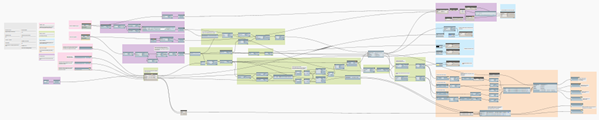
- Każda grupa zawiera jeden lub więcej węzłów. Każdy węzeł wykonuje określoną operację.
- Na wykresie mogą być wyświetlane ostrzeżenia i błędy. Przyjrzysz się im za chwilę.
Określ, czy elementy programu Revit są wymagane
Jeśli podczas generowania alternatyw projektowych w typie badania są używane elementy modelu, należy ręcznie wybrać elementy z modelu programu Revit.
W dodatku Dynamo sprawdź typ badania pod kątem węzłów wyboru programu Revit. Nazwy tych węzłów zazwyczaj rozpoczynają się od wyrazu „Select” i opisują wybieranie czegoś z modelu programu Revit. Zazwyczaj znajdują się one po lewej stronie wykresu.
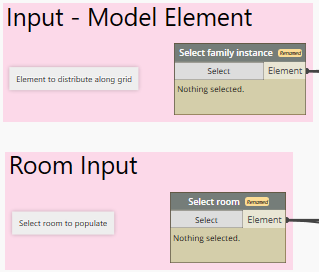
W przypadku przykładowych typów badań dane wejściowe są identyfikowane za pomocą różowych pól grup. Powiększ część typu badania, w której są wyświetlane różowe pola grupy. Sprawdź, czy te węzły wyboru programu Revit są podobne do poniższych:
Wybierz elementy programu Revit
Jeśli typ badania nie wymaga wybrania elementów programu Revit, przejdź do następnego kroku.
W przeciwnym razie dla każdego węzła wyboru programu Revit wybierz elementy dla badania.
- W programie Revit otwórz widok, w którym można łatwo wyświetlić i wybrać żądane elementy.
- W dodatku Dynamo wykonaj następujące czynności:
- Kliknij prawym przyciskiem myszy pasek tytułu węzła i usuń zaznaczenie pola wyboru Is Input (Obecne dane wejściowe).
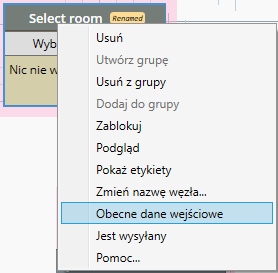
Ta operacja spowoduje usunięcie pola danych wejściowych z okna dialogowego Definiuj badanie.
Zauważ, że dla węzła jest podawana informacja „Nothing selected” (Nic nie wybrano).
- Kliknij kartę wyboru dla danego węzła.
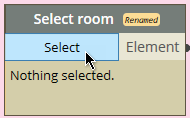
- Kliknij prawym przyciskiem myszy pasek tytułu węzła i usuń zaznaczenie pola wyboru Is Input (Obecne dane wejściowe).
- W programie Revit wybierz odpowiedni element w modelu.
Czasami trzeba wybrać kilka elementów naraz. Na przykład w przypadku tworzenia badania Maksymalizacja widoków z okien należy wybrać kilka okien lub elementów ścian kurtynowych. (W przypadku użycia pola wyboru wybrane elementy są automatycznie filtrowane według odpowiedniego typu elementu). Po wybraniu tych elementów kliknij przycisk Zakończ na pasku opcji.
- W dodatku Dynamo sprawdź, czy w węźle wyboru są wyświetlane identyfikatory elementów.
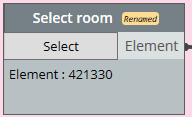
Powtórz ten proces dla każdego węzła wyboru programu Revit.
Uruchom typ badania, aby sprawdzić jego poprawność
Uruchomienie typu badania stanowi krok sprawdzania poprawności. Po kliknięciu przycisku Uruchom dodatek DynamoDynamo wykonuje typ badania jeden raz, aby sprawdzić, czy zawiera on wszystkie potrzebne informacje i można go pomyślnie uruchomić za pomocą ustawień domyślnych.
- Jeśli w dodatku Dynamo w prawym okienku nie ma karty Narzędzia projektowania generatywnego, na pasku menu kliknij opcję Projektowanie generatywneOtwórz narzędzia projektowania generatywnego.
- Na pasku Ustawienia przebiegu w dolnej części okna Dynamo kliknij przycisk Uruchom. (Skrót klawiaturowy to F5). Jeśli w ustawieniach przebiegu wybrano opcję automatyczną, wykres będzie uruchamiany automatycznie.
- Jeśli na karcie Problemy są wyświetlane jakieś pozycje, przejrzyj je. Klikaj łącza problemów, aby przechodzić do tych miejsc w typie badania, w których potrzebne są dopasowania.
Zobacz Rozwiązywanie problemów: błędy projektowanie generatywne w dodatku Dynamo.
- Po rozwiązaniu problemów ponownie uruchom wykres i powtarzaj to aż do rozwiązania wszystkich problemów.
- Zapisz wykres. Wykres (plik DYN) zostanie zaktualizowany o wprowadzone zmiany. Zostanie również utworzony folder zależności (Dependencies) w tym samym położeniu co plik DYN.
Po pomyślnym uruchomieniu typu badania (lub wyświetleniu komunikatu „Przebieg ukończono z ostrzeżeniami”) za węzłami może zostać wyświetlony wynik. Jeśli chcesz, naciśnij klawisze CTRL+B, aby wyświetlić podgląd 3D i pokazać wynik wyraźniej. Za pomocą środkowego przycisku myszy możesz powiększyć lub pomniejszyć widok, jeśli to konieczne. Naciśnij ponownie kombinację klawiszy CTRL+B, aby powrócić do widoku wykresu.
Utwórz badanie
Po uruchomieniu typu badania w celu sprawdzenia jego poprawności i zapisaniu go w dodatku Dynamo utwórz to badanie, aby wygenerować wiele wyników.
- W prawym okienku dodatku Dynamo w obszarze Narzędzia projektowania generatywnego na karcie Typ badania upewnij się, że jest wyłączona opcja Wyczyść dane pamięci podręcznej.
Uwaga: można pozostawić opcję Dołącz zależności plikowe, dopóki użytkownik nie będzie gotowy do udostępnienia badania innym użytkownikom. W przypadku wybrania tej opcji wszystkie pliki, do których odwołuje się węzeł wejściowy, zostaną skopiowane do folderu zależności (Dependencies) tego badania.
- Na dole karty Narzędzia projektowania generatywnego kliknij opcję Utwórz typ badania (lub Aktualizuj typ badania).
Wykres zostanie zaktualizowany o wprowadzone zmiany. Zostanie również utworzony folder zależności (Dependencies) w tym samym położeniu co plik DYN.
- Na pasku menu kliknij kolejno opcje Projektowanie generatywneUtwórz badanie.
Poczekaj na otwarcie okna dialogowego Utwórz badanie. Może ono zostać wyświetlone w innej części ekranu.
- W oknie dialogowym Utwórz badanie w polu Wybierz folder wskaż folder, w którym znajduje się bieżący typ badania. Następnie wybierz typ badania.
Jeśli folder nie jest widoczny na liście Wybierz folder, dodaj go. Wybierz folder z listy rozwijanej Wybierz folder i wybierz typ badania.
- W oknie dialogowym Definiuj badanie wypełnij pola, rozwiąż problemy i kliknij przycisk Generuj.
Wyniki są wyświetlane w oknie dialogowym Eksploruj wyniki. Teraz można wykonać następujące czynności:
- Eksplorować więcej wyników badania. Sprawdzić ich szczegóły.
- Utwórz nowe badanie przy użyciu innych kryteriów. (Powtórz krok 8).
- Zintegruj wybrany wynik z modelem programu Revit.