Aby utworzyć typ badania do użycia z dodatkiem projektowanie generatywne w programie Revit, utwórz wykres Dynamo, który rozwiązuje unikatowe problemy związane z danymi wyzwaniami projektowymi.
Punktem wyjściowym każdego typu badania w oknie dialogowym Utwórz badanie jest wykres Dynamo. Autor pracujący z dodatkiem Dynamo tworzy logikę wymaganą do zdefiniowania i zbadania konkretnego wyzwania projektowego. Po dostosowaniu i przetestowaniu wykresu autor używa go do utworzenia typu badania dla dodatku projektowanie generatywne w programie Revit. Typ badania może zostać następnie użyty w projektowanie generatywne, aby uruchomić wiele badań na modelach programu Revit i iterować badania w celu eksplorowania alternatyw projektowych do momentu ustalenia optymalnego rozwiązania.
Typ badania tworzy zazwyczaj osoba o dobrej znajomości dodatku Dynamo for Revit.
Tworzenie typu badania
- Utwórz i przetestuj wykres przy użyciu dodatku Dynamo for Revit.
- Wykres musi być zgodny z określonymi regułami korzystania z dodatku projektowanie generatywne w programie Revit. Zobacz temat Informacje o tworzeniu wykresu dodatku Dynamo dla projektowanie generatywne.
- Użyj przykładowych typów badań jako zasobów szkoleniowych. Otwórz wykresy w dodatku Dynamo, aby zrozumieć, jak są one skonstruowane i jak działają.
- Jeśli zachodzi taka potrzeba, można użyć przykładowego typu badania jako punktu wyjścia. Otwórz wykres w dodatku Dynamo i użyj polecenia Plik
 Zapisz jako, aby zapisać go pod nową nazwą w nowej lokalizacji.
- Po zakończeniu testowania wykresu, gdy wszystko będzie gotowe do utworzenia typu badania, w dodatku Dynamo kliknij opcję Rozszerzenia Pokaż właściwości wykresu i Pokaż stan wykresu.
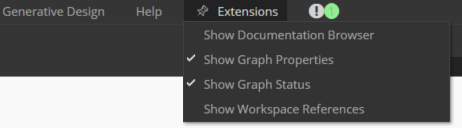
Właściwości wykresu i stan wykresu są wyświetlane w okienku po prawej stronie okna Dynamo.
- W okienku Stan wykresu z listy rozwijanej Typ wykresu wybierz opcję projektowanie generatywne.
- Jeśli w okienku Stan wykresu jest wyświetlany tekst „Uruchom wykres, aby sfinalizować weryfikację”, kliknij przycisk Uruchom w lewym dolnym rogu okna.
Umożliwia to dodatkowi Dynamo sprawdzenie poprawności wykresu przed utworzeniem lub zaktualizowaniem typu badania.
- Jeśli w okienku Stan wykresu zostaną wyświetlone jakieś zagadnienia, rozstrzygnij je przed kontynuowaniem.
Na przykład może być konieczne ustawienie węzłów jako wejść lub wyjść lub rozwiązanie konfliktów nazw. Zobacz tematy Rozwiązywanie problemów: Błędy dodatku projektowanie generatywne w dodatku Dynamo i Generative Design Primer: konfigurowanie wykresu.
Aby uzyskać szczegółowe informacje, kliknij sekcję zagadnień dotyczących węzłów i sekcję zagadnień dotyczących wykresu w okienku Stan wykresu. Kliknij łącza w opisach problemów, aby przejść do odpowiednich sekcji wykresu. Wprowadź wymagane zmiany i ponownie uruchom wykres.
- Po rozstrzygnięciu wszystkich zagadnień w okienku Właściwości wykonaj następujące czynności:
- Opis: wprowadź tekst opisujący przeznaczenie lub przypadek zastosowania danego typu badania. Informacje te są wyświetlane w oknie dialogowym Utwórz badanie.
- Obraz: dodaj obraz (PNG lub JPEG) dla tego typu badania, na przykład miniaturę z przykładowego wyniku. Kliknij pole, aby przejść do żądanego obrazu, lub przeciągnij i upuść ten obraz. W oknie dialogowym Utwórz badanie rozmiar obrazu zostanie zmieniony i obraz zostanie przycięty do kwadratu, aby zmieścił się na karcie typu badania.
Uwaga: Użyj plików PNG lub plików JPEG o średniej lub niskiej rozdzielczości. Pliki JPEG o wysokiej rozdzielczości mogą powodować problemy.
- Nazwa autora: dodaj nazwę autora wykresu.
- Adres URL strony Dowiedz się więcej: dodaj łącze do dokumentacji. Dostęp do tego elementu można uzyskać za pomocą ikony typu badania
 w oknie dialogowym Utwórz badanie.
- Właściwości niestandardowe: dodaj właściwości niestandardowe, klikając ikonę +. Zmień nazwę właściwości niestandardowej, klikając ikonę ołówka. Właściwości niestandardowe nie są wyświetlane w oknie dialogowym Utwórz badanie.
- Zapisz wykres. Wykres (plik DYN) zostanie zaktualizowany o wprowadzone zmiany. Zostanie również utworzony folder zależności (Dependencies) w tym samym położeniu co plik DYN.
- Udostępnij badanie członkom zespołu.
Jeśli inni członkowie zespołu chcą używać nowego typu badania, wybierz z menu projektowanie generatywne opcję Dołącz zależności plikowe i wyślij im wynikowy plik DYN oraz jego folder zależności (Dependencies) lub skopiuj pliki na zamapowany dysk sieciowy, do którego mają dostęp członkowie zespołu.
Uwaga: Typy badań można udostępniać członkom zespołu. Można też eksportować dane z badania w postaci pliku CSV. Dane te mogą obejmować wygenerowane wyniki, odfiltrowane wyniki, odrzucone wyniki i ich miniatury. Zobacz temat Eksportowanie wyników.
Członkowie zespołu mogą następnie skopiować pliki do folderu lokalnego lub uzyskać do nich dostęp z zamapowanego dysku sieciowego.
Po otwarciu okna dialogowego Utwórz badanie lub wybraniu folderu z listy rozwijanej przez Ciebie lub jednego z członków zespołu ten nowy typ badania zostanie wyświetlony w oknie dialogowym.