Saiba mais sobre como vincular arquivos armazenados em um vault para o projeto atual do Revit.
A opção Vínculo no Vault permite vincular um arquivo armazenado no Vault para o projeto atual do Revit. As vantagens de utilizar Vincular no Vault é que não é necessário saber onde está a versão mais recente do arquivo. Se a versão mais recente estiver localizada no Revit Server, a versão do Revit Server também será vinculada. Se o arquivo é um arquivo compartilhado que não é de trabalho, é efetuado download no Vault e vinculado para o projeto atual e continuará a ser gerenciado pelo Vault.
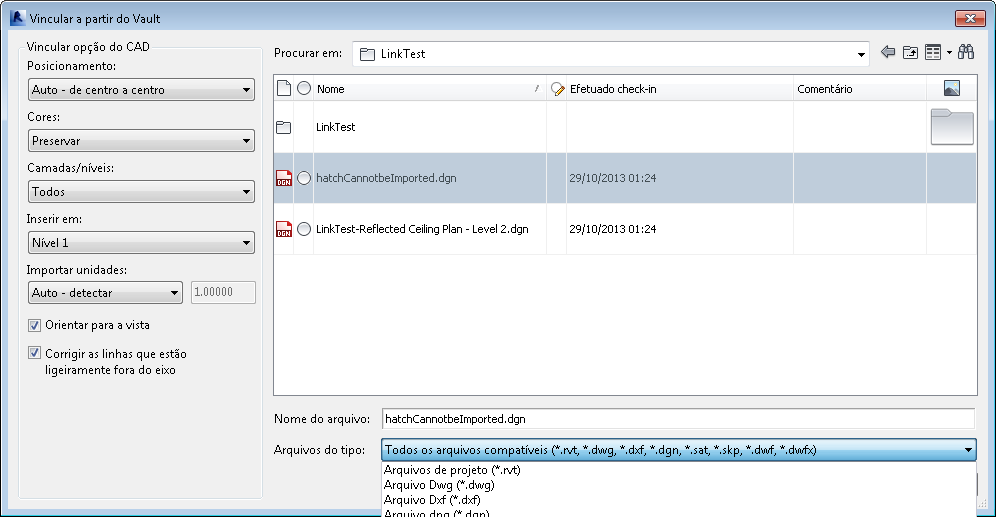
A caixa de diálogo Vincular no Vault
Você pode selecionar um arquivo no Vault para ser vinculado ao projeto Revit atual e especificar as opções de posição do arquivo vinculado na caixa de diálogo Vincular no Vault.
Tipos de arquivo compatíveis
A opção Vínculo no Vault é compatível com os seguintes tipos de arquivo:
- .dgn
- .dwf
- .dwfx
- .dwg
- .dxf
- .ifc
- .rvt
- .sat
- .skp
Opções de posição
É possível selecionar uma preferência de posição ao vincular um arquivo no projeto Revit atual.
A tabela a seguir descreve as opções de posicionamento disponíveis para seleção. Consulte Opções de importação e de vínculo para formatos CAD e modelos do Revit para obter mais informações.
|
Opção |
Details |
|---|---|
|
Auto - Origem para origem |
O Revit coloca a origem do sistema de coordenadas universais da importação na origem interna do projeto do Revit. Se o objeto importado foi desenhado com uma grande distância de sua origem, ele pode ser exibido com uma grande distância do modelo. Para testar isso, defina o zoom para Efetuar zoom na vista para caber. |
|
Auto - Por coordenadas compartilhadas |
Nota: Essa opção é somente para arquivos do Revit.
O Revit coloca a geometria importada de acordo com sua posição em relação às coordenadas compartilhadas entre os dois arquivos. Se não houver um sistema de coordenadas compartilhadas atual entre os arquivos, o Revit lhe notificará e usará o posicionamento Auto - Centro a Centro. Consulte Posicionamento compartilhado. Importante: Quando um vínculo é inserido utilizando coordenadas compartilhadas, a posição é correta, mas o site compartilhado deve ser manualmente configurado. Consulte a seção a seguir sobre configuração manual de site.
|
|
Manual - Origem |
A origem do documento importado é centralizada no cursor. |
|
Manual - Ponto base |
O ponto base do documento importado é centralizado no cursor. Use essa opção somente para arquivos do AutoCAD que tenham um ponto base definido. |
|
Manual - Centro |
Define o cursor no centro da geometria importada. |
Worksets
Se você estiver trabalhando com worksets vinculados, todos os worksets do link de projetos compartilhados serão carregados e exibidos.