Эта процедура используется для добавления одной или более новых балок с заданными свойствами. Балку можно добавить в любом месте чертежа, задавая начальную и конечную точку, или же можно поместить балку и задать ее размеры относительно края существующего объекта. Можно также создать несколько балок, как по одной за один раз (соединяя конечную точку с начальной), так и целый массив с границами, заданными другими балками или сетками колонн, перекрытиями, скатами и стенами. Стиль, заданный в инструменте, задает форму балки, которая вытянута вдоль траектории, заданной в области чертежа.

Создание балки
По желанию можно задать отступ балки от ее начальной или конечной точки.
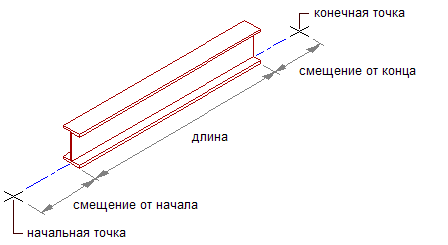
Отступ балки
- Откройте инструментальную палитру, содержащую необходимый инструмент несущей балки, и выберите его.
(Если надо, прокрутите список, пока не найдете нужный инструмент.)
Прим.: Альтернативный способ: можно выбрать
 .
. - На палитре свойств под пунктом "Общие" нажмите "Стиль" и выберите стиль несущей балки.
- Укажите значение для границ пространств:
Если требуется... то... разрешить использование балки в качестве граничного объекта для пространств с ассоциативными связями, выберите "Да". запретить использование балки в качестве граничного объекта для пространств с ассоциативными связями, выберите "Нет". использовать параметры ограничения из стиля балки, Выберите "По стилю". - Задайте значение параметра "Обрезать автоматически":
Если... то... геометрия балки должна быть автоматически обрезана любыми другими несущими элементами, другими архитектурными объектами или линиями, с которыми она логически связана, выберите "Да". следует запретить автоматическую обрезку геометрии балки, выберите "Нет". следует использовать параметр обрезки из стиля балки, выберите "По стилю". Прим.: Эта настройка будет действовать только для добавляемых несущих элементов. Добавление нового несущего элемента не будет изменять геометрию существующего несущего элемента, независимо от настройки автоматической обрезки. - Укажите значение свойства "По объекту":
Если... то... скомпоновать несущие элементы на сетке колонн, перекрытии, стене или полилинии выберите "Да". скомпоновать несущие элементы независимо от сетки колонн, перекрытия, стены или полилинии выберите "Нет". Прим.: Свойство "По объекту" относится к типу "Только добавление". При редактировании несущего элемента значение свойства "По объекту" можно не указывать. - Разверните узел "Размеры".
- Укажите смещения.
Если требуется... то... сместить балку вдоль ее оси выдавливания в начальной точке балки, введите значение параметра "Смещение от конца". Положительное значение укорачивает балку вдоль ее оси, а отрицательное - удлиняет. сместить балку вдоль ее оси выдавливания в конечной точке балки, введите значение смещения от конца. Положительное значение удлиняет балку по оси, а отрицательное - укорачивает. - Введите значение угла поворота.
Этот параметр задает ориентацию балки относительно ее оси выдавливания (поворот) в градусах. Положительное значение соответствует повороту балки против часовой стрелки, если смотреть от ее конца к началу.
- Задайте привязку балки, то есть положение формы балки относительно ее оси выдавливания в ходе рисования балки.
Если требуется... то... расположить ось балки вдоль центроида формы балки, выберите для "Привязки" значение "Базовая линия". Прим.: Это можно сделать только для элементов, созданным при помощи стилей из Каталога несущих элементов.расположить ось балки вдоль одного из девяти положений на форме балки, выберите для привязки одно из девяти положений. Прим.: Эти положения определяются для нулевого наклона, если смотреть на балку от ее конца к началу.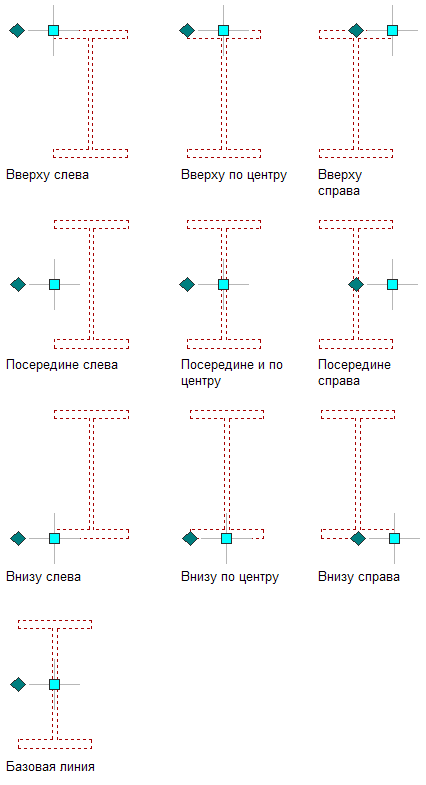
Варианты привязки балки
- Выберите "Тип разметки", чтобы задать расположение балки относительно выделенного края сетки колонн, перекрытий, скатов крыш или стен.
Чтобы установить балку... то... вдоль выделенного края объекта, выберите для "Типа размещения" значение "Кромка". внутри границ объекта (от края до противоположного края или краев), для "Типа разметки" значение "Заполнение". - Если в качестве типа разметки выбрано "Заполнение" и если требуется разместить массив из нескольких балок между двумя существующими балками или в сетке колонн, перекрытий, скатов крыш или стен, разверните окно "Разметка" и выберите "Да" для "Массива".
- Задайте метод размещения массива:
Если требуется, чтобы балки массива... то... образовали заданное число планировочных элементов равного размера, то выберите для "Метода разметки" значение "Равномерно" и введите нужное число в поле "Количество планировочных элементов". располагались на заданных расстояниях одна от другой, для "Метода разметки" значение "Повтор" и введите значение параметра "Размер планировочных элементов". Совет: После того как нужные параметры выбраны, палитру свойств можно переместить или спрятать, чтобы увеличить рабочую область чертежа. - Чтобы задать отступ новых балок от высоты текущего уровня, нажмите дважды на значении уровня в строке состояния приложения внизу рабочей области, введите значение смещения (или задайте точку на существующем объекте в области чертежа), нажмите "ОК", а затем - кнопку привязки по Z справа от значения высоты.
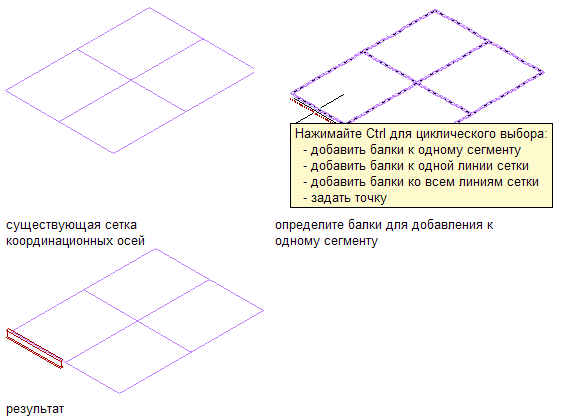
Добавление балки к одиночному сегменту
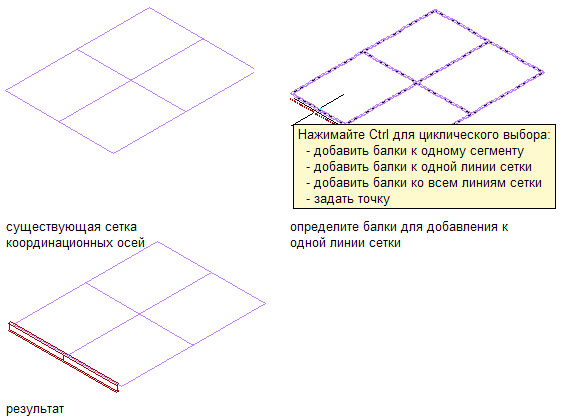
Добавление балки к одной линии сетки
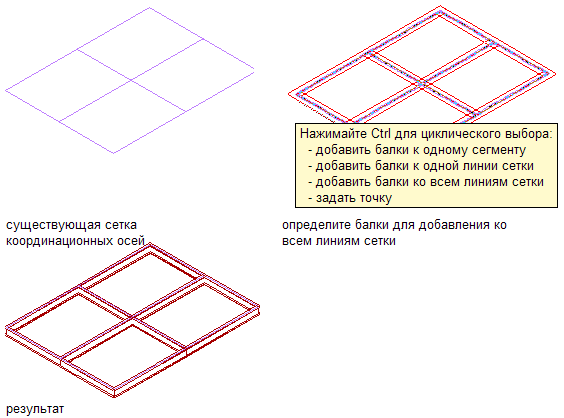
Добавление балки ко всем линиям сетки
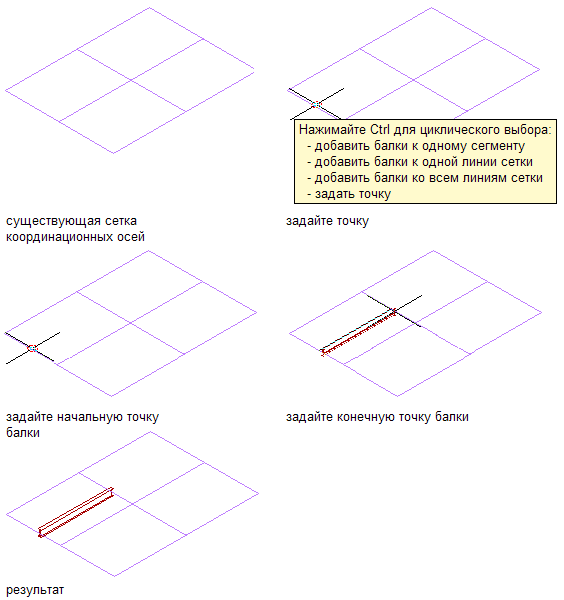
Добавление балки к заданной точке
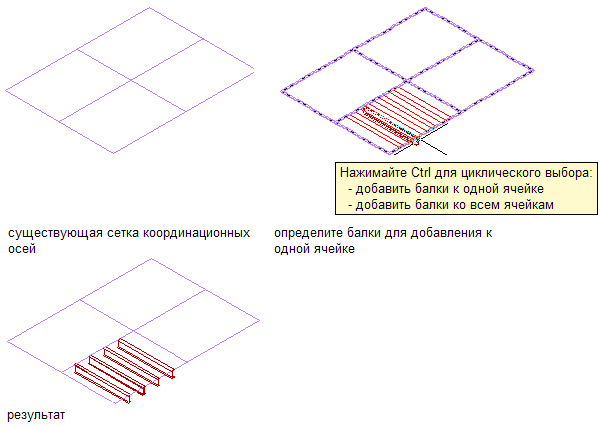
Добавление массива балок к одиночной ячейке
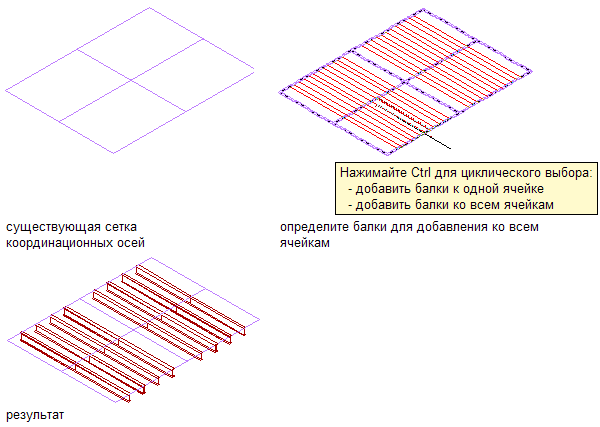
Добавление массива балок ко всем ячейкам
- Расположение новых балок в области чертежа.
Если требуется... то... создать единичную балку, независимую от других объектов, задайте начальную и конечную точку балки и нажмите Enter. создать несколько балок, независимых от других объектов, но соединенных друг с другом с использованием конечной точки одной балки в качестве начальной точки следующей балки, задайте начальную и конечную точку, а затем задайте дополнительные конечные точки по необходимости. Нажмите ENTER для завершения команды. создать балку, соединенную с уже существующим несущим элементом, задайте начальную и конечную точку, одна из которых должна быть на оси или в конечной точке уже существующего элемента. Нажмите клавишу Enter для завершения команды. добавить балку вдоль одного или более краев перекрытия, ската или стены (в предположении, что "Тип разметки" - "Кромка"), наведите курсор на кромку объекта, так чтобы появилось изображение балки, а затем щелкните мышью, чтобы добавить балку вдоль этой кромки, либо нажмите клавишу CTRL и щелкните мышью, чтобы добавить балки вдоль всех кромок объекта. Нажмите клавишу Enter для завершения команды. добавить балку вдоль одного или более сегментов сетки колонн (в предположении, что "Тип разметки" - "Кромка"), наведите курсор на сегмент сетки, так чтобы появилось изображение балки, а затем щелкните мышью, чтобы добавить балку вдоль этого сегмента, либо нажмите клавишу CTRL и щелкните мышью, чтобы добавить балки вдоль всех сегментов этой линии сетки, либо дважды нажмите клавишу CTRL и щелкните мышью, чтобы добавить балки вдоль всех сегментов сетки. Нажмите клавишу Enter для завершения команды. добавить балку, которая распространяется на перекрытие, скат, стену или ячейку сетки колонн от края до края под углом 90 градусов (в предположении, что "Тип разметки - "Заполнение"), перемещайте курсор над краем объекта или сегмента сетки колонн, пока предварительное изображение балки не примет требуемое положение перпендикулярно краю/сегменту, и затем щелкните кнопкой мыши. Нажмите клавишу Enter для завершения команды. добавить балку, распространяющуюся на перекрытие, скат, стену или ячейку сетки колонн от края до края под углом, отличным от 90 градусов (в предположении, что "Тип разметки" - "Заполнение"), наведите курсор на кромку объекта или сегмента сетки колонн, так чтобы появилось изображение балки, введите нужное значение угла, нажмите клавишу Enter и щелкните мышью. Нажмите клавишу Enter для завершения команды. массив балок между двумя несущими элементами (при условии, что для "Массива" выбрано "Да" ), наведите курсор на один из несущих элементов, так чтобы появилось изображение его базовой линии, щелкните этот элемент, задайте точку на втором элементе и нажмите клавишу Enter. Массив новых балок располагается в соответствии с методом разметки, выбранным на палитре свойств, и под углом, заданным в точке, указанной на втором элементе. Нажмите клавишу Enter для завершения команды. массив балок перпендикулярно в пределах перекрытия, ската, стены или одной и более ячеек сетки колонн (в предположении, что для "Массива" выбрано "Да" ), перемещайте курсор по краю, пока не появится изображение массива, и выберите. Новые балки располагаются перпендикулярно к выбранному краю в соответствии с методом разметки, выбранным на палитре свойств. Чтобы добавить массив во все ячейки сетки колонн, сперва нажмите клавишу CTRL, а затем щелкните мышью. Нажмите клавишу Enter для завершения команды. массив балок под углом, отличающимся от 90 градусов, в пределах перекрытия, ската, стены или одной и более ячеек сетки колонн (при условии, что для "Массива" выбрано "Да" ), наведите курсор на кромку, так чтобы появилось изображение массива, введите нужное значение угла, нажмите клавишу Enter и щелкните мышью. Новые балки располагаются под заданными углами в соответствии с методом разметки, выбранным на палитре свойств. Чтобы добавить массив во все ячейки сетки колонн, сперва нажмите клавишу CTRL, а затем щелкните мышью. Нажмите клавишу Enter для завершения команды.