Эта процедура используется для создания инструмента несущей балки и добавления его на инструментальную палитру .
- Откройте инструментальную палитру, на которую требуется добавить инструмент.
- Создайте инструмент.
Если требуется... то... создать инструмент из стиля несущего элемента в Диспетчере стилей, щелкните  .
.  Найдите стиль, который нужно скопировать, и перетащите его в палитру инструментов. Чтобы закрыть Диспетчер стилей, нажмите "OK".
 создать инструмент из балки, изображенной на чертеже, выберите балку и перетащите ее на инструментальную палитру. скопировать инструмент, имеющийся на текущей палитре, щелкните правой кнопкой на инструменте, а затем выберите "Копировать". Щелкните правой кнопкой, а затем выберите "Вставить". копировать инструмент из другой палитры, откройте другую палитру инструментов, щелкните на инструменте правой кнопкой и выберите "Копировать". Повторно откройте палитру, в которую нужно добавить инструмент, щелкните правой кнопкой и выберите "Вставить". скопировать инструмент из Библиотеки компонентов, откройте Библиотеку компонентов и определите инструмент, который необходимо скопировать. Установите курсор на рукоятке i-drop и перетащите инструмент в палитру инструментов. - Щелкните правой кнопкой мыши на новом инструменте, а затем выберите "Свойства".
- Введите имя инструмента.
- Щелкните параметр в "Описании", введите описание инструмента и нажмите "ОК".
При выборе инструмента на палитре его описание выводится в подсказке; оно хранится вместе с инструментом, если его помещают в каталог инструментов в Библиотеку компонентов.
- Разверните узел "Основные" "Общие".
- Введите описание балок, которые можно создать при помощи инструмента "Балка".
- Если использовать назначения слоев, заданных в чертеже посредством стиля ключа слоя, не требуется, то задайте ключ слоя и любые изменения в ключах слоев.
- Выберите стиль несущего элемента; выберите местоположение стиля, если он расположен не на текущем чертеже.
Стиль обеспечивает форму балки.
- Укажите значение для границ пространств:
Если требуется... то... разрешить использование балки в качестве граничного объекта для пространств с ассоциативными связями, выберите "Да". запретить использование балки в качестве граничного объекта для пространств с ассоциативными связями, выберите "Нет". использовать параметры ограничения из стиля балки, Выберите "По стилю". - Задайте значение параметра "Обрезать автоматически":
Если... то... геометрия балки должна быть автоматически обрезана любыми другими несущими элементами, другими архитектурными объектами или линиями, с которыми она логически связана, выберите "Да". следует запретить автоматическую обрезку геометрии балки, выберите "Нет". следует использовать параметр обрезки из стиля балки, выберите "По стилю". Прим.: Эта настройка будет действовать только для добавляемых несущих элементов. Добавление нового несущего элемента не будет изменять геометрию существующего несущего элемента, независимо от настройки автоматической обрезки. - Разверните узел "Размеры".
- Укажите смещения.
Если требуется... то... сместить балку вдоль ее оси выдавливания в начальной точке балки, введите значение параметра "Смещение от конца". Положительное значение укорачивает балку вдоль ее оси, а отрицательное - удлиняет. сместить балку вдоль ее оси выдавливания в конечной точке балки, введите значение смещения от конца. Положительное значение удлиняет балку по оси, а отрицательное - укорачивает. - Введите значение угла поворота.
Этот параметр задает ориентацию балки относительно ее оси выдавливания (поворот) в градусах. Положительное значение соответствует повороту балки против часовой стрелки, если смотреть от ее конца к началу.
- Если в качестве типа разметки используется "Заполнение", и требуется добавить балки с выбранного края сетки колонн, перекрытий, скатов крыш или стен, поставленных под углом, отличающимся от стандартных 90 градусов, то введите значение угла относительно выбранного объекта.
- Выберите тип разметки, чтобы задать расположение балки относительно выделенного края сетки колонн, перекрытий, скатов крыш или стен:
Чтобы установить балку... то... вдоль выделенного края объекта, выберите для "Типа размещения" значение "Кромка". внутри границ объекта (от края до противоположного края или краев), выберите для "Типа размещения" значение "Заполнение". - Задайте привязку балки, то есть положение формы балки относительно ее оси выдавливания в ходе рисования балки.
Если требуется... то... расположить ось балки вдоль центроида формы балки, выберите для "Привязки" значение "Базовая линия". Прим.: Это можно сделать только для элементов, созданным при помощи стилей из Каталога несущих элементов.расположить ось балки вдоль одного из девяти положений на форме балки, выберите для привязки одно из девяти положений. Прим.: Эти положения определяются для нулевого наклона, если смотреть на балку от ее конца к началу.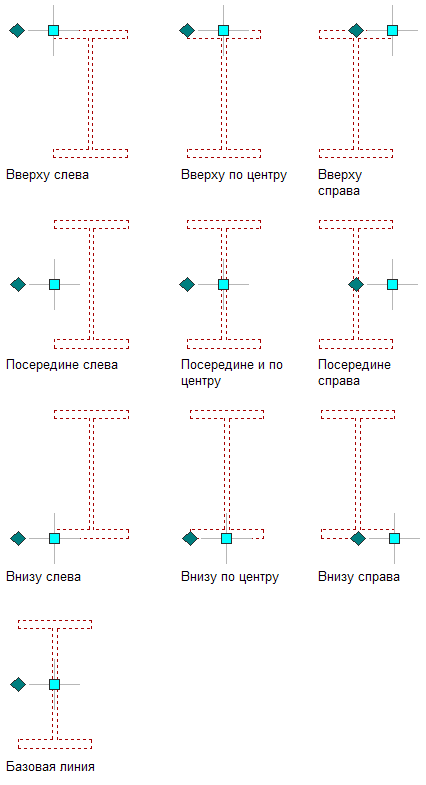
Опции привязки балки
- Чтобы задать привязки элементов с несколькими формами и сегментами, созданными при помощи этого инструмента, выберите значения параметров "Привязки" в соответствии с габаритными размерами:
Если требуется привязать элемент.. то... на основе самого широкого сечения форм элемента с самым низким приоритетом, выберите "Да". Тогда привязка выполняется ТОЛЬКО для определения формы с самым низким приоритетом, и вычисляется на основе узла (вершины) элемента с самым большим сечением. в каждом узле на основе всех форм, выберите "Нет". Тогда привязка будет вычисляться на основе размеров сечений в каждом узле и применяться ко всем узлам, независимо от приоритета. - Если в качестве типа разметки используется "Заполнение", и если требуется разместить массив из нескольких балок между двумя существующими балками или в сетке колонн, перекрытий, скатов крыш или стен, то разверните окно "Разметка" и выберите "Да" для "Массива".
- Задайте метод размещения массива.
Если требуется, чтобы балки массива... то... образовали заданное число планировочных элементов равного размера, то выберите для "Метода разметки" значение "Равномерно" и введите нужное число в поле "Количество планировочных элементов". располагались на заданных расстояниях одна от другой, выберите в качестве "Метода разметки" "Повтор" и введите нужное число в поле "Количество планировочных элементов". - Нажмите "ОК".