Статический блок с динамическими свойствами называется динамическим блоком. Динамические блоки могут содержать свойства для отображения/скрытия, растягивания, перемещения, вращения, зеркального отражения и масштабирования геометрии в блоке.
Например, можно создать один динамический блок со свойством растягивания для представления окон различной ширины на виде в плане или виде фасада.
В этой статье будет создан оконный блок шириной 36 дюймов и высотой 72 дюйма, а затем будут выполнены следующие операции.
- Добавление линейного параметра
- Добавление операции растягивания
- Тестирование блока
- и многое другое...
Создание блока
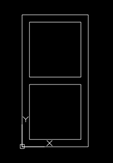
- В пустом чертеже нарисуйте прямоугольник 36 x 72 дюйма, который будет представлять собой окно. Нарисуйте внутренние прямоугольники, как показано на рисунке. Разместите левый нижний угол окна в точке 0,0. Это место будет использоваться в качестве базовой точки вставки блока.
- Выберите . найти
- Введите имя блока. Имя должно отражать его назначение.
- Нажмите кнопку "Выбор объектов".

Диалоговое окно временно закрывается, чтобы можно было выбрать объекты.
- Выберите объекты, нарисованные для представления окна, и нажмите клавишу ENTER.
Диалоговое окно открывается снова.
- Установите флажок «Открыть в редакторе блоков».
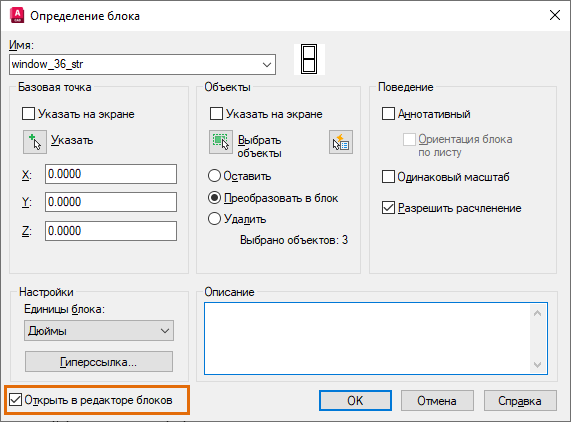
- Нажмите кнопку "OK", чтобы закрыть диалоговое окно.
Откроется среда «Редактор блоков» и отобразится соответствующая вкладка ленты.
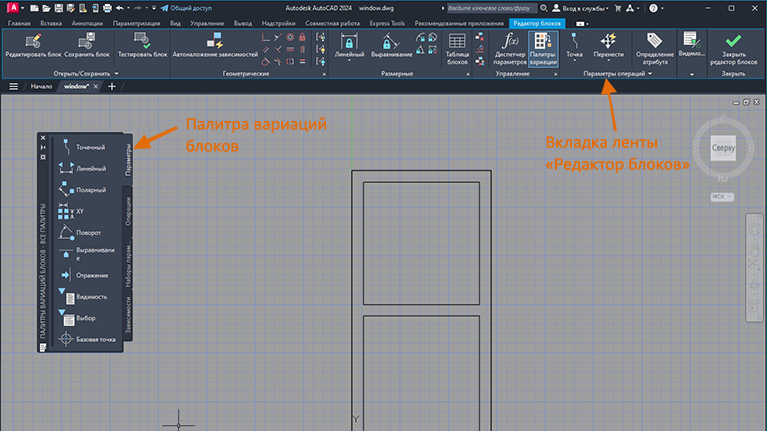
- Если палитра вариации блоков не отображается, щелкните . найти
Создание растяжимости
- Параметр. Параметры определяют геометрию, на которую будет влиять операция при манипулировании вхождением блока.
- Операция. Операции определяют то, как геометрия вхождения динамического блока переместится, растянется или изменится при манипулировании его ручками.
Добавление параметра
Сначала добавьте линейный параметр, чтобы ограничить геометрию линейным движением.
- Убедитесь, что работа ведется в среде редактора блоков, как описано ранее, или выберите на чертеже существующее вхождение блока, щелкните правой кнопкой мыши и выберите «Редактор блоков».
- На палитре вариаций блоков щелкните .

- Укажите верхний левый угол внешнего прямоугольника для первого местоположения.
- Укажите верхний правый угол внешнего прямоугольника для второго местоположения.
- Укажите местоположение параметра.
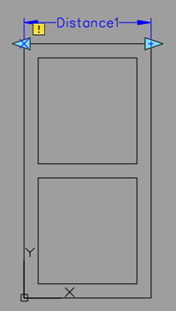
Видеоролик о добавлении параметра
Добавление операции
Параметры используются для получения входных данных пользователя, но без операции параметр не выполняет никаких действий. В нашем примере окна с помощью операции растягивания можно растянуть и переместить геометрию на основе свойств линейного параметра.
- На палитре вариации блоков щелкните .

Следуйте подсказкам в командной строке.
- Выберите параметр. Выберите параметр «Расстояние1».
- Укажите точку параметра, которую необходимо связать с операцией, или введите [Начальная точка/Вторая точка] <Начало>. Укажите точку на правой ручке параметра (при наведении на нее указателя появится красный значок X).
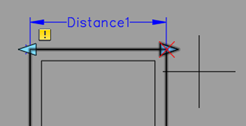
- Укажите первый угол рамки растягивания. Укажите точку в верхней центральной части окна, как показано на изображении.
- Укажите противоположный угол. Щелкните точку в нижней правой части окна, как показано на изображении.
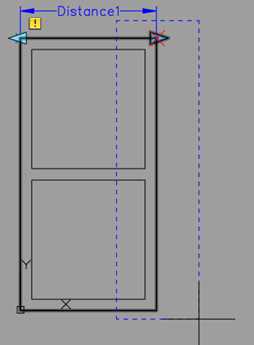
- Выбрать объекты: Используйте секущую рамку, чтобы указать всю правую половину окна, а затем нажмите ENTER, чтобы завершить выбор объекта.
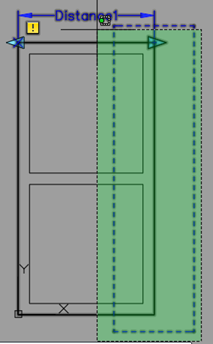 Рядом с ручкой параметра отображается значок связанной операции.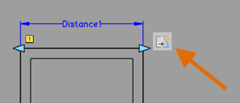
Блок готов к использованию, но сначала стоит его проверить.
Видеоролик о добавлении операции
Проверка и сохранение блока
- Перейдите на . найти
- Выберите блок и щелкните линейную ручку.
- Переместите указатель мыши, чтобы растянуть блок или введите конкретную ширину.
- Нажмите .
- Нажмите .
- Сохраните изменения при появлении запроса.
Видеоролик о тестировании и сохранении
Растягивание с двух сторон при помощи одной линейной ручки
Предположим, при перетаскивании правой ручки вам требуется одновременно растянуть блок в обе стороны. Это можно сделать, добавив еще одну операцию растягивания к тому же линейному параметру. Эта операция будет применяться к другой стороне окна. Начните с предварительно созданного динамического блока.
- Выберите блок, щелкните правой кнопкой мыши и выберите «Редактор блоков».
- На палитре вариации блоков щелкните .
Следуйте подсказкам в командной строке.
- Выберите параметр. Выберите добавленный ранее параметр «Расстояние1».
- Укажите точку параметра, которую необходимо связать с операцией, или введите [Начальная точка/Вторая точка] <Начало>. Выберите ту же ручку параметра, что и раньше.
- Укажите первый угол рамки растягивания. Укажите точку в верхней центральной части окна, как показано на изображении.
- Укажите противоположный угол. Щелкните точку в нижней левой части окна, как показано на изображении.
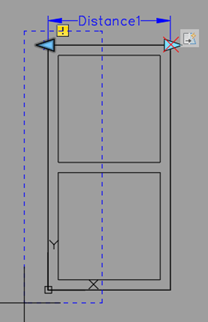
- Выбрать объекты: Используйте секущую рамку, чтобы указать всю левую половину окна, а затем нажмите ENTER, чтобы завершить выбор объекта.
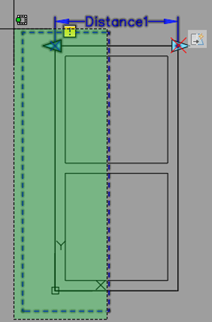
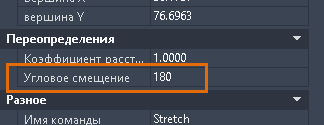
Фактически необходимо, чтобы объекты растягивались в противоположном направлении от объектов справа: например, если ручка перетаскивается вправо, то объекты растягиваются влево. Для этого измените свойство «Угловое смещение» для операции, как показано на изображении.
- Чтобы открыть палитру свойств, выберите . найти
- Щелкните только что добавленный значок операции растягивания, чтобы соответствующие свойства отобразились на палитре свойств.
Прим.: Убедитесь, что на палитре свойств в качестве типа объекта отображается операция растягивания.
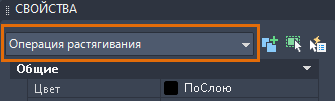
- На палитре свойств задайте для параметра «Угловое смещение» значение 180. В результате при перетаскивании линейной ручки выбранные объекты растягиваются в противоположном направлении.
- Протестируйте блок, как описано ранее.
- Щелкните правой кнопкой мыши только что добавленный значок операции.
- Нажмите кнопку "Удалить".
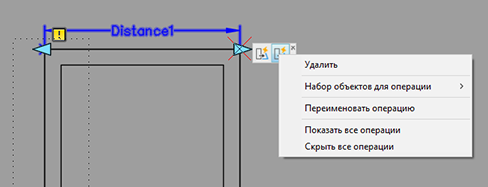
Видеоролик о добавлении второй операции растягивания
Растягивание блока с приращением
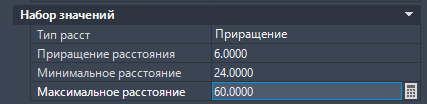
Допустим, требуется добавить окна шириной от 24 до 60 дюймов с приращением 6 дюймов. Можно определить параметр растяжения, чтобы ограничить растягивание.
- Для открытия блока в редакторе блоков дважды щелкните ранее созданное растяжимое окно и нажмите кнопку «ОК», чтобы отредактировать блок.
- Выберите линейный параметр «Расстояние1», щелкните правой кнопкой мыши и нажмите «Свойства».
Найдите раздел «Набор значений».
- В раскрывающемся меню «Тип расст» выберите «Приращение».
- В поле «Приращение расстояния» введите 6.
- В поле «Минимальное расстояние» введите 24.
- В поле «Максимальное расстояние» введите 60.
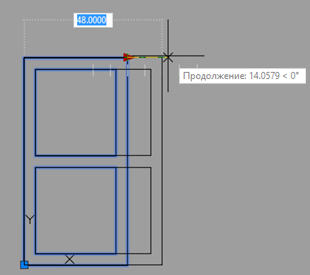
- Протестируйте блок, как описано ранее. Обратите внимание на полупрозрачные белые линии, ограничивающие допустимые приращения.
Растягивание блока с помощью списка значений
Вместо растягивания приращений можно, например, создать окна шириной только 24 дюйма, 36 дюймов и 48 дюймов.
- Для открытия блока в редакторе блоков дважды щелкните ранее созданное растяжимое окно и нажмите кнопку «ОК», чтобы отредактировать блок.
- Выберите линейный параметр «Расстояние1», щелкните правой кнопкой мыши и нажмите «Свойства».
Найдите раздел «Набор значений».
- В раскрывающемся меню «Тип расст» выберите «Список».
- Щелкните кнопку рядом с полем «Список значений расстояния».
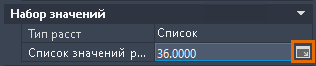
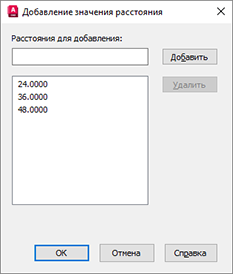
- Добавьте 24 и 48 в диалоговом окне «Добавление значения расстояния» и нажмите «ОК». Значение 36 добавляется автоматически, так как это длина линейного параметра.
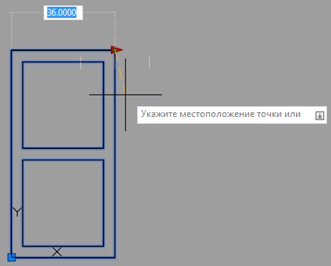
- Протестируйте блок, как описано ранее. Еще раз обратите внимание на полупрозрачные белые линии, ограничивающие допустимые размеры.
Динамические блоки могут быть очень полезными и помогают сэкономить время, не создавая сотни статических блоков. Сначала создание растяжимого блока может показаться сложным, однако следует лишь запомнить основные действия: добавьте параметр, примените операцию, проверьте блок.