Создайте собственный динамический блок с разными конфигурациями столов и стульев.
С помощью состояний видимости можно создать блок с любым количеством различных конфигураций. В этом примере рассматривается создание блока, который может представлять собой либо круглый стол с четырьмя стульями, либо прямоугольный стол с восемью стульями.
Создание блока
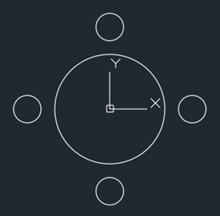
- На пустом чертеже постройте геометрию для круглого стола и четырех стульев. Необязательно делать стулья сложных форм, это могут быть простые окружности. Поместите центр окружности в точку с координатами 0,0.
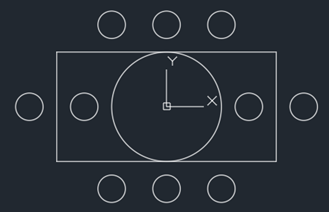
- Постройте геометрию для прямоугольного стола с центром также в точке с координатами 0,0. Скопируйте стулья, чтобы вокруг прямоугольного стола их было восемь. Ничего страшного, если часть геометрии, например один-два стула, используется в обеих конфигурациях.
- Последовательно выберите . найти
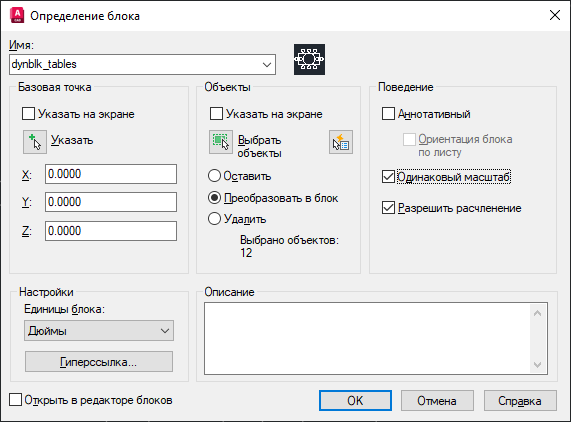
- Назовите блок, выберите все объекты геометрии и нажмите кнопку «ОК».
Добавление состояний видимости для достижения динамичности
- В чертеже дважды щелкните блок и нажмите «ОК» в диалоговом окне «Редактирование определения блока». Откроется среда редактора блоков и вкладка «Редактор блоков» на ленте.
- Если палитра вариации блоков не отображается, щелкните . найти
Теперь можно определять динамическую часть блока. В данном примере рассматривается определение двух состояний видимости. Состояние видимости определяет, какие объекты геометрии отображаются при выборе этого состояния. Не волнуйтесь, все станет понятнее, когда попробуете сами.
- На палитре вариации щелкните .

- Поместите регулятор управления параметрами рядом с геометрией. Этот параметр выбирается для изменения состояний после вставки данного блока в чертеж. Местоположение не так уж важно.
- Перейдите на . найти
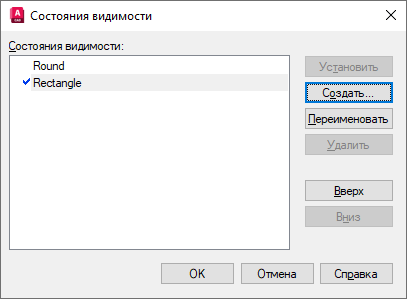
- В диалоговом окне «Состояния видимости» создайте два состояния: одно — для круглого стола, другое — для прямоугольного.
- Нажмите «Переименовать» и введите имя «Круглый» для переименования состояния по умолчанию.
- Нажмите «Создать», введите имя «Прямоугольный» и нажмите кнопку «ОК» в диалоговом окне «Новое состояние видимости», чтобы создать второе состояние.
- Нажмите «ОК» для закрытия диалогового окна «Состояния видимости».
Два состояния созданы, но все еще необходимо определить, какие объекты нужно отключать в каждом состоянии. На ленте появился раскрывающийся список, который включает в себя два созданных состояния видимости.
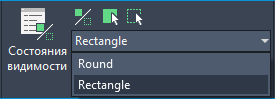
- Выберите «Круглый» из раскрывающегося списка.
- Выберите все объекты, которые не являются частью конфигурации круглого стола.
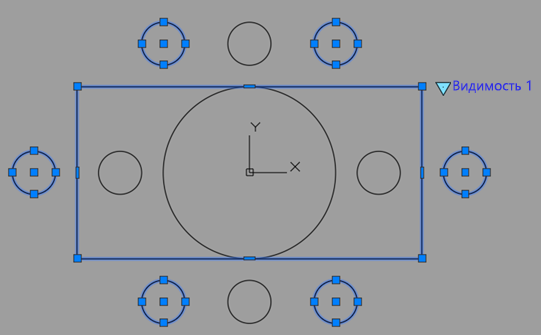
- Перейдите на найти
- Выберите «Прямоугольный» из раскрывающегося списка.
- Выберите все объекты, которые не являются частью конфигурации прямоугольного стола.

- Перейдите на . найти
Блок готов к использованию, но сначала стоит его проверить.
Проверка и сохранение блока
- Перейдите на . найти
- Выберите блок и щелкните регулятор управления параметрами, помещенный рядом с блоком.
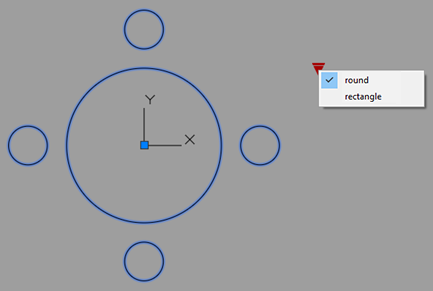
- Выберите состояние, чтобы просмотреть конфигурацию блока.
- Повторите указанные действия для проверки каждой конфигурации.
- Нажмите .
- Нажмите .
- Сохраните изменения при появлении запроса.
Теперь можно поработать с блоком на чертеже. Не забудьте сначала выбрать блок, чтобы отобразился регулятор управления параметрами динамического блока. Используйте команду ПБЛОК, чтобы сохранить блок в папке и использовать его на любом чертеже.