Иногда в работе мы тратим больше усилий, чем требуется, используя привычные приемы и упуская из виду инструменты, которые могут упростить рабочие процессы. Возьмем простую задачу по изменению длины отрезка или дуги. Знакомы с этим процессом? Вы можете нарисовать временную линию, удлинить (или обрезать) ее, а затем стереть. А можете использовать две команды AutoCAD, которые устраняют эти лишние действия. Это команды РАСТЯНУТЬ и УВЕЛИЧИТЬ.
Растягивание нескольких объектов
Команда РАСТЯНУТЬ является единственной командой изменения, для которой необходимо выбрать объекты особым образом. Давайте узнаем, почему для нее существуют такие требования.
При растягивании объекта один конец остается фиксированным (или закрепленным), а другой — перемещается. Для этого команда РАСТЯНУТЬ взаимодействует с точками объекта (конечными точками, вершинами, центрами, пересечениями, точками вставки и т. д.), поэтому просто выбрать объект будет недостаточно. Команда РАСТЯНУТЬ должна знать, какие точки следует изменить.

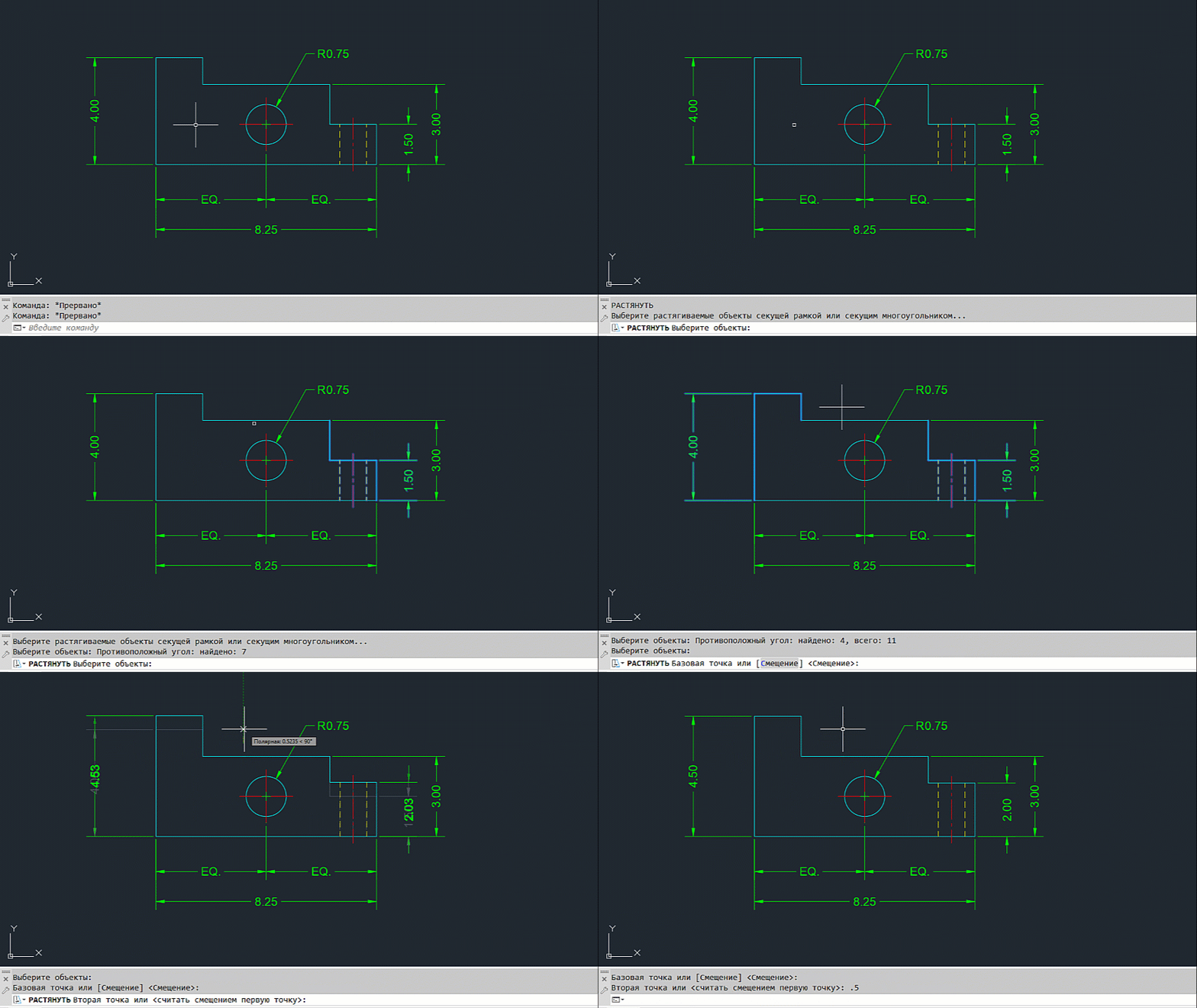
В данном упражнении внесем несколько изменений в простую деталь для машинной обработки.
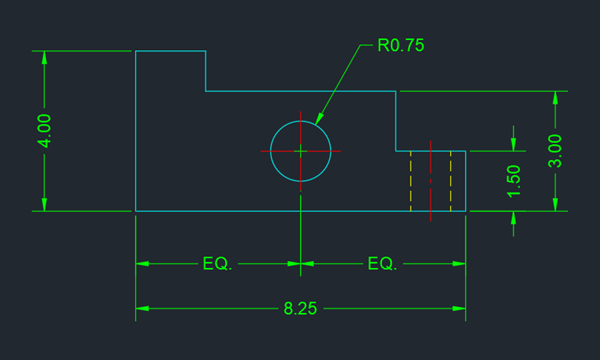
- Создайте чертеж, аналогичный показанному ниже.
- Выберите . найти
Кроме того, можно ввести РАСТЯНУТЬ в командной строке.
- Для создания секущей рамки выбора укажите две точки справа налево, чтобы выбрать геометрию для растягивания.
Прим.: Советы по выбору объектов см. в разделе А вы пробовали использовать рамку, линию, лассо и другие инструменты?
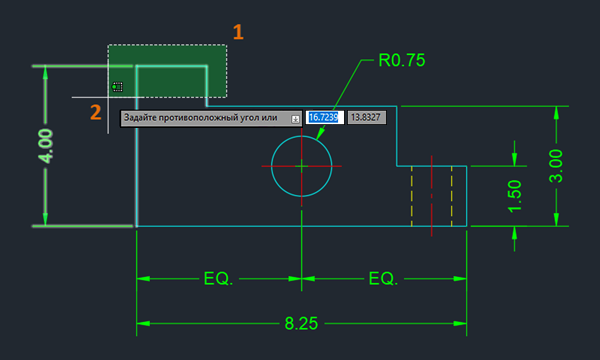
С помощью секущей рамки можно выбрать не только один или несколько объектов для растягивания, но и, что более важно, все точки, которые необходимо переместить.
- При появлении запроса Укажите базовую точку выберите опорную точку (1) и перетащите объекты в требуемое положение (2).
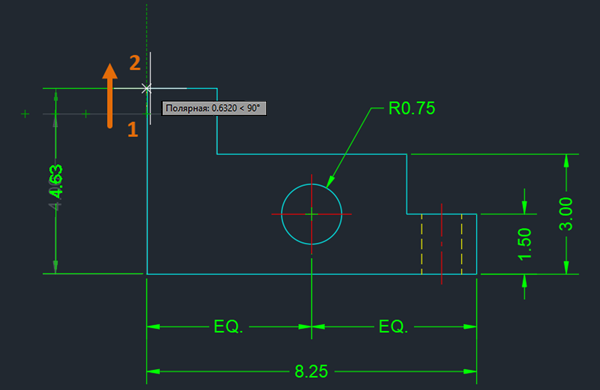 Прим.: Если требуется наложить зависимость на направление при растягивании, можно временно включить режим «Орто», нажав и удерживая клавишу SHIFT, или попробовать объединить объектные привязки (если применимо) с режимами «Орто» (F8), «Полярное отслеживание» (F10) и «Объектное отслеживание» (F11). Дополнительные сведения по этим темам см. в разделах по ссылкам, указанным в конце статьи.
Точный выбор объектов
Растягивание нескольких объектов
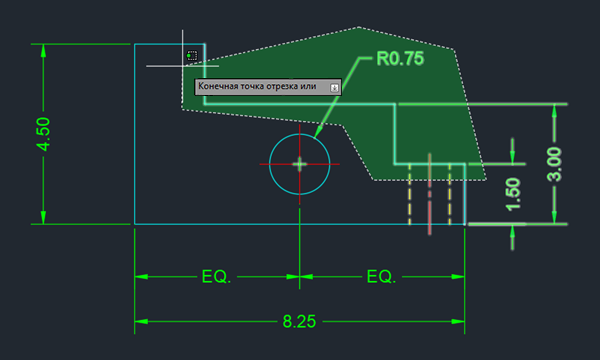
Как было описано ранее, методы секущей рамки позволяют выбрать объекты для изменения и точки для растягивания. При работе с отрезками, полилиниями или дугами эти точки можно легко увидеть и выбрать. Но что происходит, если команда РАСТЯНУТЬ применяется в отношении окружности?
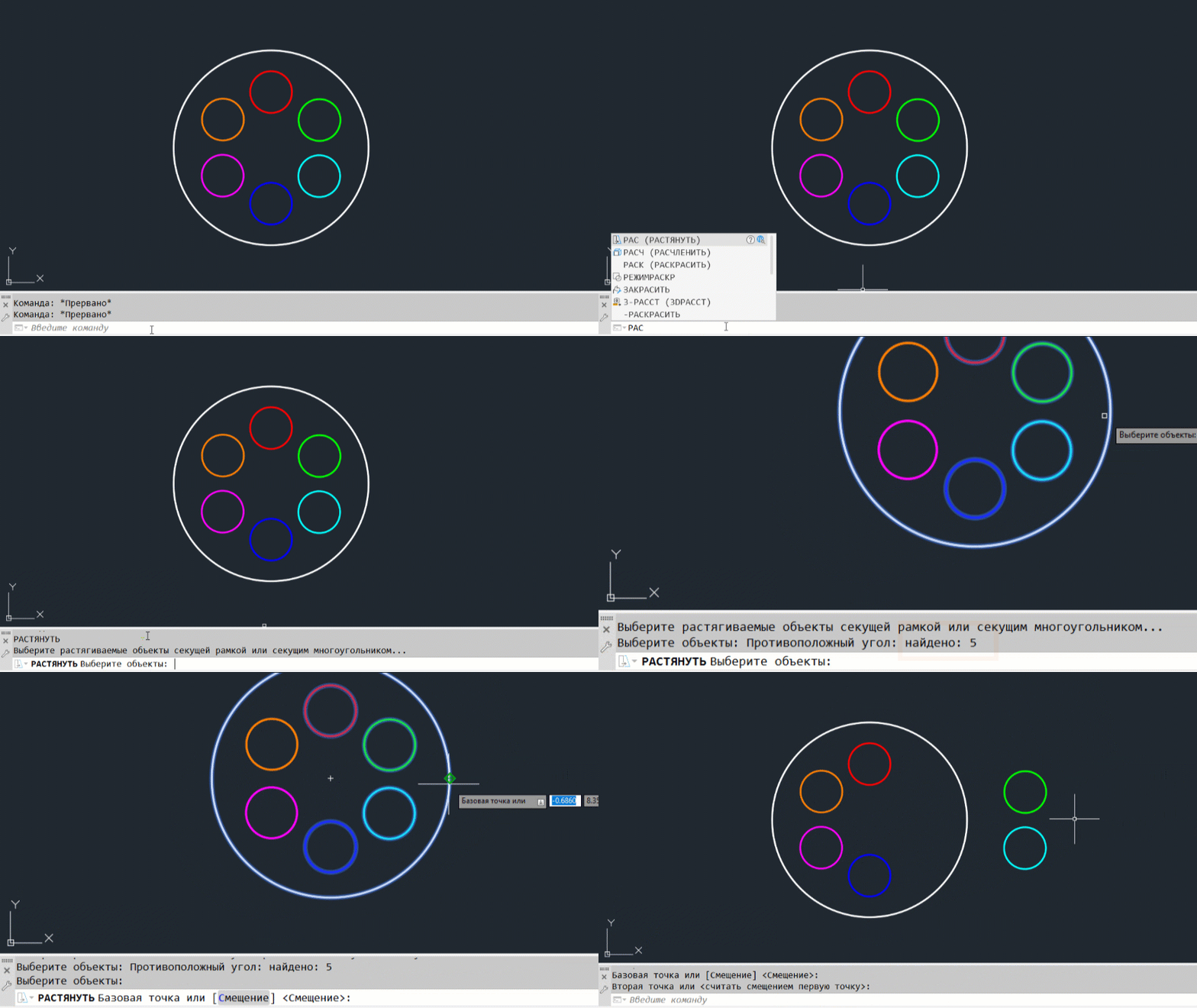
При работе с блоками или внешними ссылками команда РАСТЯНУТЬ изменяет местоположение блока или внешней ссылки, только если точка вставки находится внутри секущей рамки.
Выполним небольшое упражнение.
- Выберите . найти
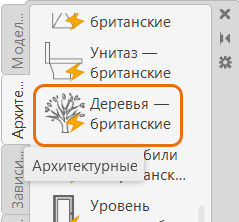
- В окне «Инструментальные палитры» перейдите на вкладку «Архитектура».
- Выберите блок «Деревья — британские» на палитре и щелкните в любом месте области рисования, чтобы разместить блок.
По умолчанию используется вид пальмы в плане.
- Выберите блок.
Отображается ручка точки вставки (квадратная ручка в центре дерева). Это важно знать при использовании команды РАСТЯНУТЬ.
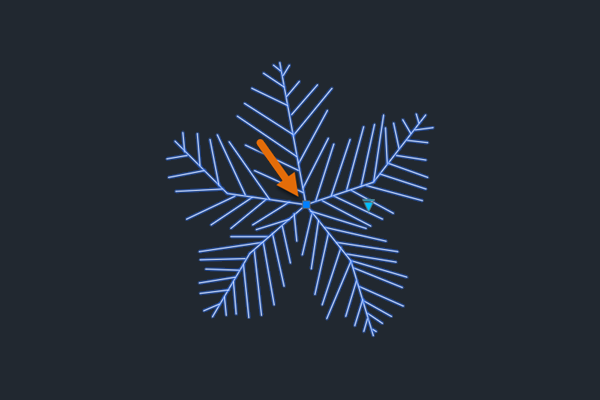 Прим.: Если после выбора блока ручка точки вставки не отображается, установите для системной переменной GRIPBLOCK значение 0.
 - Нажмите клавишу ESC, чтобы отменить выбор блока.
- Выберите . найти
- Выберите блок с помощью секущей рамки. Убедитесь, что точка вставки также выбрана.
При выборе секущей рамкой заключать в контур всю геометрию блока не обязательно.
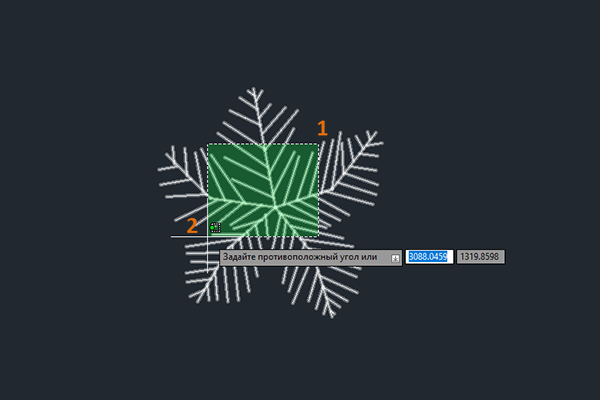
- Задайте базовую точку (1), а затем вторую точку (2).
Блок перемещается, а его геометрия не растягивается.
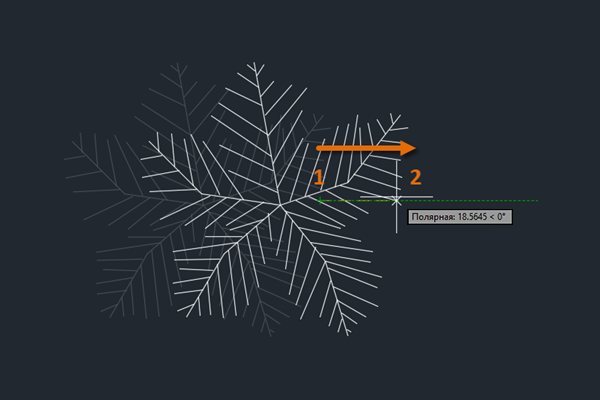 Прим.: Другие объекты с точками вставки (многострочный текст, внешние ссылки, массивы, изображения, вставленные файлы PDF и т. д.) ведут себя аналогичным образом. Команда РАСТЯНУТЬ влияет на объекты, только если точка вставки выбрана секущей рамкой.
Альтернативная команда УВЕЛИЧИТЬ
Слово растянуть обычно определяется как процесс создания более длинного элемента, что, безусловно, можно выполнить с помощью команды РАСТЯНУТЬ. Кроме того, имеется более специализированная команда УВЕЛИЧИТЬ, которую можно изучить. Основное преимущество команды УВЕЛИЧИТЬ состоит в том, что она позволяет изменить длину объекта при сохранении его угла (для отрезков и полилиний) или радиуса (для дуг и эллипсов). Попробуем выполнить это простое упражнение.
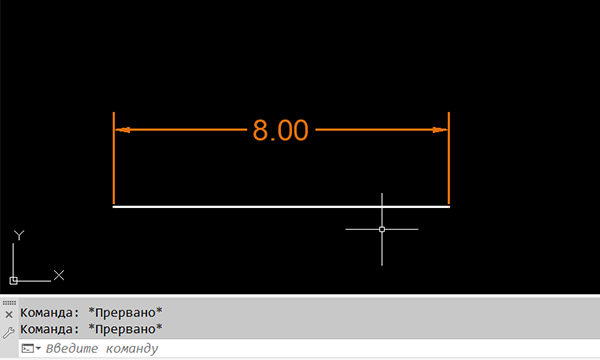
- Нарисуйте отрезок или полилинию длиной восемь единиц.
Для отображения длины при изменении отрезка добавлен ассоциативный размер.
- Выберите . найти
Кроме того, можно ввести в командной строке УВЕЛИЧИТЬ.
При необходимости в командной строке можно выбрать объект для определения его текущей длины.
- В командной строке введите DE или выберите параметр «Дельта».
С помощью метода «Дельта» можно указать, насколько должна измениться текущая длина.
- Введите значение дельты 2.
- Выберите точку рядом с концом отрезка, чтобы определить направление, в котором его следует удлинить.
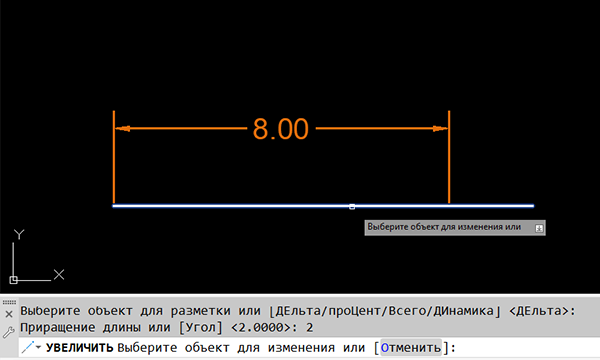 Прим.: Если для системной переменной COMMANDPREVIEW задано значение 1, перед выбором отрезка будет отображаться образец окончательного результата. Дополнительные сведения см. в разделе А вы пробовали использовать функцию просмотра команды?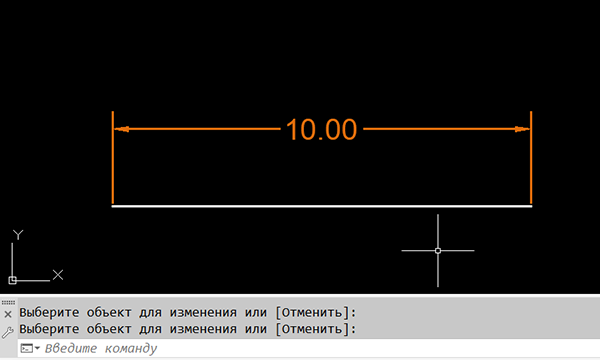
- (Необязательно) Продолжите выбирать отрезки, которые требуется изменить на две единицы.
- Нажмите клавишу ENTER для завершения работы с командой.
- Процент. Задание величины изменения в процентах от текущей длины объекта.
- Всего. Задание новой длины путем указания требуемой конечной длины.
- Динамический. Задание величины изменения путем перетаскивания курсора.
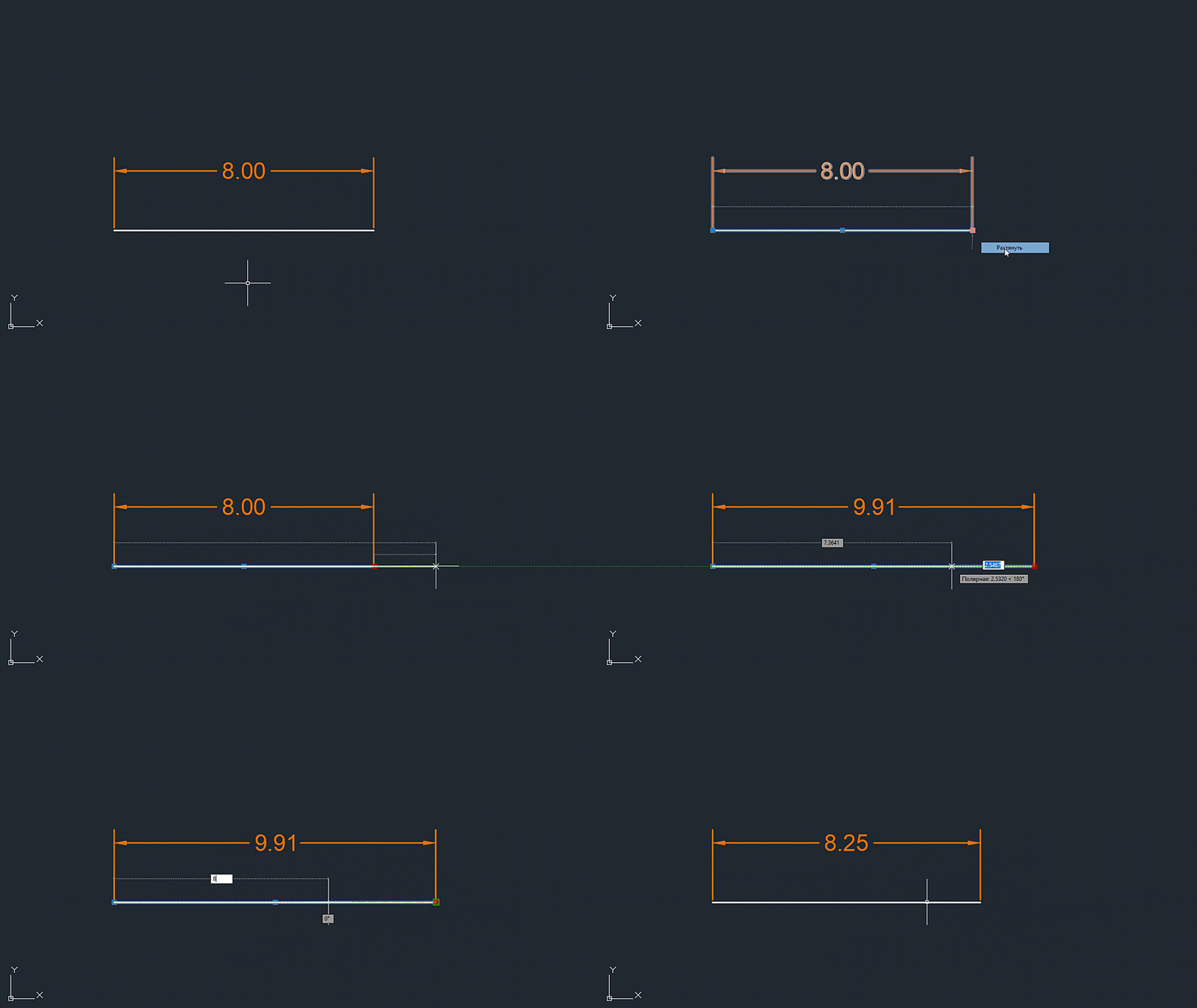
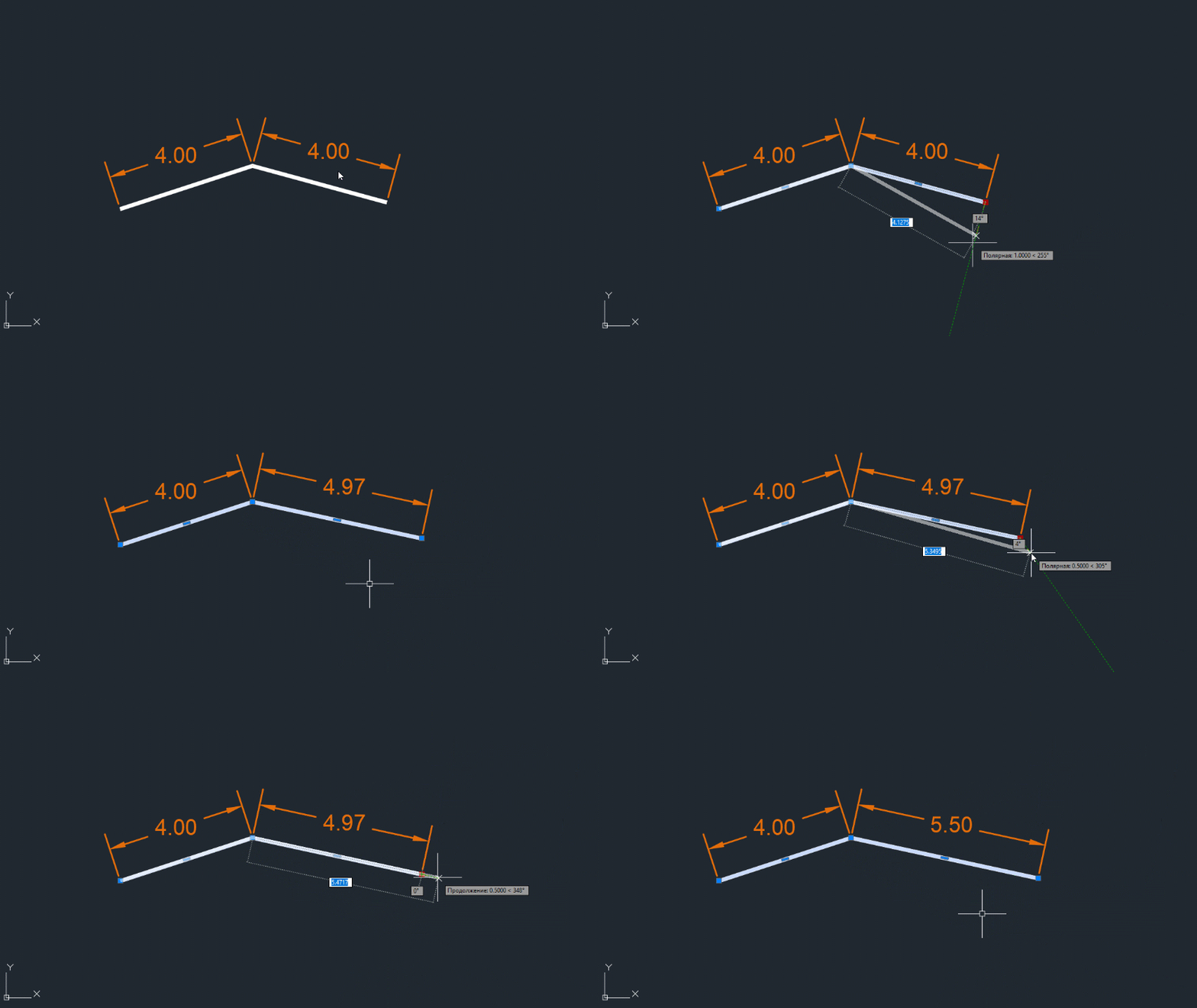
Растягивание и увеличение объектов с помощью ручек
Заключение
Команды РАСТЯНУТЬ и УВЕЛИЧИТЬ могут быстро стать основными средствами в вашем инструментарии AutoCAD. Формирование новой привычки требует некоторого времени и усилий. Если вы уделите немного времени изучению команд РАСТЯНУТЬ и УВЕЛИЧИТЬ, то сможете расширить свои знания и увеличить набор навыков. Извините, не получилось сдержаться.
Команды и системные переменные, связанные с растягиванием и увеличением
| Команда | Описание |
|---|---|
| УВЕЛИЧИТЬ | Изменение длин объектов и центральных углов дуг. |
| РАСТЯНУТЬ | Растягивание объектов, пересекаемых рамкой выбора или многоугольником. |
| Системная переменная | Описание | Значение по умолчанию | Место сохранения |
|---|---|---|---|
| COMMANDPREVIEW | Включение/выключение отображения предварительного просмотра результата при выполнении определенных команд. | 1 | Реестр |
| GRIPBLOCK | Управление отображением ручек внутри блоков. | 0 | Реестр |
| GRIPS | Управление отображением ручек на выбранных объектах. | 2 | Реестр |