В данном упражнении создается набор видов профилей для отображения коротких последовательных сегментов профиля.
«Несколько видов профилей» чаще используются при создании окончательной проектно-конструкторской документации. Для получения наилучших результатов постройте свой профиль на одном виде профиля, а затем используйте инструменты оформления выходных чертежей для создания вида нескольких профилей для печати или публикации. В процессе оформления выходных чертежей создаются листы, на которых отображаются сечения трасс и профили.
В данном упражнении не используются инструменты оформления выходных чертежей для создания вида нескольких профилей в открытом в данный момент чертеже. Используется Мастер «Создание вида нескольких профилей», который позволяет быстро задавать свойства видов профилей до их создания. При обращении к Мастеру во время оформления выходных чертежей большинство свойств недоступно, так как они уже заданы в группе рамок вида.
Учебное пособие, в котором описываются инструменты оформления выходных чертежей, приведено в разделе Учебные пособия по оформлению выходных чертежей.
Это упражнение является продолжением раздела Упражнение 4. Разделение вида профиля.
Создание вида нескольких профилей
- Откройте чертеж Profile-5E.dwg, который находится в папке учебных пособий по чертежам.
Чертеж содержит две дороги: Maple Road и Oak Road, а также один вид профиля Oak Road.
- Выберите вкладку
 найти.
- В Мастере «Создание вида нескольких профилей» на странице «Общие» задайте следующие параметры:
- «Выберите трассу»: Oak Road
- «Стиль вида профиля»: Основные линии сетки
- Нажмите «Далее».
- На странице «Диапазон пикетов» в окне «Длина каждого вида» введите значение 500.00’.
- Нажмите «Далее».
- На странице «Высота вида профиля» задайте следующие параметры:
- «Высота вида профиля»: Задается пользователем
- Задается пользователем: 50.00’
- «Способ задания базы отсчета для вида профиля»:
Средняя отметка
Этот параметр позволяет указать, что линии профиля размещаются в профиле на основе средней величины от наибольшего и наименьшего значений отметок профилей, которые вычерчены на сетке. Он обеспечивает равный объем пространства над и под линиями профиля. Данный параметр следует использовать, когда требуется аннотировать профиль, имеющий достаточно согласованные значения отметок.
- «Разделение вида профиля»: отмечено
Эта настройка делает активными элементы управления разделением вида профиля, что позволяет выбирать отдельные стили вида профиля для первого, промежуточных и последнего сегментов любого разделенного вида профиля. В этом упражнении принимаются параметры разделения вида профиля по умолчанию.
- Нажмите «Далее».
- На странице «Параметры отображения профиля» убедитесь в том, что флажок «Вычертить» установлен для обоих профилей.
- В виде «Oak Road - Proposed row» выберите параметр «Место разделения».
Этот параметр определяет, что если необходимо разделить профили, содержащиеся в виде профиля, чтобы вписать их в вид профиля с определенной высотой, то разделение выполняется на соответствующей отметке профиля компоновки. Этот параметр обеспечивает полное отображение профиля компоновки на виде профиля.
- Нажмите кнопку «Далее» для открытия страницы «Отображение трубопроводной сети».
Эта страница может использоваться для выбора трубопроводной сети или элементов, которые требуется отобразить на виде профиля. В этом упражнении элементы трубопроводной сети не отображаются.
- Нажмите «Далее».
- На странице «Области данных», в разделе «Выберите набор данных» выберите «Отметки и пикеты EG-FG».
- Нажмите кнопку «Далее» для открытия страницы «Параметры штриховки профиля».
Эту страницу можно использовать для указания образцов штриховки между профилями на виде профиля. В рамках данного упражнения образцы штриховки не задаются.
- Нажмите «Далее».
- На странице «Параметры множественной печати» установите для параметра «Макс. в строке» значение 4.
- Щелкните на «Создание видов профилей».
- При появлении запроса выполните панорамирование и зумирование пустой области окна чертежа, а затем щелкните мышью для создания видов профилей.
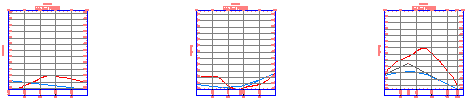
- В окне «Область инструментов» на вкладке «Навигатор» разверните коллекции «Трассы», «Oak Road» и «Виды профилей».
Обратите внимание на то, что для каждого сегмента 500.00’ был создан отдельный вид профиля.
Для продолжения работы с этим учебным пособием перейдите к разделу Упражнение 6. Создание видов сгруппированных профилей.