В данном упражнении создается профиль компоновки. Обычно данный профиль используется для показа отметок вдоль предлагаемой поверхности дороги или конечной поверхности.
Профиль компоновки схож с трассами в плане в том отношении, что он создается из прямых участков с возможными кривыми, размещаемыми в местах пересечения прямых участков. Эти прямые и криволинейные участки на профиле компоновки располагаются в вертикальной плоскости, а точки пересечения называются точками вертикального пересечения (ТВП).
Это упражнение является продолжением упражнения в учебном пособии Работа с профилями поверхностей.
Скрытие профилей для смещения
- Откройте файл Profile-2C.dwg, расположенный в папке чертежей учебного пособия.
- Щелкните нижнюю сетку, чтобы выбрать вид профиля PV-1. Щелкните правой кнопкой мыши. Выберите .
- В диалоговом окне "Свойства вида профиля" на вкладке "Профили" снимите флажки "Вычертить" для профилей смещения вправо и влево.
На вкладке "Профили" показаны все существующие профили для данной трассы в плане, как профили поверхности, так и профили компоновки. Флажок "Вычертить" используется для указания профилей, которые должны отображаться в виде профиля.
Дальнейшее изучение: чтобы удалить профиль, нужно его выбрать на чертеже (или в области инструментов) и нажать клавишу Delete. Если удаляется профиль, он удаляется изо всех видов профиля и из списка профилей в диалоговом окне "Свойства вида профиля", и в окне "Область инструментов". Для восстановления удаленного профиля поверхности создайте новый профиль. Новый профиль отображается на всех соответствующих видах профилей и может редактироваться в диалоговом окне "Свойства вида профиля".
Перед продолжением работы над данным упражнением убедитесь в том, что в виде профиля "PV- (1)" виден профиль осевой линии.
- Нажмите "OK".
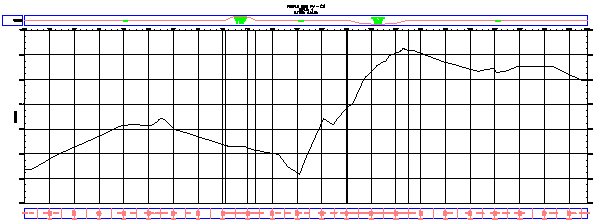
Определение параметров создания профиля
-
Прим.:
Отключите объектную привязку (ПРИВЯЗКА).
- Выберите вкладку ,
 найти.
 - Щелкните нижнюю сетку, чтобы выбрать вид профиля PV-1.
- В диалоговом окне "Создание профиля - вычертить новый" измените "Стиль профиля" на "Finished Ground" (Конечная поверхность грунта).
- В списке "Набор меток профиля"выберите "Стандартный". Нажмите
 .
. - В диалоговом окне "Набор меток профиля" на вкладке "Метки" задайте следующие параметры:
- "Тип": Точки горизонтальной геометрии
- "Точка горизонтальной геометрии профиля": Station & Type (Пикет и тип)
- Выберите "Добавить".
- В диалоговом окне "Геометрические точки" проанализируйте точки геометрии, которые могут быть помечены. Можно задать любую комбинацию точек, которую требуется пометить. Нажмите "OK". Прим.:
Дополнительные сведения о метках точек геометрии см. в упражнении учебного пособия "Добавление меток в группы".
- В диалоговом окне "Набор меток профиля" нажмите кнопку "OK".
- Откройте вкладку "Критерии проектирования".
Параметры на этой вкладке используются только в том случае, если требуется обеспечить соответствие проекта профиля заданным критериям проектирования. Критерии проектирования не применяются к профилю в этом упражнении. Использование критериев проектирования описано в учебном пособии "Проектирование профиля в соответствии с ведомственными стандартами".
- Нажмите "OK" для принятия параметров.
Построение профиля компоновки
- На панели "Инструменты создания компоновки профиля" щелкните на стрелке справа от
 и выберите "Параметры кривой".
 - В диалоговом окне "Параметры вертикальной кривой" задайте следующие параметры:
- Тип кривой: Параболическая
- Длина профиля гребня: 100
- Длина кривой прогиба: 100
Обратите внимание на то, что имеется возможность выбора одного из трех типов кривой и задания параметров для каждого из этих типов.
- Нажмите "OK".
- Убедитесь, что на панели "Инструменты создания компоновки профиля" выбран вариант "Вычертить прямые участки с кривыми".
Теперь можно вычертить профиль компоновки, указав на чертеже предлагаемые места для ТВП. В каждой ТВП программа вставляет кривую. Для реалистичности вычерчиваемая линия должна следовать основному профилю осевой линии поверхности. Однако она может срезать пологие холмы и долины и определять тем самым более гладкую поверхность дороги.
- Чтобы начать построение профиля компоновки, щелкните в левой части вида профиля около профиля поверхности осевой линии.
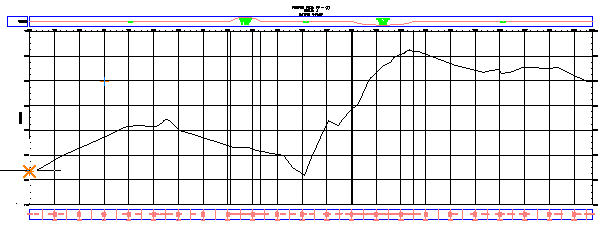
- Тяните линию вправо и укажите точку в другом месте рядом с профилем поверхности осевой линии. Продолжайте действовать таким же образом.
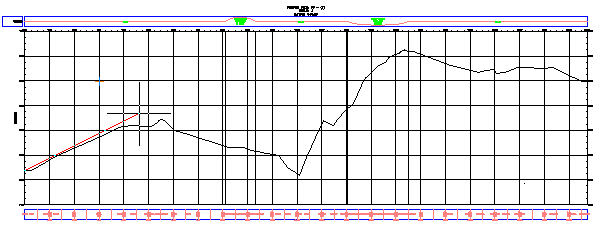
- В конечной точке нажмите правую кнопку мыши, чтобы завершить создание профиля. Профиль компоновки построен и снабжен метками.
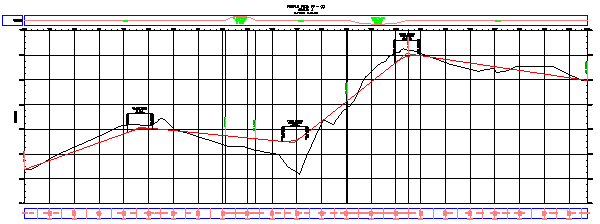
- Увеличьте размер изображения и выполните панорамирование вдоль профиля компоновки, чтобы изучить метки.
Для продолжения работы с этим учебным пособием перейдите к разделу Упражнение 2. Редактирование профиля компоновки.