Создание массива — это более простой способ выполнения нескольких перемещений или поворотов кривых.
Чтобы открыть диалог Массив, нажмите:
- Вкладка Редактор кривых > панель «Правка» > «Трансформация» > «Массив».
- Вкладка Трансформация траектории > панель «Трансформировать» > «Массив».
- Вкладка Трансформация шаблона > панель «Трансформировать» > «Массив».
- Вкладка Трансформация границы > панель «Трансформировать» > «Массив».
- Вкладка Трансформация ЛСК > панель «Трансформировать» > «Массив».
- «Правка» > «Трансформировать» в меню отдельной траектории, границы, шаблона или рабочей плоскости.
Ориентация трансформации определяется главной рабочей плоскостью  ,
,  или
или  , заданной на панели инструментов Информация.
Вкладка Прямоугольный диалога Массив содержит следующее:
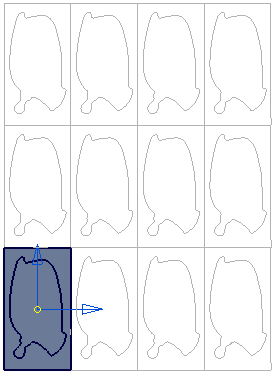
 Число рядов —введите значение или используйте
 , чтобы задать количество столбцов.
Трансформация этой кривой имеет 3 ряда и 4 столбца:
 Расстояние между рядами — Введите расстояние между одним объектом и следующим.
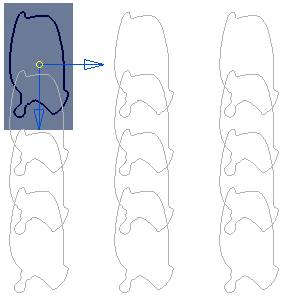
 Повернуть ось — Нажмите, чтобы повернуть глобальную СК на 90 по часовой стрелке в основной рабочей плоскости.
Изменит это:
на это:
 Ноль локальной СК — Когда выбрано, активная ЛСК является центром. Если нет активной локальной СК, то используется глобальная СК.
 Начало координат габаритной рамки — Когда выбрано, началом координат является центр габаритной рамки, содержащей все объекты.
 Переместить центр — когда выбрано, позволяет переместить центр графически, перетащив его мышью или введя координаты, используя
  ,
,  или
или  и
и  в строке состояния.
 Расстояние между столбцами — Введите расстояние между одним объектом и следующим.
 Число столбцов — введите значение или используйте , чтобы задать количество столбцов.
Трансформация этой кривой имеет 3 ряда и 4 столбца:
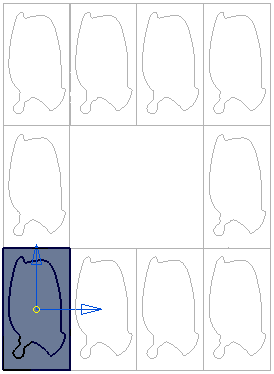
- Только периметр — Помещает повторяющиеся кривые вокруг периметра трансформации и удаляет центральные кривые.
Изменит это:
на это:
 Сортировка — Определите порядок создания новых кривых в Проводнике.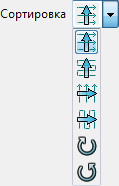
 Вдоль Y, в одну сторону по X — создает повторяющие объекты по порядку вдоль Y, в одну сторону по X.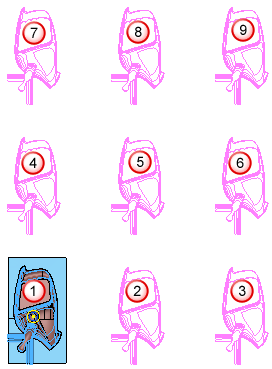
 Вдоль Y, в обе стороны вдоль X — создает повторяющиеся объекты по порядку вдоль Y, в обоих направлениях вдоль оси X.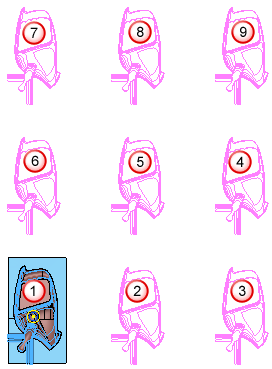
 Вдоль Х, в одну сторону по Y — Создает повторяющие объекты по порядку вдоль X, в одну сторону по Y.
 Вдоль Х, в обе стороны вдоль Y — Создает повторяющиеся объекты по порядку вдоль X, в обоих направлениях вдоль оси Y.
- По ЧС — создает повторяющиеся объекты в направлении по часовой стрелке.
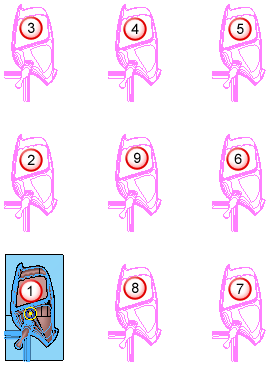
 Против ЧС — Создает повторяющиеся объекты в направлении против часовой стрелки.
Дополнительные сведения см в разделе Пример прямоугольного массива. В этом примере показано, как создавать несколько перемещений на траектории с помощью прямоугольного шаблона, но принцип аналогичен и для кривых.
Подробности о вкладке Круговой см. в разделе «Массив» — «Круговой».