Используйте вкладку Окружность диалога Массив, чтобы создать множественные Повороты кривых.
Ориентация трансформации определяется главной рабочей плоскостью  ,
,  или
или  , заданной на панели инструментов Информация.
Эта вкладка содержит следующее:
 Угол — Введите угол между элементами в трансформации. Также вы можете использовать слайдер или задать Количество элементов, чтобы определить угол.
 Фиксировать угол — Используйте, чтобы определить, вычисляется угол поворота автоматически или нет.
- Вычислен — когда отображено, показывает значения, вычисленные PowerMill. Это предполагает, что вам нужен полный дуговой шаблон (Угол = 360/Количество).
 Изменён — Когда отображено, показывает значение, введенное вами (или другим пользователем). Нажмите , чтобы изменить это значение на автоматически вычисляемое значение. Значения Угол и Количество работают независимо. Это позволяет создать частичную окружность, а не полную окружность для шаблона.
и работают как переключатели. Радиус — Введите значение, чтобы задать радиус массива. Также вы можете использовать слайдер для определения радиуса.
- Фиксировать радиус — Выберите, чтобы определить, задается ли радиус поворота автоматически или нет.
- Вычислен — когда отображено, показывает значения, вычисленные PowerMill. Радиус - это расстояние от центра поворота (заданного
 ) до центра набора кривых.
 - Изменён — Когда отображено, показывает значение, введенное вами (или другим пользователем). Нажмите , чтобы изменить это значение на автоматически вычисляемое значение.
 По часовой — Нажмите, чтобы повернуть трансформацию по часовой стрелке на половину Угла. Нажатие на эту кнопку обновляет Угол. Например, исходное преобразование ниже: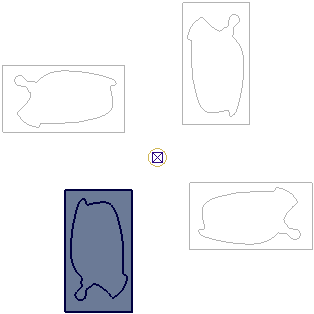
Нажмите
, чтобы изменить это на: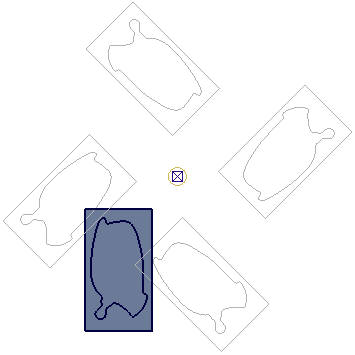
и чтобы изменить Угол смещения на -45
 .
. Против ЧС — Нажмите, чтобы повернуть трансформацию против часовой стрелки на половину Угла. Нажатие на эту кнопку обновляет Угол.
 Ноль локальной СК — Когда выбрано, активная ЛСК является центром. Если нет активной локальной СК, то используется глобальная СК.
 Начало координат габаритной рамки — Когда выбрано, началом координат является центр габаритной рамки, содержащей все объекты.
 Переместить центр — когда выбрано, вы можете переместить центр графически путем перетаскивания или путем ввода координат, используя
  ,
,  или
или  и
и  в строке состояния.
 Число — Введите количество объектов в круговом массиве. Если блокировкой угла является , то изменение этого поля обновляет угол. Если блокировкой угла является , то Угол и Количество работают независимо друг от друга. Увидеть взаимодействие этих параметров проще всего на примере. Если у вас:
- Угол = 60
- выбран.
PowerMill вычисляет значение параметра Количество автоматически (оно равно 6).
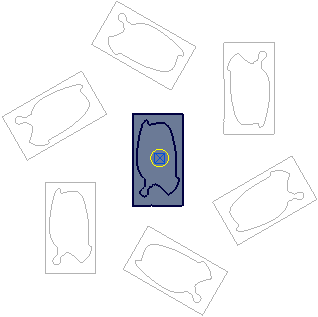
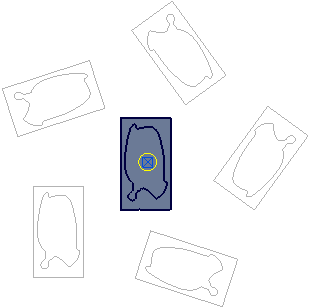
Если у вас:
- Количество = 5
- выбран.
PowerMill вычисляет значение параметра Угол автоматически (оно равно 72
).
Если у вас:
- Угол = 60
- выбран.
- Количество = 5.
PowerMill вычисляет частичный дуговой шаблон.
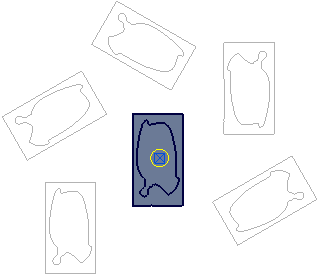
- Угол = 60
- Угол — Определяет начальный угол трансформации.
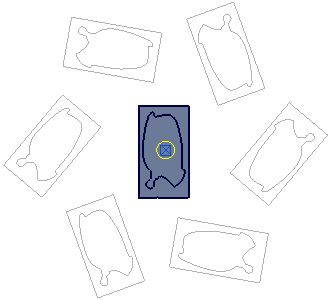
Угол смещения —0
:Угол смещения —20
:
- Поворот — Определяет, поворачивать или перемещать кривые вокруг трансформации.
 Повернуть и копировать:
 Повернуть и переместить: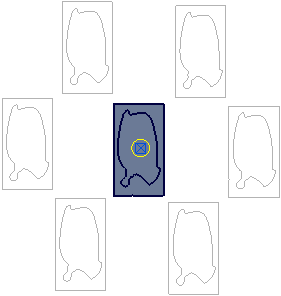
- Центр — Создает дополнительную копию кривых в центре окружности.
Центр выбран:
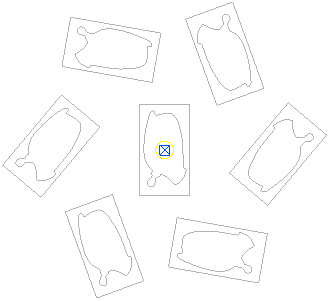
Центр не выбран:
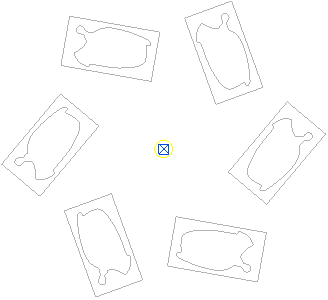
- Сортировка — Задает порядок создания новых кривых в Проводнике. По ЧС — Нажмите, чтобы создать повторяющиеся объекты в направлении по часовой стрелке. Против ЧС — Нажмите, чтобы создать повторяющиеся объекты в направлении против часовой стрелки.
Подробности смотрите в разделе Пример кругового массива. Он показывает, как создавать несколько поворотов на траектории с помощью кругового шаблона, но тот же принцип используется и для кривых.