С помощью Results Connect можно добавлять, изменять или выполнять расчет формул в Microsoft Excel.
Вставка формулы
Можно задать формулы, которые позволяют получать сведения из проекта Autodesk Robot Structural Analysis Professional, используя один из следующих способов.

- 1. Мастер формул
- Вставка формулы с помощью диалогово окна Мастер формул.
Доступ к этому окну можно получить из ленты, выбрав вкладку Results Connect панель
 Определение формулы
  Мастер формул.
- 2. Вставка выбранной формулы
-
- Поставщик: укажите поставщика (программу), из которого будут загружены данные и результаты
- Категория: укажите категорию для формул или выберите "ВСЕ", чтобы просмотреть алфавитный список формул Прим.: Формулы систематизированы по группам в зависимости от типа данных, которые могут быть получены (например, "Выбор").
- Формула: укажите формулу (например, "Список выбранных объектов").
Можно задать следующие параметры с помощью раскрывающегося списка выбора, доступного на ленте:
- Указав эти параметры, можно вставить выбранную формулу через диалоговое окно Вставка формулы.
Доступ к этому окну можно получить из ленты, выбрав вкладку Results Connect панель
Определение формулы  Вставить выбранную формулу.
- 3. Вставка функции
- Вставка формулы с помощью диалогового окна Вставить функцию.
- Лента: щелкните вкладку Формулы панель Библиотека функций
 Вставить функцию
 - Панель "Формула": щелкните значок Вставить функцию.
Доступ к нему можно получить одним из следующих способов:
- Лента: щелкните вкладку Формулы панель
- 4. Вставка формулы вручную
- Задайте формулу путем ввода синтаксиса формулы вручную в адресную строку.
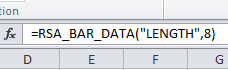 .
. Всю необходимую информацию о любой формуле можно найти в разделах Список формул - Robot Structural Analysis и Список формул - Results Connect.
Прим.: Формула всегда начинается со знака равенства (=), а текст, указанный в качестве аргумента, должен быть заключен в кавычки.
Изменение формулы
После вставки формул в рабочий лист их можно изменять.
- Изменение выбранной формулы
- Изменить формулу можно одним из следующих способов:
- с помощью диалогового окна Редактирование формулы
Доступ к этому окну можно получить из ленты, выбрав вкладку Results Connect панель
Инструменты  Редактирование формулы.
 - изменив синтаксис формулы вручную в адресной строке.
- с помощью диалогового окна Редактирование формулы
Вычисление формул
Формулы можно рассчитать после изменения проекта в Autodesk Robot Structural Analysis Professional.
- Вычисление формул, определенных на рабочем листе
-
- Calculate all: вычисление всех формул на рабочем листе
Доступ к этому окну можно получить из ленты, выбрав вкладку Results Connect панель
Инструменты  Рассчитать все.
 - Рассчитать выбранные данные: вычисление выбранных формул на рабочем листе
Доступ к этому окну можно получить из ленты, выбрав вкладку Results Connect панель
Инструменты  Рассчитать выбранные данные.
Доступны следующие типы вычисления:
- Calculate all: вычисление всех формул на рабочем листе
Задание единиц
Для определения единиц измерения в Results Connect можно использовать диалоговое окно Единицы измерения.
Доступ к этому окну можно получить из ленты, выбрав вкладку Results Content панель Инструменты  Единицы.