Загрузите службы IIS в систему под управлением Windows Server 2016 или 2019.
Загрузка служб IIS
- На панели задач рабочего стола Windows выберите параметр «Диспетчер серверов».
- На панели управления в разделе «Быстрый запуск» выберите «Добавить роли и компоненты».
- Выберите тип установки (на основе ролей или на основе компонентов).
- В разделе «Выбор сервера» выберите сервер, используемый в настоящий момент.
- Выберите параметр «Роли сервера» слева и установите флажок «Веб-сервер (IIS)» в списке ролей.
- При отображении запроса на автоматическое добавление каких-либо других служб выберите «Добавить компоненты».
- В разделе «Роли сервера» выберите следующие роли:
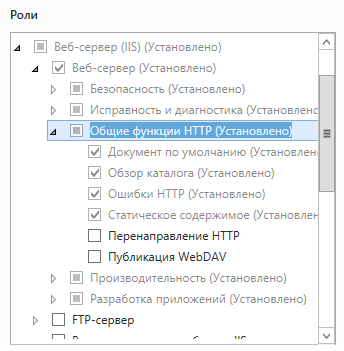
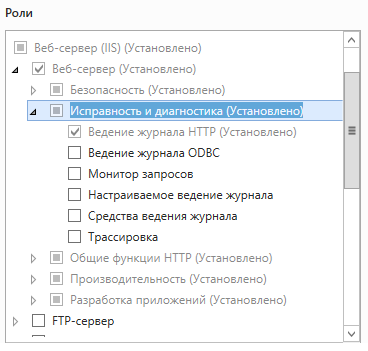
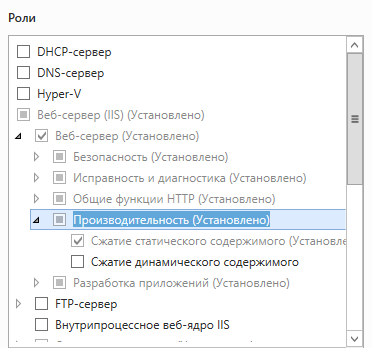
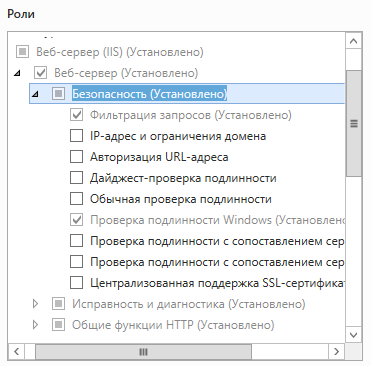
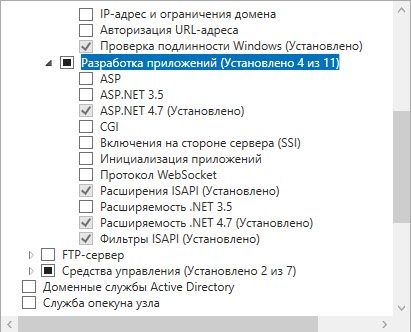
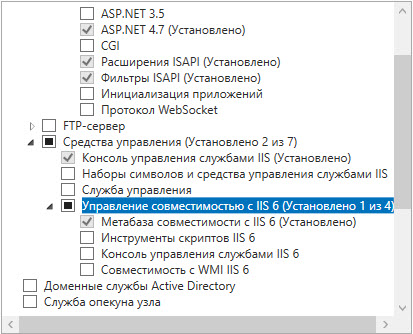
- Нажмите «Установить».
После настройки служб IIS запустите установку с носителя, содержащего комплект установки сервера Autodesk Vault.
DISM.EXE /enable-feature /all /online /featureName:IIS-WebServerRole /featureName:IIS-WebServer /featureName:IIS-CommonHttpFeatures /featureName:IIS-DefaultDocument /featureName:IIS-DirectoryBrowsing /featureName:IIS-HttpErrors /featureName:IIS-StaticContent /featureName:IIS-HealthAndDiagnostics /featureName:IIS-HttpLogging /featureName:IIS-Security /featureName:IIS-RequestFiltering /featureName:IIS-WindowsAuthentication /featureName:IIS-Performance /featureName:IIS-HttpCompressionStatic /featureName:IIS-WebServerManagementTools /featureName:IIS-ManagementConsole /featureName:IIS-ApplicationDevelopment /featureName:IIS-ASPNET45 /featureName:IIS-NetFxExtensibility45 /featureName:IIS-ISAPIExtensions /featureName:IIS-ISAPIFilter /featureName:IIS-IIS6ManagementCompatibility /featureName:IIS-Metabase
Установка Autodesk Vault Server
Для установки Vault Server выполните следующие действия. Требуемые операции зависят от версии Autodesk Vault.
- Autodesk Vault Basic — начните с части 4.
- Autodesk Vault Workgroup — начните с части 1.
- Autodesk Vault Professional — начните с части 1.
Необязательно: часть 1. Установка Network License Manager
- при установке Vault с применением однопользовательской лицензии;
- при установке Autodesk Vault Basic. Перейдите к части 4.
Перед началом установки Network License Manager компания Autodesk рекомендует ознакомиться с разделом Планирование, установка и настройка сетевых лицензий.
- Запустите установку Vault Server.
- На экране установки нажмите «Установка инструментов и утилит».
- Примите условия лицензионного договора и нажмите кнопку «Далее».
- Установите флажок Network License Manager.
Если вместе с Vault Server планируется использовать Autodesk File Server, скачать пакет установки можно на портале Autodesk Knowledge Network.Прим.: Этот компонент также можно установить позже в любой момент. Дополнительные сведения см. в разделе Установка вспомогательных компонентов.Если требуется обеспечить доступ к файлам библиотеки компонентов Inventor, их можно скачать на странице Удаленных библиотек компонентов Autodesk Inventor.Прим.: Дополнительные сведения об использовании библиотек компонентов в Vault см. в разделе Библиотеки компонентов для Inventor.
- Нажмите «Установить».
По завершении установки License Manager нажмите «Готово».
Часть 2. Получение файла лицензии
- Перейдите на страницу http://register.autodesk.com.
- Если у вас нет имени для входа, создайте его. Если у вас есть имя для входа, выполните вход в систему.
- Выберите учетную запись, для которой требуется добавить лицензию.
- Введите серийный номер и выберите операционную систему для Vault Server, затем нажмите «Далее».
- Выберите тип сервера лицензий, который планируется использовать.
- Введите имя сервера лицензий и идентификатор сервера лицензий (MAC-адрес без дефисов).
- Нажмите кнопку «Далее».
- Когда на экране появится информация о лицензии, нажмите кнопку "Сохранить файл лицензии".
Часть 3. Настройка сервера лицензий
- Запустите программу LMTOOLS.
- Перейдите на вкладку «Службы/файл лицензии» и убедитесь в том, что выбран параметр «Настроить, используя службы».
- Перейдите на вкладку "Конфигурация служб".
- В списке «Имя службы» выберите имя службы, которую необходимо использовать для управления лицензиями. По умолчанию выбрана служба Flexlm Service 1. Если LMTools управляет другим программным обеспечением на компьютере помимо Autodesk, то имя службы можно изменить, чтобы избежать дублирования. Например, службу Flexlm Service 1 можно переименовать в Autodesk Server1.
- В поле «Путь к файлу Lmgrd.exe» введите путь к управляющей программе Network License Manager (lmgrd.exe) или нажмите кнопку «Обзор» для поиска файла. Этот демон по умолчанию расположен в папке C:\Program Files\Autodesk Network License Manager.
- В поле «Путь к файлу лицензии» введите путь к файлу лицензии или нажмите кнопку «Обзор» для поиска файла. Этот путь ведет к файлу лицензии, полученному в предыдущем разделе, или к расположению, куда перемещается файл лицензии после сохранения.
- В поле «Путь к файлу журнала отладки» введите путь для создания журнала отладки или нажмите кнопку «Обзор» для поиска существующего файла журнала. Файл журнала рекомендуется сохранять в папку C:\Program Files\Autodesk Network License Manager. Файл журнала должен иметь расширение .log. При создании файла журнала следует ввести расширение .log вручную.
- Чтобы запустить средство lmgrd.exe в качестве службы, выберите команду «Использовать службы».
- Чтобы автоматически запускать средство lmgrd.exe вместе с системой, выберите команду «Запустить сервер при включении питания».
- Выберите команду «Сохранить службу», чтобы сохранить новую конфигурацию под именем службы, выбранным в пункте 4. Нажмите кнопку «Да» при появлении запроса о подтверждении сохранения параметров службы.
- Перейдите на вкладку "Запуск/остановка/повторное считывание" и выполните одно из следующих действий:
- Если служба для Autodesk еще не определена, выберите команду «Запустить сервер», чтобы запустить сервер лицензий.
- Если служба для Autodesk уже определена и запущена, выберите команду «Повторное считывание файла лицензий», чтобы обновить Network License Manager с учетом изменений, внесенных в файл лицензии или файл параметров.
Сервер лицензий запустится и будет готов отвечать на запросы клиента.
- Закройте LMTOOLS.
Временное решение. Поскольку права LocalService на запись отличаются от прав LocalSystem или пользователя административной группы, может возникнуть ошибка или NLM не запустится. Рекомендуем изменить свойства входа для LocalService.
Часть 4. Установка Vault Server (пользовательская)
- Запустите установку Vault Server.
- На экране установки нажмите «Установить».
- Примите условия лицензионного договора и нажмите кнопку «Далее».
- Введите следующие сведения на экране «Информация о продукте»:
- серийный номер;
- ключ продукта;
- тип сервера сетевых лицензий;
- имя сервера сетевых лицензий.
Прим.: При установке Vault Workgroup и Vault Professional тип и имя сервера лицензий должны совпадать с типом и именем, указанными при настройке сервера лицензий в предыдущих разделах. - Нажмите кнопку «Далее».
- На экране «Настройка установки» установите флажок Autodesk Vault Server.
- Нажмите стрелку вниз в разделе выбора сервера хранилища, чтобы адаптировать установку.
 Экран конфигурации позволяет вносить следующие изменения.
- Если планируется использовать надстройку Vault для Revit, установите флажок Autodesk Revit Interoperability для Vault Server.
- Выберите локальную или удаленную базу данных для использования.
- Измените местоположение папки установки SQL. Вы можете изменять местоположение базы данных SQL, а также каталог консольного приложения Autodesk Vault Server.
Прим.: Рекомендуется принять местоположение папок по умолчанию, если не выполняется настройка удаленного узла.
- Укажите, следует ли поместить ярлык консоли Autodesk Data Management Server на рабочий стол.
- Перед началом установки сервера выполняется диагностика системы и проверка правильности настройки компьютера. Во время проверки системы отображаются предупреждения или сообщения об ошибках. Результаты тестов отображаются в интерактивном отчете. Интерфейс отчета может отображаться в следующих режимах.
- Всегда отображать интерактивный интерфейс
- Отображать интерактивный интерфейс только для сообщений о сбоях
- Отображать интерактивный интерфейс только для сообщений о сбоях или предупреждений
По умолчанию установлен режим «Отображать интерактивный интерфейс только для сообщений о сбоях или предупреждений». Выберите режим в раскрывающемся списке.
- Укажите, следует ли использовать идентификатор и пароль пользователя SQL по умолчанию.
Кроме того, можно задать собственные идентификатор и пароль, если использовать идентификатор пользователя и пароль SQL по умолчанию не требуется.
- Укажите, следует ли использовать в качестве учетных данных имя и пароль пользователя Windows по умолчанию.
Также можно задать собственные идентификатор и пароль, если использовать идентификатор и пароль пользователя Windows по умолчанию не требуется.
- Укажите, следует ли использовать конфигурацию IIS по умолчанию.
Если использовать конфигурацию IIS по умолчанию не требуется, введите имя веб-узла, URL-адрес веб-узла и номер порта.
Прим.: При выборе пользовательского порта следует убедиться, что он не конфликтует с другими портами. - Установите последние версии Service Pack, если они доступны.
- Завершите адаптацию установки и нажмите «Установить».
-
В процессе установки Vault сначала выполняется диагностика системы. Выполните одну из следующих процедур на экране отчета о проверке системы ADMS.
- Для продолжения установки после выполнения всех проверок нажмите «Продолжить».
- Если предварительная проверка не пройдена, число в строке «Необходимые действия» указывает на количество предварительных проверок, при выполнении которых были диагностированы ошибки.
Также приводятся ссылки, описывающие каждую предварительную проверку, при которой произошел сбой. Щелкнув каждую ссылку, можно получить сведения о предварительной проверке и о том, какие действия необходимо выполнить для успешной диагностики системы. Внесите все необходимые изменения и нажмите кнопку «Повторить». После того как все проверки пройдены, нажмите кнопку «Продолжить» для завершения установки.