Новая функция автоматического создания файлов PDF для управления документами
Vault 2018 позволяет автоматически публиковать файлы САПР в файлы формата 2D PDF и управлять ими как документацией в рамках процесса завершения проекта.
Настраиваемые параметры PDF
Vault 2018 автоматически формирует файлы PDF на основе файлов 2D-проектов, используя те же параметры, что и системы создания проектов САПР. Приложение поддерживает файлы 2D-проектов в формате DWG и IDW на основе файлов чертежей AutoCAD и Inventor.
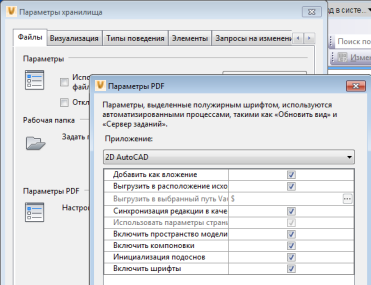
Дополнительные сведения см. в разделе Настройка параметров публикации PDF.
Назначение категории файлам PDF
В Vault 2018 все файлы PDF, создаваемые для целей управления документацией, автоматически относятся к категории «Представления». Отдельная категория позволяет администраторам управлять правилами, жизненными циклами и свойствами независимо от связанных файлов проекта.
Дополнительные сведения об определениях жизненного цикла см. в разделе Управление определением жизненного цикла.
Создание файла PDF при изменении состояния
Администраторы могут настроить в Vault 2018 автоматическую публикацию файлов PDF для более эффективного управления документами в процессе окончательного завершения проекта. При переходе проекта в это состояние Job Processor в Vault автоматически обновляет ссылки и свойства чертежа, что позволяет обеспечить точное представление PDF.
Дополнительные сведения см. в разделе Публикация PDF из файлов 2D-САПР.
Автоматическое вложение файлов PDF
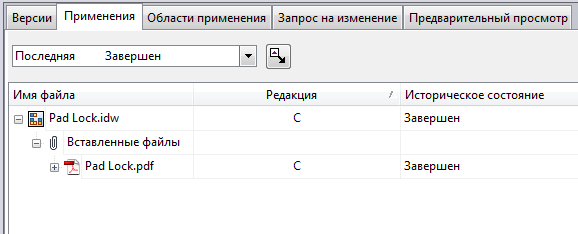
В Vault 2018 файлы PDF, созданные для управления документами, автоматически привязываются к соответствующим файлам проекта. Благодаря этому проектировщики могут просмотреть все вложенные файлы PDF на вкладке «Применение» в Vault Client.
Публикация и хранение файлов PDF в Vault
В Vault 2018 файлы PDF, опубликованные в целях управления документами, можно автоматически сохранять в том же проекте, что и соответствующие им файлы проекта. Администраторы могут назначить отдельную папку для управления документами, не связанную с папками для индивидуальных файлов проекта.
Улучшенная пакетная печать
Улучшенная функция пакетной печати в Vault 2018 позволяет задавать размер, ориентацию, цвет и масштаб для файлов PDF и TIF. Кроме того, пакетная печать теперь позволяет размещать водяные знаки и штампы на файлах PDF при печати.
Усовершенствования Copy Design
Vault 2018 восстанавливает сопоставление правил для операций с именами файлов и позволяет использовать одни и те же правила для операций в разных хранилищах (при наличии определений свойств). Проектировщики могут задавать соответствие свойств целевого файла свойствам предыдущих редакций файла. Кроме того, приложение сохраняет правила Inventor iLogic в скопированных данных и позволяет копировать файлы с привязанными к ним чертежами.
Дополнительные сведения см. в разделе Copy Design: правила, условия и режим свойств.
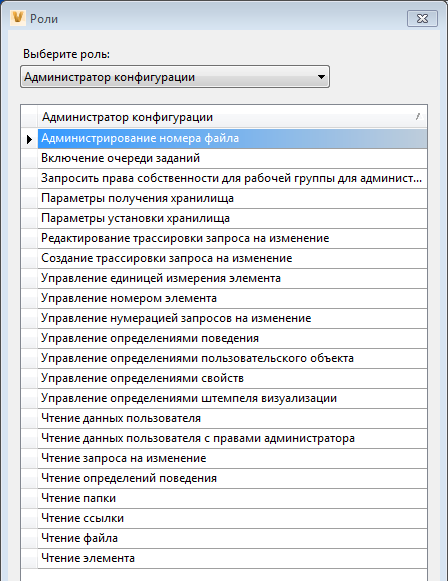
Новые роли для администраторов
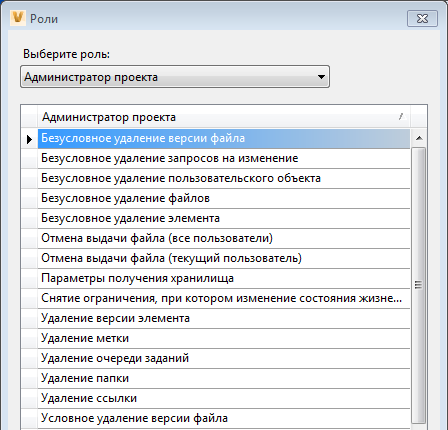
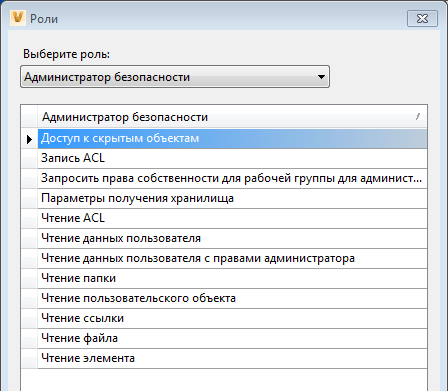
В Vault 2018 представлены новые роли для администраторов, которые позволяют участникам рабочей группы выполнять в Vault такие операции, как настройка конфигурации и параметров безопасности, без обладания полными правами администратора.
- Новая роль «Администратор проекта» предоставляет права для отмены резервирования и удаления выбранных объектов.
- Новая роль «Администратор безопасности» предоставляет права для настройки параметров безопасности для всех типов объектов. Сюда входят файлы, папки, элементы и пользовательские объекты. Пользователи, которым назначена эта роль, могут видеть скрытые объекты и, соответственно, изменять разрешения.
- Новая роль «Администратор конфигурации» предоставляет права для конфигурации настроек объектов Vault и параметров управления. Сюда входят настройки файлов, визуализаций, режимов управления (например, свойств и жизненных циклов), элементов и запросов на изменение.
Новые и усовершенствованные возможности Inventor
Открепляемый обозреватель Vault
Надстройка Vault 2018 для Inventor позволяет откреплять обозреватель Vault, использовать его в плавающем режиме и затем закреплять в другом месте для оптимизации компоновки меню. Работая в Inventor, можно одновременно просматривать деревья компонентов и в обозревателе Inventor, и в обозревателе Vault.
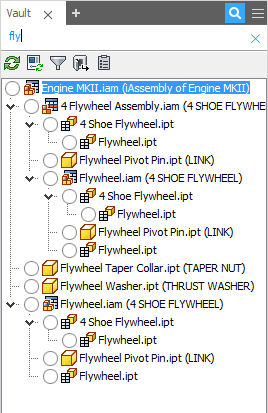
Поиск в обозревателе Vault
В надстройке Vault 2018 для Inventor представлена новая функция поиска в обозревателе Vault, которая включает поиск по нескольким ключевым словам и позволяет с легкостью находить и выбирать нужные компоненты в дереве компонентов Vault. Можно добавлять новые графические свойства в обозреватель, чтобы затем выполнять поиск компонентов по свойствам и с легкостью находить элементы в структурах компонентов крупных сборок.
Дополнительные сведения см. в разделе Обозреватель Vault в Autodesk Inventor.
Переход в папку Vault
В надстройке Vault для Inventor доступна новая команда «Перейдите в папку Vault». Воспользоваться командой «Перейдите в папку Vault» можно после выбора целевого компонента. В результате запустится новый сеанс программы Vault Explorer, в окне которой будет отображаться версия и редакция выбранного компонента в расположении соответствующего проекта.
Функция перехода в папку Vault доступна только в надстройке Vault для Inventor.
Дополнительные сведения см. в разделе Переход в папку Vault.
Новые параметры открытия файла
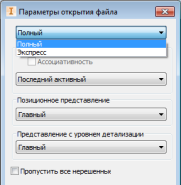
Надстройка Vault 2018 для Inventor позволяет открывать файлы в полном режиме и в экспресс-режиме. При полной загрузке скачиваются все данные компонента и все команды. При режиме экспресс-загрузки большой файл сборки открывается намного быстрее (в 3–5 раз), но некоторые команды недоступны.
Дополнительные сведения см. в разделе Работа с уровнем детализации и файлами хранилища. См. также параметры открытия файла в разделе Открытие файла из хранилища с помощью надстройки Vault для Inventor.
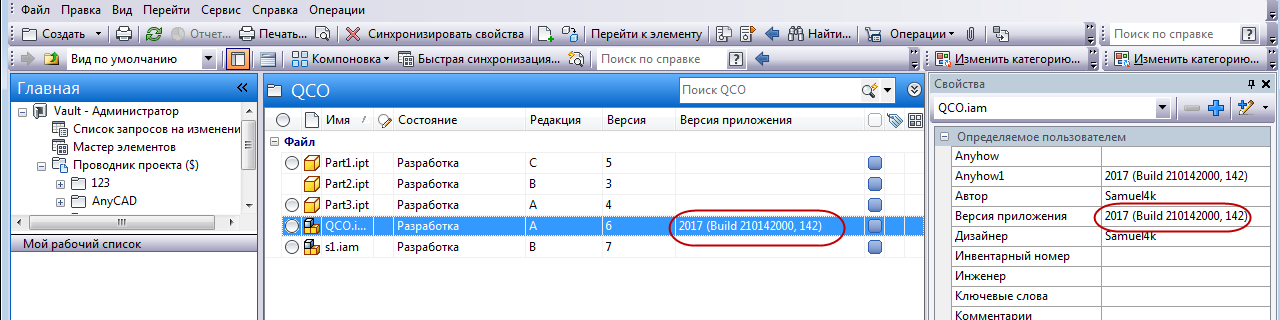
Новое свойство файла «Версия приложения»
Новое свойство «Версия приложения» для файлов Inventor отображает время последнего сохранения и версию программы Inventor, в которой был сохранен файл.
Свойство «Версия приложения» в настоящий момент доступно только для файлов Inventor.
Дополнительные сведения см. в разделе Добавление или удаление пользовательских свойств. См. также пункт «Настройка столбцов» в разделе Пользовательские параметры сетки.
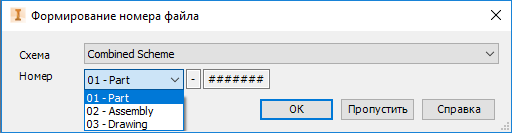
Отображение описания схемы нумерации при сохранении нового файла
При создании схемы нумерации можно создать описание для стандартного списка. Эти описания схем нумерации теперь отображаются при создании и сохранении нового файла в Inventor или AutoCAD.
Обновления Vault Client
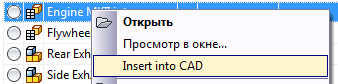
Вставка в САПР
В программе Vault Explorer, входящей в Vault 2018, доступна новая команда вставки в САПР. После выбора детали или сборки Inventor эта функция автоматически выполняет поиск и загрузку исходного файла Vault, а затем перемещает его в активный проект Inventor. Выполнять операции с новой функцией можно всего в несколько щелчков, что заметно упрощает создание крупных сборок и сложных проектных сред.
Пользовательские типы заданий
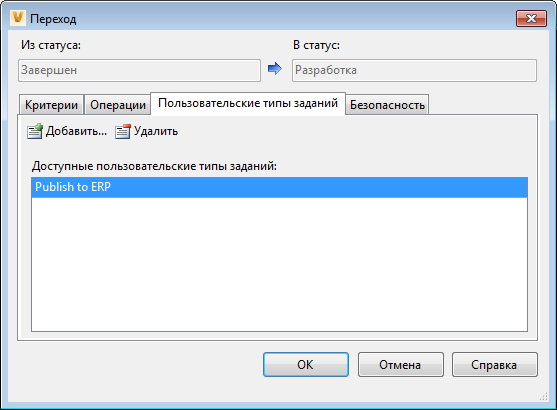
Теперь администраторы Vault могут назначать пользовательские задания переходам жизненного цикла непосредственно в диалоговом окне «Параметры хранилища». При определении новых или существующих жизненных циклов администраторы Vault могут отредактировать переход между состояниями жизненного цикла и использовать новую вкладку пользовательских типов заданий для указания пользовательского задания.
Как и в прошлых версиях Vault, пользователям необходимо написать и протестировать пользовательское задание, но связанные с администрированием шаги, необходимые для добавления операции в жизненный цикл, теперь выполняются гораздо проще.
Дополнительные сведения о создании пользовательских заданий см. в разделе Создание пользовательского задания.