Verwenden Sie die Gruppe Loader-Eigenschaften, um die Einstellungen vorhandener Fluid-Loader-Objekte zu ändern.
-
Anmerkung: Sie müssen ein Fluid-Loader-Objekt im Bereich Verwaltungssystem auswählen, damit die Gruppe angezeigt wird.
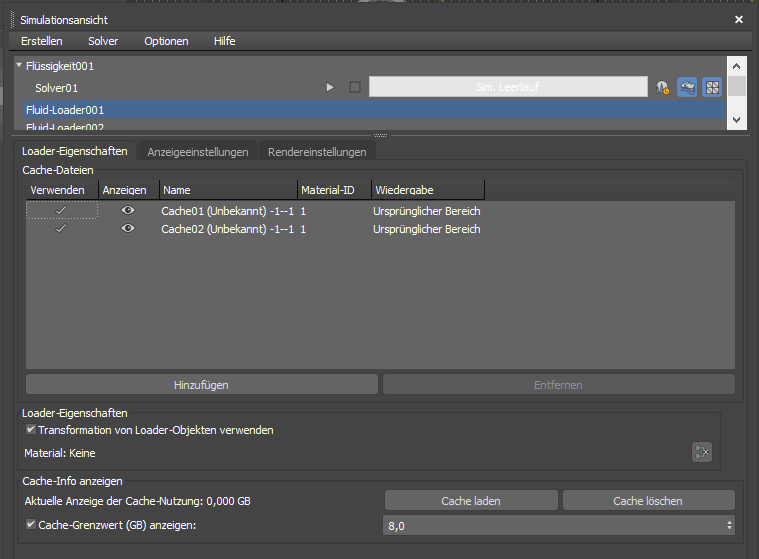
Bereich Cache-Dateien
- Verwenden
- Aktiviert das Fluid-Loader-Objekt in der Simulation.
- Anzeige
- Wenn diese Option aktiviert ist, wird die zwischengespeicherte Simulation im Ansichtsfenster angezeigt. Sie können einzelne Caches zur Steigerung der Leistung ohne Auswirkung auf das Renderergebnis deaktivieren.
- Name
- Zeigt den Namen und Typ des Cache an.
- Material-ID
- Zeigt die aktuelle Material-ID an.
- Wiedergabe
- Zeigt die aktuelle Wiedergabemethode an.
- Schaltfläche Hinzufügen
- Fügt eine neue Bifrost-Datendatei zum aktuell ausgewählten Fluid-Loader hinzu.
- Schaltfläche Entfernen
- Entfernt ausgewählte Cache-Dateien aus dem aktuell ausgewählten Fluid-Loader. Halten Sie die STRG-Taste oder die Umschalttaste gedrückt, um mehrere Cache-Dateien auszuwählen.
Kontextmenü im Bereich Cache-Dateien
Klicken Sie mit der rechten Maustaste auf einen Eintrag, um das Menü zu öffnen.
- Aktivieren
- Aktiviert das Fluid-Loader-Objekt in der Simulation.
- Anzeige
- Wenn diese Option aktiviert ist, wird die zwischengespeicherte Simulation im Ansichtsfenster angezeigt. Sie können einzelne Caches zur Steigerung der Leistung ohne Auswirkung auf das Renderergebnis deaktivieren.
- Umbenennen
- Mit dieser Option können Sie den Namen der Cache-Datei ändern.
- Entfernen
- Entfernt die Cache-Dateien aus dem Fluid-Loader-Objekt.
- Cache-Speicherort in Explorer öffnen
- Öffnet ein Fenster mit dem Cache-Speicherort in Explorer.
Gruppe "Loader-Eigenschaften"
- Transformation von Loader-Objekten verwenden
- Bei Verwendung von Transformationen auf dem Objekt werden alle Cache-Dateien versetzt, die innerhalb des Loaders referenziert werden, sodass eine Verschiebung oder Skalierung ohne erneute Simulation möglich ist.
- Material
- Zeigt den Namen des Materials an, das dem Loader zugewiesen ist.
- Schaltfläche Material-Editor
- Öffnet den Material-Editor, in dem Sie ein Material für das Fluid-Loader-Objekt auswählen können.
Gruppe Cache-Eigenschaften
Anmerkung: Sie müssen zuerst eine Cache-Datei auswählen, damit diese Optionen angezeigt werden.
- Material-ID
- Legt die Material-ID für den aktuell ausgewählten Cache fest.
- Cache-Wiedergabe
- Legt fest, wie die Wiedergabe des Cache erfolgen soll:
Ursprünglicher Bereich Verwendet den ursprünglichen Frame-Bereich. Benutzerdefinierter Beginn Legt einen benutzerdefinierten Start-Frame fest. Benutzerdefinierter Bereich Legt einen benutzerdefinierten Bereich fest. Durch Bereiche, die kürzer sind als der ursprüngliche Bereich, wird die Simulation beschleunigt, während sie durch größere Bereiche verlangsamt wird. Hinweis: Wenn Sie die Simulation verlangsamen, werden möglicherweise Frames ausgelassen, weil es keine korrekte Interpolation mehr gibt. Wiedergabediagramm Zeigt eine Animation davon, welcher Cache-Frame jeweils wiedergegeben werden soll. Beispiel: Wenn Sie einen Cache von Frame 0 bis 100 aufzeichnen und diesen dann in doppelter Geschwindigkeit erst vorwärts und dann rückwärts wiedergeben möchten, gehen Sie folgendermaßen vor: Wählen Sie diese Option, aktivieren Sie "Auto-Key", und setzen Sie den Parameter "Frame" auf 0.0 bei Frame 0, auf 100.0 bei Frame 50 und dann wieder zurück auf 0.0 bei Frame 100. Die Funktionskurve in der Spuransicht zeigt, wie der Cache wiedergegeben wird. - Cache-Pfad
- Zeigt den Dateipfad für den Cache. Sie können auch mit der rechten Maustaste auf den Pfad klicken und den Cache-Speicherort in Explorer öffnen.
Bereich Anzeige Cache-Info
- Aktuelle Anzeige-Cache-Verwendung
- Zeigt die Cache-Nutzung des ausgewählten Fluid-Loaders an.
- Schaltfläche Cache laden
- Lädt den Ansichtsfenster-Cache im Arbeitsspeicher. Wenn Sie auf diese Schaltfläche klicken, werden eine Fortschrittsleiste und die Schaltfläche Abbrechen am unteren Rand der Max-Benutzeroberfläche angezeigt.
- Schaltfläche Cache leeren
- Löscht den Ansichtsfenster-Cache aus dem Arbeitsspeicher.
- Anzeige-Cache-Grenzwert (GB)
- Wenn diese Option aktiviert ist, wird hier der Arbeitsspeicher festgelegt, der der Zwischenspeicherung für das Ansichtfenster der Simulation zugewiesen wird. Wenn diese Option deaktiviert ist, wird kein Grenzwert für die Nutzung des Anzeige-Cache-Speichers festgelegt. Bei der Arbeit mit umfassenden Simulationen mit sehr hohem Arbeitsspeicherbedarf kann die Änderung der Einstellungen für den Anzeige-Cache-Grenzwert besonders hilfreich sein.
- Cache-Grenzwert
- Legt einen Cache-Grenzwert mit einer Vorgabeeinstellung von 8,0 GB und einer Mindesteinstellung von 0,5 GB fest. Klicken Sie mit der rechten Maustaste, um Werte zu kopieren und einzufügen, alle auszuwählen oder die Mindest- und Vorgabenwerte festzulegen.