Erstellen Sie einen Datenaustausch, und speichern Sie ihn in Autodesk Docs.
In diesem Verfahren wird erläutert, wie Sie einen Datenaustausch für Ihr Revit-Modell erstellen und es in Autodesk Docs speichern können. Nachdem der Datenaustausch erfolgreich erstellt wurde, wird er in der Benutzeroberfläche angezeigt, die Sie optional zu einem späteren Zeitpunkt anzeigen oder aktualisieren können.
- Klicken Sie in der Revit-Anwendung auf der Registerkarte Datenaustausch auf Datenaustausch. Dadurch wird die Connector-Benutzeroberfläche geöffnet.
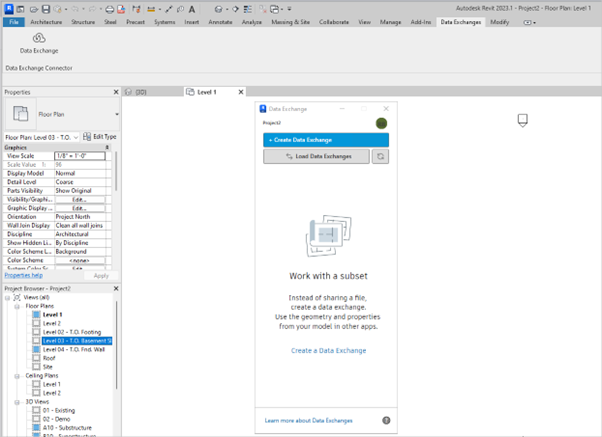
- Klicken Sie auf Create a Data Exchange. Das folgende Fenster wird geöffnet. Geben Sie den Namen, den Speicherort in Autodesk Docs, die Ansicht (View) und Kategorie (Category) für den Datenaustausch ein. Speichern Sie die RVT-Datei, und klicken Sie auf Create Data Exchange.
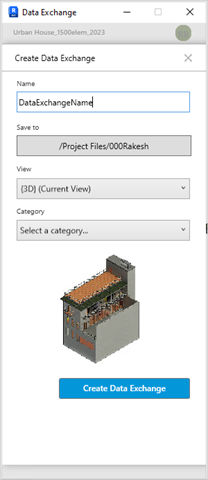 Anmerkung: Wenn Änderungen am Modell noch nicht gespeichert wurden, speichern Sie die Änderungen in Revit, bevor Sie mit der Erstellung eines Datenaustauschs fortfahren. Wenn Sie mit der Erstellung eines Datenaustauschs mit nicht gespeicherten Änderungen am Modell fortfahren, werden Sie vor der Erstellung des Datenaustauschs zum Speichern der Änderungen aufgefordert.
 -
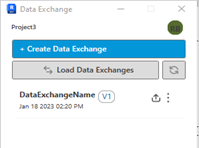
Nachdem der Datenaustausch erfolgreich erstellt wurde, können Sie den neuen Datenaustausch mit Details wie Name, Version, Datum und Uhrzeit anzeigen.
Wichtig: Die Schaltfläche mit dem nach oben weisenden Pfeil neben dem Datenaustausch zeigt an, dass Sie diesen mit Ihrem Revit-Modell erstellt haben. Wenn Sie Ihr Modell lokal ändern, können Sie den Datenaustausch mit den neuesten Änderungen aktualisieren.