Sie können den Projektbrowser für Ihre Arbeitsweise anpassen, indem Sie die Listen der Ansichten, Pläne und Bauteillisten/Mengen für Ihre Zwecke gruppieren, sortieren und filtern.
 Video: Organisieren des Projektbrowsers
Gruppierung und Sortierung im Projektbrowser
Verwenden Sie das Werkzeug Browseransicht zum Gruppieren und Sortieren der Ansichten, Pläne und Bauteillisten/Mengen in einer für Ihre Arbeitsweise geeigneten Form. Für die Gruppierung sind sechs Hierarchieebenen verfügbar. Innerhalb der Gruppen werden die Einträge in auf- oder absteigender Reihenfolge für die ausgewählte Eigenschaft sortiert.
Die folgende Abbildung zeigt Ansichten im Projektbrowser, die zunächst nach Disziplin, dann nach Phase und schließlich nach Ansichtstyp geordnet sind.
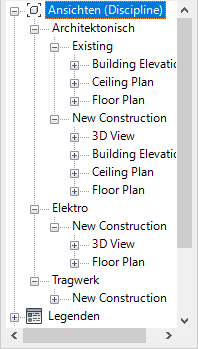
Per Vorgabe werden im Projektbrowser alle Ansichten (nach Ansichtstyp), alle Pläne (nach Plannummer und Planname) und alle Bauteillisten und Mengen (nach Name) angezeigt.
Filtern des Projektbrowsers
Sie können Ansichten nicht nur gruppieren und sortieren, sondern auch Filter anwenden, um die Anzahl der im Projektbrowser angezeigten Ansichten zu beschränken. Dies ist hilfreich, wenn im Projekt sehr zahlreiche Ansichten, Pläne und Bauteillisten/Mengen enthalten sind und Sie nur einen Teil davon im Projektbrowser anzeigen möchten. Sie können bis zu drei Filterebenen angeben.
Browseransichten
Die Kombination der zum Filtern, Gruppieren und Sortieren der Einträge im Projektbrowser ist eine Browseransicht. Sie können separate Browseransichten für Ansichten, Pläne und Bauteillisten/Mengen im Projekt erstellen. Dabei können Sie so viele Browseransichten wie nötig für die verschiedenen Phasen Ihrer Arbeit erstellen.
Beim Erstellen einer Browseransicht können Sie beliebige Eigenschaften der Ansichten, Pläne oder Bauteillisten/Mengen als Kriterien zum Gruppieren, Sortieren und Filtern verwenden. Sie können außerdem Projektparameter und gemeinsam genutzte Parameter zum Gruppieren und Filtern verwenden.
Bei der Arbeit an einem Projekt können Sie jederzeit rasch die im Projektbrowser angewendeten Browseransichten wechseln. Wechseln Sie ganz nach Bedarf wie für Ihre aktuellen Aufgaben benötigt zwischen verschiedenen Browseransichten.
Der Name der aktuellen Browseransicht wird im Projektbrowser angezeigt. So wird etwa in dem im oben stehenden Bild gezeigten Beispiel auf der obersten Ebene der Verzweigung Ansichten angegeben, dass die Browseransicht für Disziplinen angewendet wurde.
Wenn Sie Browseransichten verwenden möchten, die Sie für andere Projekte definiert haben, kopieren Sie sie mithilfe des Befehls Projektstandards übertragen zwischen verschiedenen Projekten. Wählen Sie im Dialogfeld Projektstandards übertragen die Option Browseransicht, um alle Ansichten aus einem Projekt in ein anderes zu übernehmen.