La función de búsqueda básica busca un conjunto específico de propiedades para una cadena de texto. Utilice el campo de búsqueda básica para localizar archivos, artículos, órdenes de cambio o carpetas en función de criterios de búsqueda simple.
Cuando se lleva a cabo la búsqueda, la vista principal muestra los resultados de la búsqueda. Borre el campo de búsqueda para mostrar la vista principal en su totalidad. El campo Buscar puede ampliarse para añadir criterios a la búsqueda mediante el constructor de consultas.
También puede guardar una búsqueda, crear una carpeta de búsquedas o acceder al cuadro de diálogo Buscar desde el campo de búsqueda básica.
Realización de una búsqueda rápida
- El campo Buscar se encuentra en la barra de título de la vista principal.
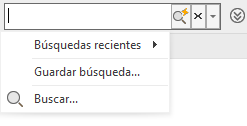
- En el campo de búsqueda, introduzca una cadena de texto para buscar y, a continuación, haga clic en
 .
.
Los resultados de la búsqueda se muestran en la vista principal.
- Haga clic en X para borrar o cancelar la búsqueda y volver a mostrar todo el contenido de la vista principal.
- Haga clic en la flecha desplegable del campo de búsqueda y seleccione Guardar búsqueda para guardar la búsqueda. La carpeta de búsqueda recién creada aparece en el panel de navegación, en el nodo "Mis búsquedas guardadas".
Adición de criterios de búsqueda mediante el constructor de consultas
El constructor de consultas permite crear consultas más detalladas al permitir añadir propiedades y valores a los criterios de búsqueda.
- Expanda el constructor de consultas.
- Para permitir la búsqueda de todas las propiedades disponibles, introduzca un valor en el campo Varias propiedades. Esta acción es igual al uso del campo de búsqueda básica sin utilizar el constructor de consultas.
- Cuando se buscan archivos, por defecto el constructor de consultas contiene los campos Varias propiedades, Nombre de archivo y Comentario. Cuando se buscan artículos, por defecto el constructor de consultas contiene los campos Varias propiedades, Número, Título y Descripción. Las propiedades por defecto se pueden cambiar y se pueden añadir otras propiedades a la consulta.
- Para añadir una propiedad al constructor de consultas, haga clic en Añadir criterios y seleccione la propiedad que desea añadir a los criterios de búsqueda.
- Para cambiar una propiedad que esté presente en el constructor de consultas por otra, haga clic en el nombre de la propiedad en el constructor de consultas y seleccione una nueva propiedad. La propiedad seleccionada sustituye a la propiedad existente en el constructor de consultas.
- Para eliminar una propiedad de los criterios de búsqueda, haga clic en el nombre de la propiedad en el constructor de consultas y seleccione Eliminar.
Nota: Las propiedades seleccionadas en el constructor de consultas se mantienen de una sesión a otra. - Introduzca un valor para cualquiera de las propiedades, o todas las propiedades, que se indican en el constructor de consultas.
Nota: La condición de búsqueda cuando se utiliza la búsqueda básica y el constructor de consultas es "contiene". Para realizar búsquedas con condiciones diferentes a "contiene", utilice el cuadro de diálogo Buscar.
- Haga clic en Buscar. Los resultados que coinciden con todos los criterios de búsqueda se muestran en la vista principal. Se pueden realizar búsquedas más refinadas de los resultados hasta que estos se borren.
- Haga clic en Borrar para eliminar los valores de las propiedades del constructor de consultas. Al borrar la búsqueda, en la ventana principal ya no aparecen los resultados de la búsqueda.
Uso de una búsqueda parametrizada
En la ficha Avanzada del cuadro de diálogo Buscar, cree y guarde una carpeta de búsqueda parametrizada. Una carpeta de búsqueda parametrizada es una búsqueda guardada para la que se le solicitarán valores cuando se inicie la búsqueda.
- En el panel de navegación, seleccione una carpeta de búsqueda parametrizada en Mis carpetas de búsqueda. La búsqueda básica se expande para mostrar el constructor de consultas con los criterios de búsqueda de la búsqueda parametrizada.
- Introduzca los valores para los criterios de búsqueda.
- Haga clic en Buscar.
Opciones de búsqueda básica
En función de si está buscando archivos o artículos, existen varias opciones disponibles para la búsqueda básica.
- Haga clic en el menú desplegable situado junto al campo Buscar.
O
- En el constructor de consultas, haga clic en Opciones.
| Búsquedas recientes | Las 10 cadenas de búsqueda más recientes se guardan para el acceso rápido. Seleccione Búsquedas recientes y, a continuación, seleccione una cadena de búsqueda de la lista. |
| Buscar en subcarpetas | Puede especificar si desea o no buscar en las subcarpetas. Seleccione Buscar en subcarpetas en del menú Opciones para excluir o incluir las subcarpetas en la búsqueda. Por defecto, la búsqueda incluye las subcarpetas. Esta opción solo está disponible cuando se buscan archivos. |
| Buscar en el contenido del archivo | Por defecto, la cadena de texto especificada solo se busca en las propiedades de archivo. Para expandir la búsqueda e incluir el contenido del archivo, seleccione Buscar en el contenido del archivo del menú Opciones. Esta opción solo está disponible cuando se buscan archivos. |
| Guardar búsqueda ... | Seleccione Guardar búsqueda para guardar los criterios de búsqueda actuales. Por defecto, los criterios se guardan como una carpeta de búsqueda. |
| Buscar | Seleccione Buscar para abrir el cuadro de diálogo Buscar y realizar una búsqueda más compleja. |
Realización de una búsqueda avanzada
- En la lista Propiedad se incluyen las propiedades asociadas con los archivos almacenados en el almacén actual, los artículos del maestro de artículos y las propiedades asociadas con las órdenes de cambio.. En la lista Propiedad, seleccione una propiedad para realizar la búsqueda.
- Si se ha seleccionado Cualquiera en la lista Buscar, se mostrarán todas las propiedades.
- Si se ha seleccionado Órdenes de cambio en la lista Buscar, solo se mostrarán las propiedades de las órdenes de cambio.
- Si se ha seleccionado Archivos en la lista Buscar, solo se mostrarán las propiedades de los archivos.
- Si se ha seleccionado Artículos en la lista Buscar, solo se mostrarán las propiedades de los artículos.
- Seleccione una sentencia condicional de la lista Condición.
- Introduzca un valor para la propiedad seleccionada que corresponda con la condición definida para la búsqueda.
- Haga clic en Añadir para incluir la búsqueda en la lista de criterios de búsqueda. Si se añaden más de una búsqueda a la lista de criterios, la búsqueda combina los criterios y realiza una búsqueda de tipo Y.
- Es posible sustituir un criterio de búsqueda con otro. Especifique una propiedad, una condición y un valor para los nuevos criterios. Seleccione los criterios que desea reemplazar y haga clic en Reemplazar.
- Para eliminar criterios de búsqueda de la búsqueda avanzada, seleccione los criterios de la lista y haga clic en Eliminar.