L'opzione Piastre punzone/matrice non inserite crea impronte direttamente nelle piastre punzone e matrice, senza usare inserti separati.
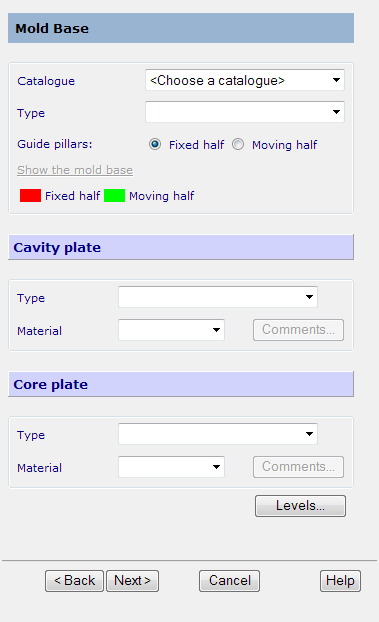
- Specificare le piastre punzone e matrice:
- Catalogo - Selezionare un catalogo nell'elenco a discesa. Toolmaker determina quindi le dimensioni migliori per il portastampo nel catalogo e visualizza i valori.
- Tipo - Selezionare il tipo di portastampo.
- Colonne guida - Questa opzione seleziona quale metà contiene le colonne guida. È possibile scegliere tra Metà fissa o Metà mobile.
- Piastra matrice - Selezionare il tipo e il materiale della piastra matrice disponibile nel catalogo.
- Piastra punzone - Selezionare il tipo e il materiale della piastra punzone disponibile nel catalogo.
- Mentre si selezionano le piastre, le suddette sono tracciate sullo schermo. La metà fissa è rossa e la metà mobile è verde (utilizzando lo schema colori di default).
- Livelli - Consente di specificare su quale livello sistemare ogni componente del portastampo.
Mentre si selezionano le piastre, le suddette sono tracciate sullo schermo. La metà fissa è rossa, mentre quella mobile è verde.
- Fare clic su Avanti per visualizzare la pagina per specificare la posizione degli inserti nelle piastre matrice e punzone.
- Se non è registrata alcuna piastra, fare clic su Esegui Procedura guidata Generazione stampo per avviare la Procedura guidata Generazione stampo e usarla per creare le piastre desiderate. Utilizzerà automaticamente le dimensioni delle piastre standard. Se si desidera usare piastre personalizzate, cambiare le dimensioni delle piastre nella Procedura guidata.
- Se si desidera creare carrelli, fare clic su Inserisci meccanismo carrello per avviare la Procedura guidata Carrello. Usare la Procedura guidata per creare carrelli.
- Fare clic su Avanti per visualizzare la pagina seguente.
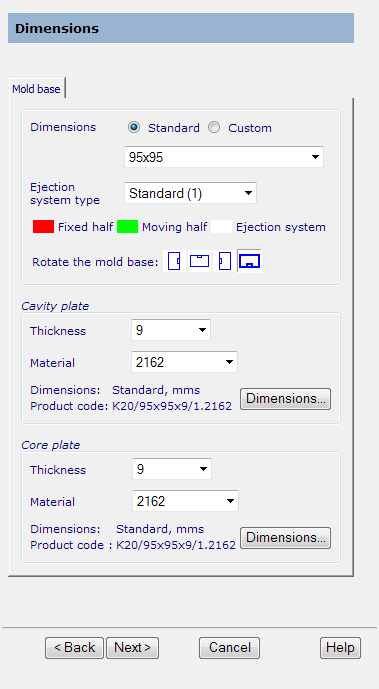
Se si fa clic sul pulsante Quote, è possibile visualizzare un'anteprima dell'impronta dell'estrattore e dei fori nelle piastre punzone e matrice nella finestra grafica.
- Fare clic su Avanti per visualizzare la pagina seguente.
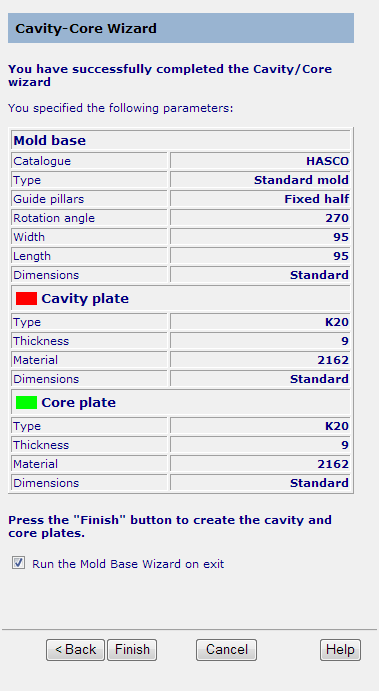
- Verificare i parametri. Fare clic su Indietro se si desidera modificare i valori.
- Se si desidera eseguire la Procedura guidata Portastampo dopo la creazione delle piastre matrice e punzone, selezionare l'opzione Esegui la Procedura guidata Portastampo all'uscita.
- Fare clic su Fine per creare le piastre matrice e punzone.
Ogni piastra contiene superfici di divisione e fori colonna guida/perno. Le piastre sono create in un assieme.