Utilizzo di Gestione risolutori per eseguire lo studio di progettazione
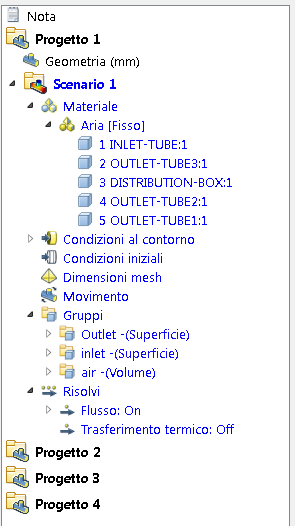
Lo studio di progettazione è stato creato in Autodesk® CFD ed è costituito da quattro progetti. Ciascuno di essi presenta uno scenario definito con condizioni al contorno e materiali:
Esistono due modi per eseguire le analisi:
- Il primo consiste nell'aprire ciascun progetto, quindi eseguire ciascuno scenario singolarmente. Anche se non errato, questo approccio può risultare molto complesso per gli studi di progettazione che contengono molti scenari.
- L'altro approccio consiste nell'utilizzare Gestione risolutori. Ciò consente di accedere immediatamente a tutti gli scenari. Contiene i controlli per l'esecuzione di ogni scenario attraverso una singola finestra di dialogo, senza aprire ciascuno di essi.
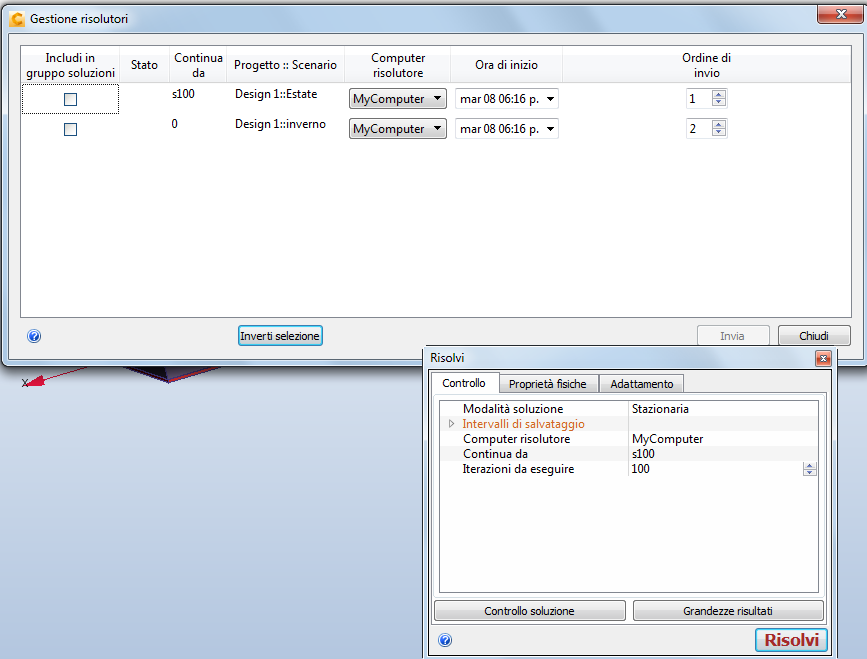
Per aprire Gestione risolutori, fare clic con il pulsante destro del mouse all'esterno del modello e selezionare Gestione risolutori.
Fare clic sul pulsante Seleziona alternativa, in modo da eseguirli tutti una volta avviato.
Nota Per default, ciascuno scenario esegue 100 iterazioni.
Per ridurre il numero di iterazioni (per brevità), fare clic sul nome di uno scenario e modificare la finestra di dialogo Risolutore. Fare clic su OK.
Modifica di Computer risolutore in Cloud se si desidera ridurre ulteriormente il runtime risolvendo simultaneamente nel cloud
Nota I crediti cloud verranno addebitati sull'account. Per ulteriori informazioni sui requisiti di risoluzione nel cloud, vedere qui.
Ripetere l'operazione per tutti gli scenari, secondo necessità.
Fare clic su Invia per avviare le analisi.
Nota I quattro scenari verranno eseguiti in base all'ordine specificato nella colonna Ordine di invio.
Per ulteriori informazioni su Gestione risolutori...
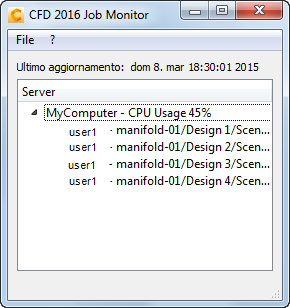
Per visualizzare lo stato di ogni scenario, fare clic su Monitoraggio processi in Imposta (scheda) > Simulazione (gruppo):
Per ulteriori informazioni su Monitora soluzioni...
Quando saranno tutti terminati, aprire Autodesk® CFD e attivare ciascuno scenario per caricare i risultati nell'interfaccia utente.
Per visualizzare e confrontare i risultati, fare clic qui per ottenere le istruzioni. Nota Queste istruzioni fanno riferimento all'esempio a due progettazioni, ma è possibile adattarle facilmente anche a questo esempio.
Congratulazioni. L'esercizio è stato completato. Fare clic qui per tornare all’introduzione delle esercitazioni.