この実習では、区画間口に沿って、アタッチされた計画線をスライドして区画のサイズを変更します。
区画作成設定を指定する
- チュートリアル図面フォルダにある Parcel-2A.dwg を開きます。
- タブ
 パネル ドロップダウン 検索をクリックします。
- [区画レイアウト ツール]ツールバーで、
 をクリックします。
- 次のパラメータを指定します。
これらの各パラメータを指定すると、プレビュー グラフィックが[区画レイアウト ツール]ウィンドウに表示されることに注目してください。
区画サイジング
自動レイアウト
- [最小面積]: 8000.00
- [最小間口]: 40.0000
- [オフセットで最小間口を使用]: はい
- [間口のオフセット]: 20.0000
- [最小幅]: 40.0000
- [最小深さ]: 50.0000
- [最大奥行きを使用]: はい
- [最大奥行き]: 200.0000
- [複数ソリューション設定]: 最小面積を使用
- 自動モード: オフ
- [残面積を配分]: 最後の区画に残面積を配分
区画線をスライドさせる
- [区画レイアウト ツール]ツールバーで、
 [スライド線 - 編集]をクリックします。
- [区画を作成 - レイアウト]ダイアログ ボックスで、[OK]をクリックします。
調整するアタッチされた区画線を選択するようプロンプトが表示されます。
注:アタッチされた区画線は、スライド角度、スライド方向、およびスイング ラインの正確なサイジング ツールを使用して作成された区画線です。これらのツールは、[区画レイアウト ツール]ツールバーで使用できます。スライド ライン編集コマンドでは、アタッチされた区画線のみを編集できます。他の方法で作成された区画線の編集方法については、「実習 3: 区画線ジオメトリを編集する」で学習します。
- 図面で区画 108 と区画 109 の間の区画線をクリックします。
- 区画 109 の上にカーソルを移動して、調整する区画を選択します。区画境界が強調表示されます。区画の内部をクリックします。
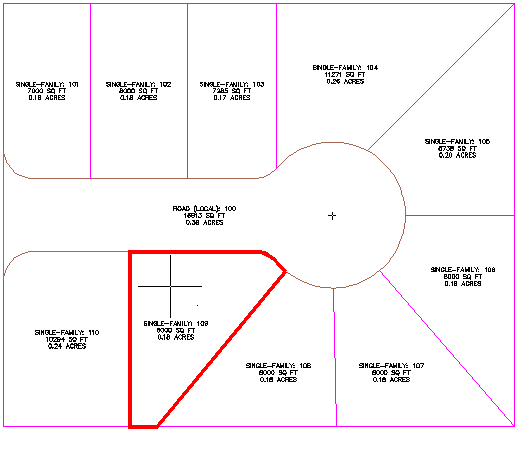
- 次のイメージに表示されているように、区画間口を指定します。
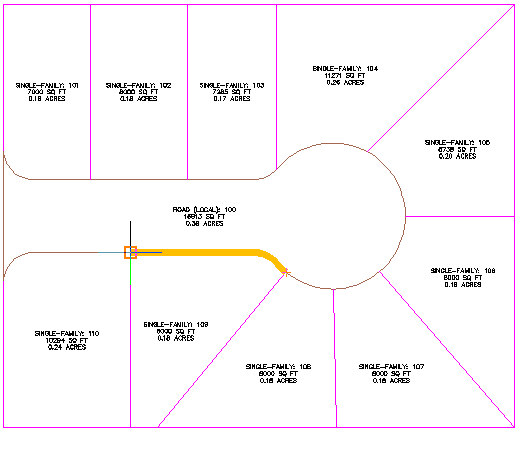
- 間口の角度に 90 と入力します。
区画作成パラメータおよび計画ソリューションのプレビュー グラフィックが表示されます。表示されたソリューションによって、指定した角度で間口に沿って区画線がスライドします。計画ソリューションによって、この実習の初めに指定した区画作成パラメータを満たす領域が囲まれます。
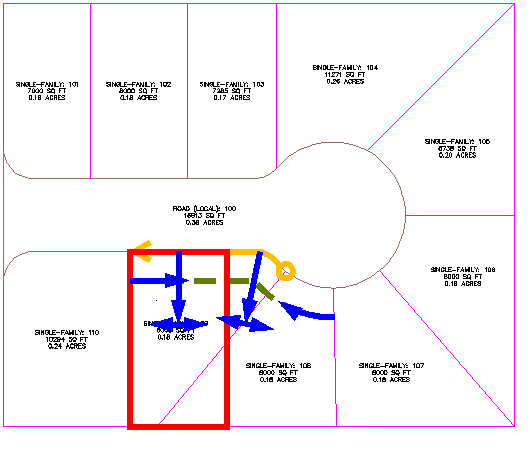
- [Enter]を押します。
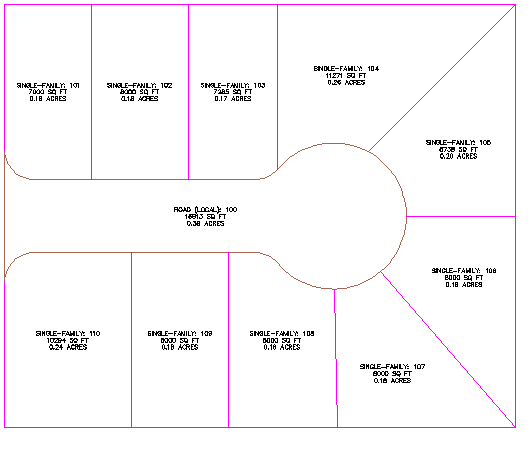
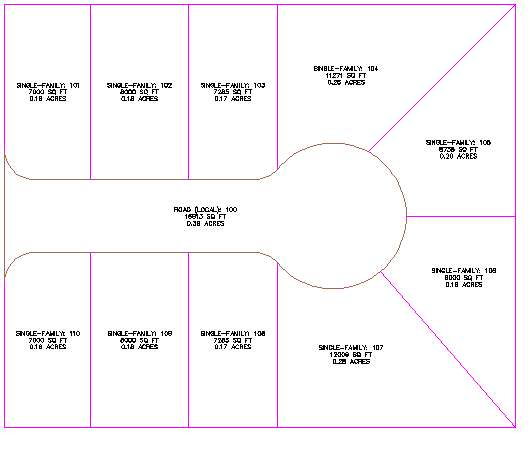
さらに高度な操作: 手順 3 から 8 を使用して、区画 108、109 および 110 の間にある区画線を移動して、区画 101、102 および 103 の区画レイアウトに適合させます。
- [Esc]を押してコマンドを終了します。
このチュートリアルを続けるには、「実習 2: 区画線の一方の終端をスイングする」に進んでください。