この実習では、後方ライン上の参照ポイントからスイングしたセグメントを持つ区画を分割します。
この実習は、「実習 3: スライド ラインを持つ区画を分割する」から継続しています。
区画作成設定を指定する
- チュートリアル図面フォルダにある Parcel-1D.dwg を開きます。
- タブ
 パネル ドロップダウン 検索 の順にクリックします。
 - [区画レイアウト ツール]ツールバーで、
 をクリックします。
 - 次のパラメータを指定します。
これらの各パラメータを指定すると、プレビュー グラフィックが[区画レイアウト ツール]ウィンドウに表示されることに注目してください。
区画サイジング
自動レイアウト
- [最小面積]: 8000.00
- [最小間口]: 40.0000
- [オフセットで最小間口を使用]: はい
- [間口のオフセット]: 20.0000
- [最小幅]: 40.0000
- [最小深さ]: 50.0000
- [最大奥行きを使用]: はい
- [最大奥行き]: 200.0000
- [複数ソリューション設定]: 最小面積を使用
- 自動モード: オフ
- [残面積を配分]: 最後の区画に残面積を配分
スイング ラインを使用して区画を作成する
- [区画レイアウト ツール]ツールバーで、
 [スイング ライン - 作成]をクリックします。
 - [区画を作成 - レイアウト]ダイアログ ボックスで、[区画スタイル]に[Single-Family]をクリックします。他の設定は既定値のままにします。[OK]をクリックします。
- 図面で、サイトの北東のコーナーにある大きな区画の面積ラベルをクリックします。
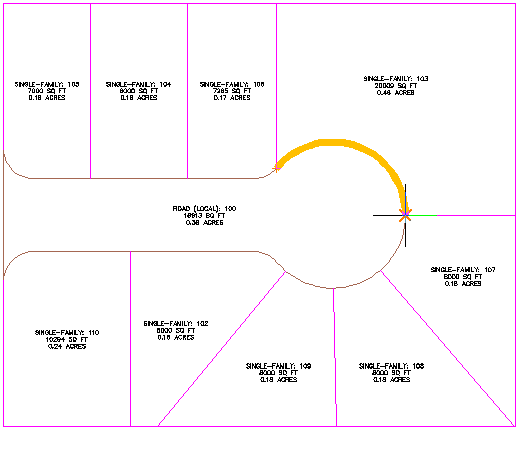
- 次のイメージに表示されているように、区画間口の始点および終点を指定します。
カーソルを移動して終点を指定すると、黄色の線分に計画間口が表示されます。
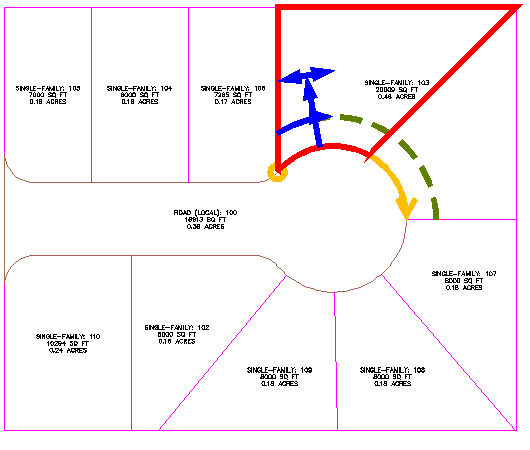
- 区画の北東のコーナーをクリックして、スイング ポイントを指定します。
プレビュー グラフィックが表示されます。
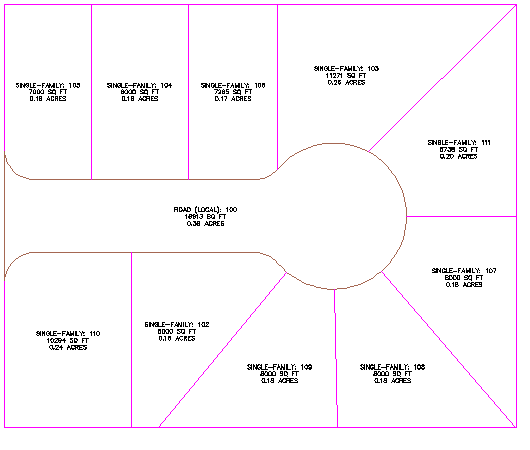
- [Enter]を押して、区画を作成します。
新しい区画が作成され、ラベル付けされます。
- [Esc]を押してコマンドを終了します。
このチュートリアルを続けるには、「実習 5: 線形および区画を使用する」に進んでください。